
Amazon: einlesen, optimieren, Werbung schalten
Das grosse Fallbeispiel: von der ASIN bis zur fertigen Kampagnenstruktur im Werbekonto.
Lernziel: Nach diesem Fallbeispiel weisst du, wie ASEIO einen Amazon-Artikel einliest, die Keywords per Schnittstelle aus echten Suchdaten zieht und automatisch auswaehlt, das Listing damit optimiert — und dieselben Keywords anschliessend per Ads-API als pausierte Kampagnenstruktur im Werbekonto anlegt.
Schritt für Schritt zum Nachlesen
Schritt 1 von 11
Data Jack: Artikel per ASIN aus Amazon einlesen
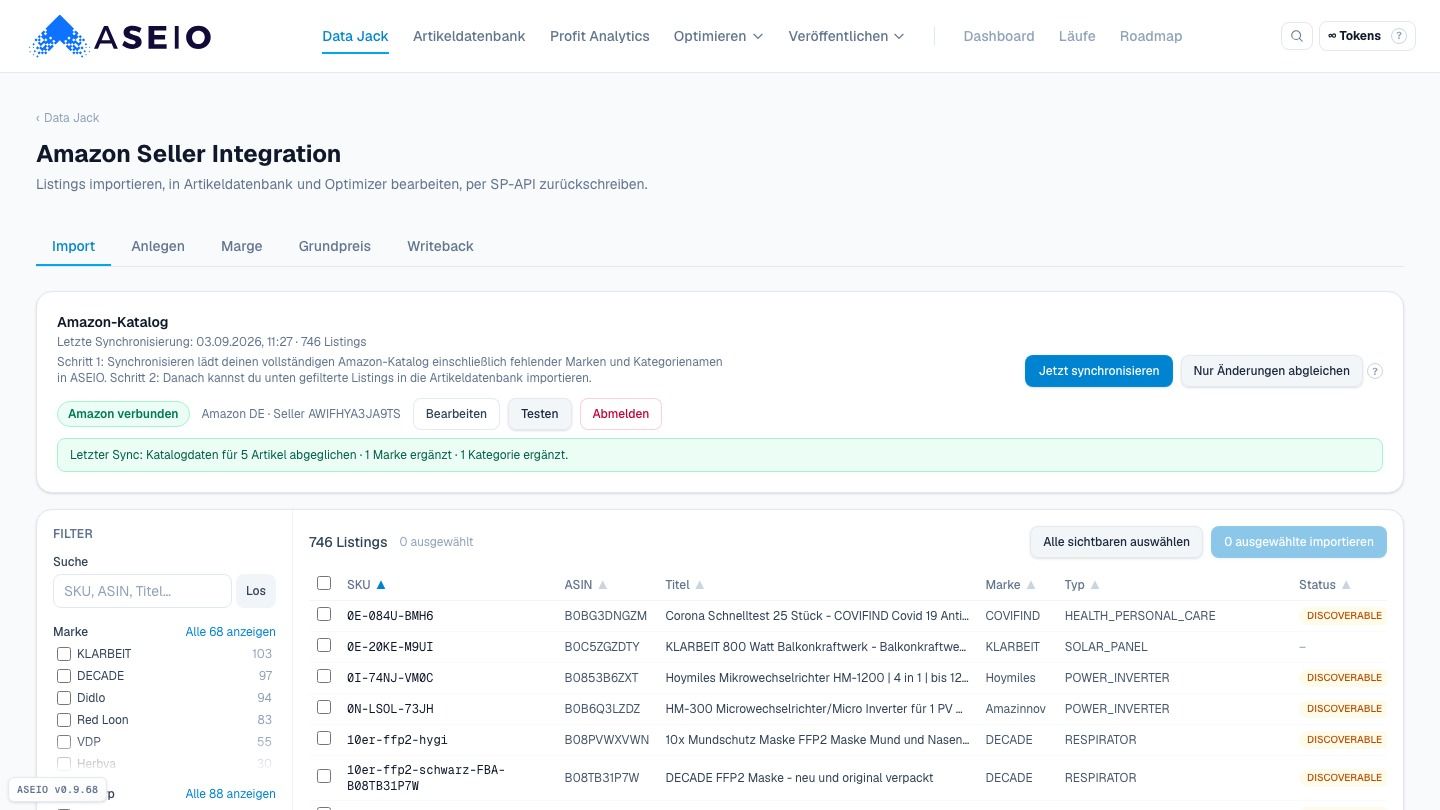
In diesem Video gehen wir den ganzen Weg: Wir holen einen Artikel von Amazon, lassen ASEIO die Keywords über die Schnittstelle besorgen und automatisch auswählen, optimieren das Listing — und schalten am Ende die Werbung dazu, direkt über die Amazon-Ads-API. Wir starten im Data Jack, der Import-Schicht von ASEIO. Ich suche den Artikel über seine ASIN in deinem Amazon-Bestand, wähle ihn aus und importiere ihn.
Schritt 2 von 11
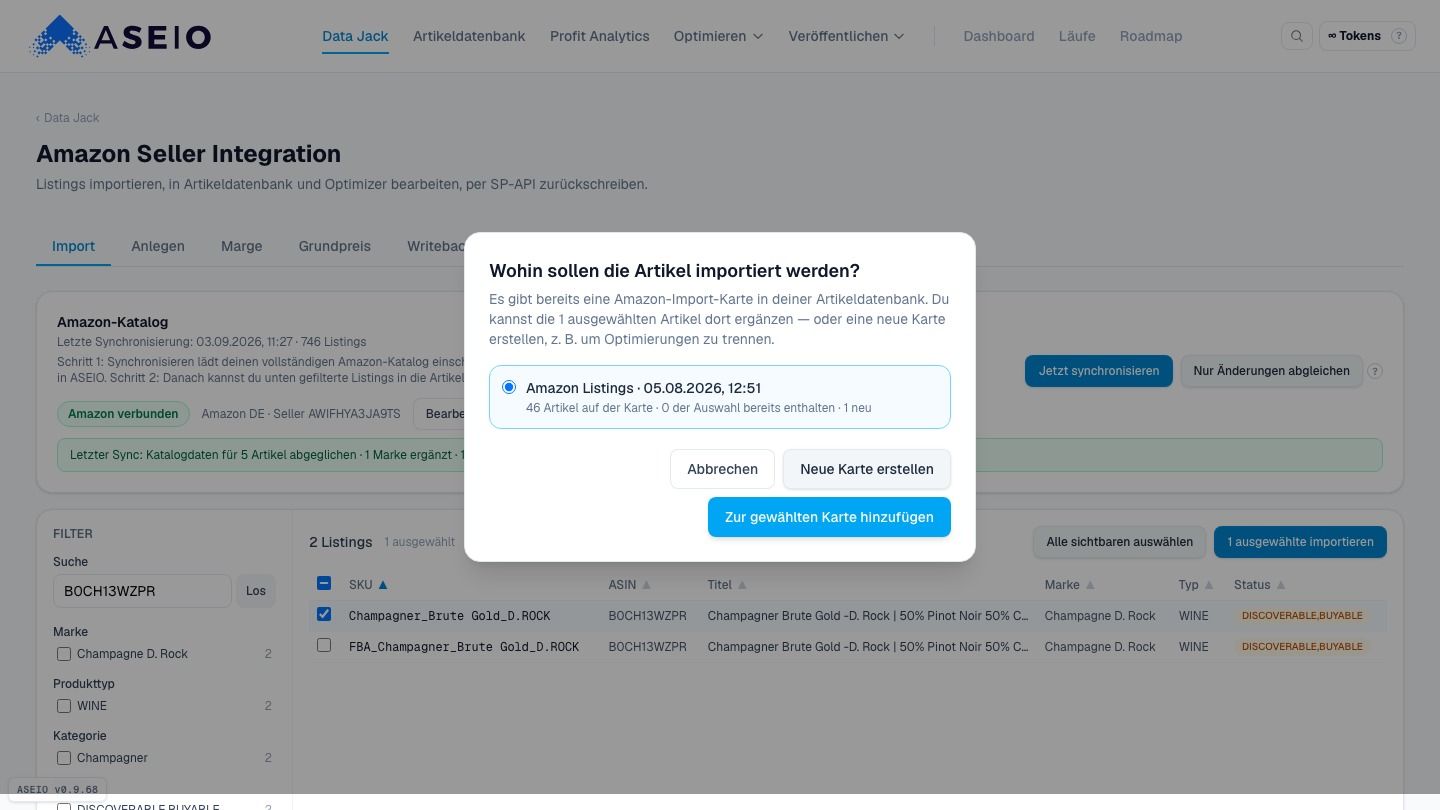
Bestehende Karte ergänzen oder neue Karte anlegen
Und hier fragt ASEIO nach: Es gibt schon eine Amazon-Import-Karte in deiner Artikeldatenbank. Du kannst den Artikel dort ergänzen — oder eine neue Karte erstellen, zum Beispiel wenn du deine Artikeldatenbank nach Marke oder Kategorie trennen möchtest. Ich ergänze die bestehende Karte. Kurz darauf meldet der Import: abgeschlossen.
Schritt 3 von 11
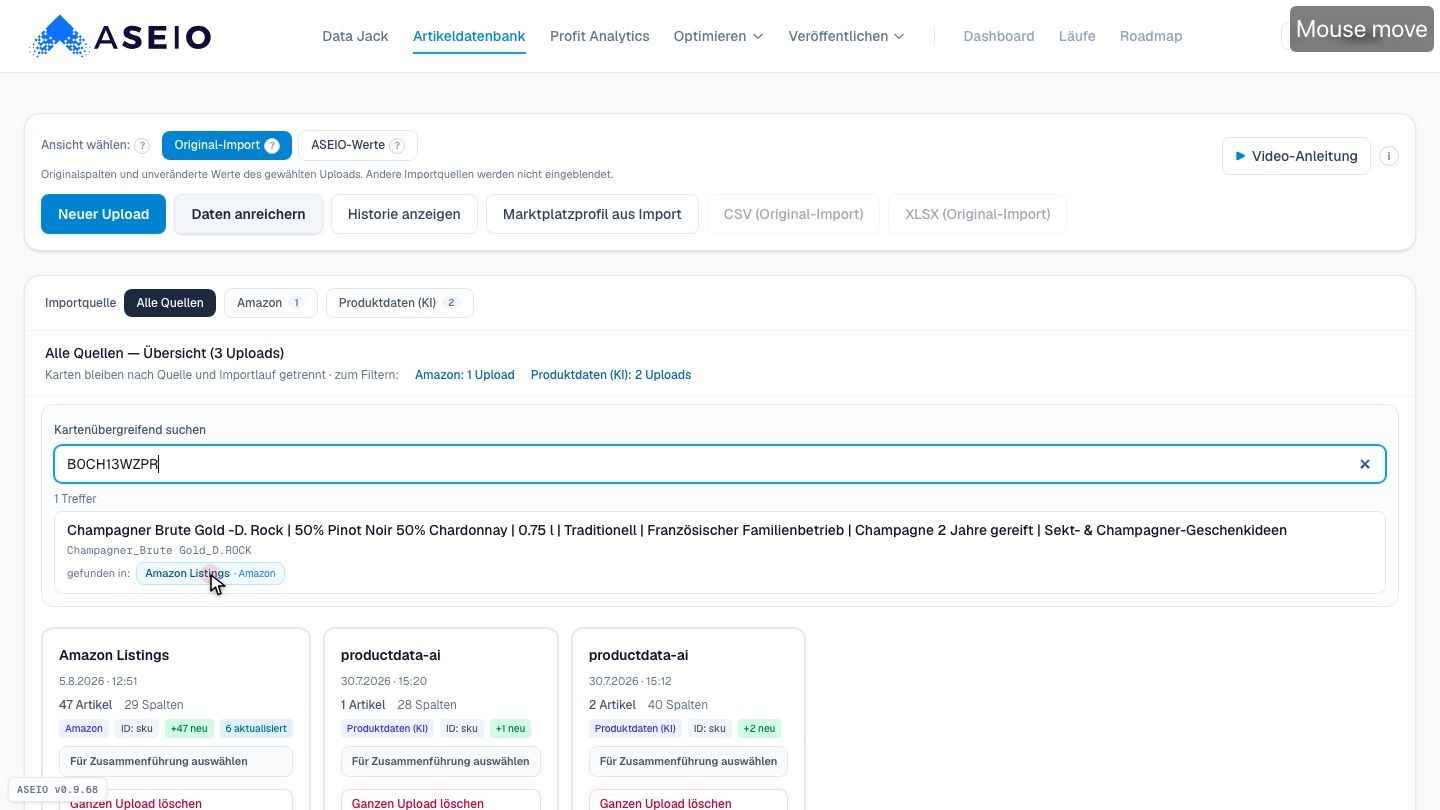
Artikeldatenbank: auswählen → in den Listing-Optimizer
Der Artikel liegt jetzt in der Artikeldatenbank — mit allem, was Amazon liefert: Titel, Bullets, Beschreibung, Bilder. Ich suche ihn über die ASIN, wähle ihn aus und schicke ihn mit einem Klick in den Listing-Optimizer. Das ist der Arbeitsvorrat: Du entscheidest, welche Artikel optimiert werden.
Schritt 4 von 11
Optimizer: der importierte Artikel im Amazon-Kanal
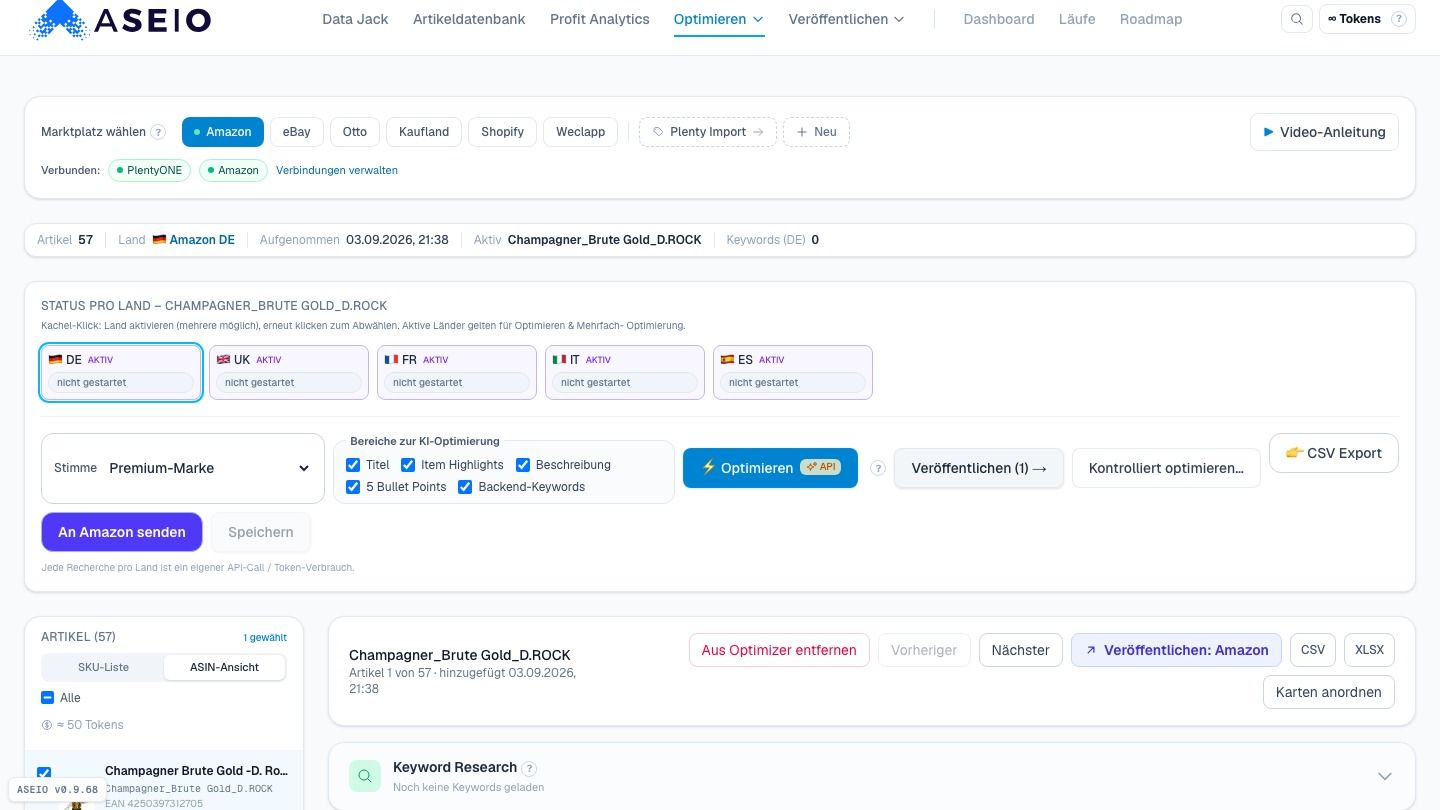
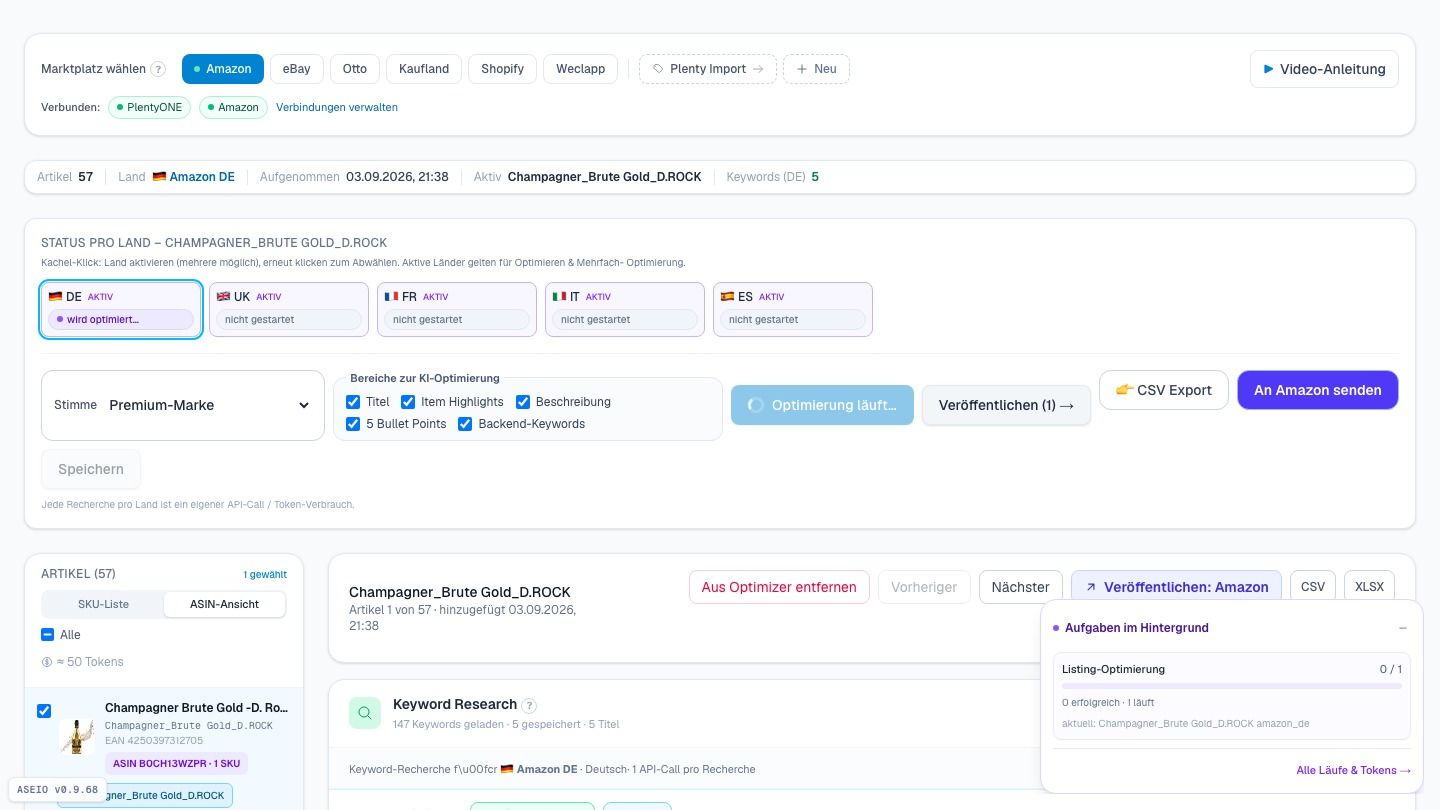
Und da ist er: unser Artikel im Optimizer, im Amazon-Kanal für Deutschland. ASEIO zeigt Titel, Bullets und Beschreibung, so wie sie gerade live sind. Ich klappe die Keyword-Recherche auf — hier holen wir uns jetzt die Datengrundlage.
Schritt 5 von 11
KI-Seeds → Keywords per API · optional Wettbewerber-ASINs
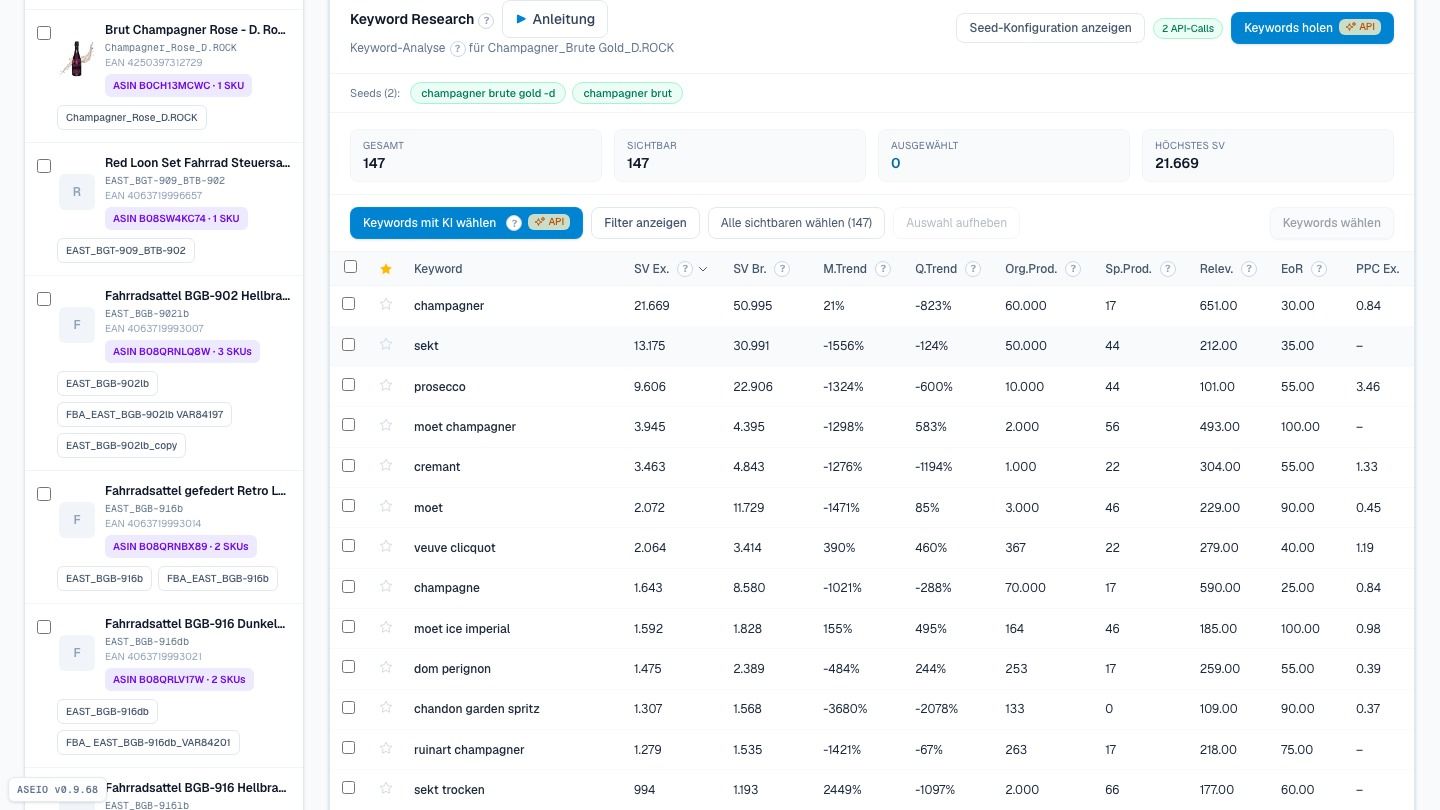
Jetzt kommt der Moment, der sonst Stunden kostet: die Keyword-Recherche. Ich lasse mir die Seed-Keywords von der KI vorschlagen — sie liest die Artikeldaten und setzt den besten Startbegriff direkt aktiv. Dann Keywords holen: ASEIO zieht über die Schnittstelle die echten Suchdaten zu diesen Seeds — die Tabelle füllt sich, jedes Keyword mit seinem monatlichen Suchvolumen. Und ein Tipp: Im ASIN-Modus daneben kannst du stattdessen bis zu zehn ASINs deiner stärksten Wettbewerber eingeben — dann bekommst du genau die Begriffe, über die deren Produkte gefunden werden. Keine Bauchgefühl-Liste, sondern Marktdaten.
Schritt 6 von 11
KI wählt automatisch — die Auswahl wird am Artikel gespeichert
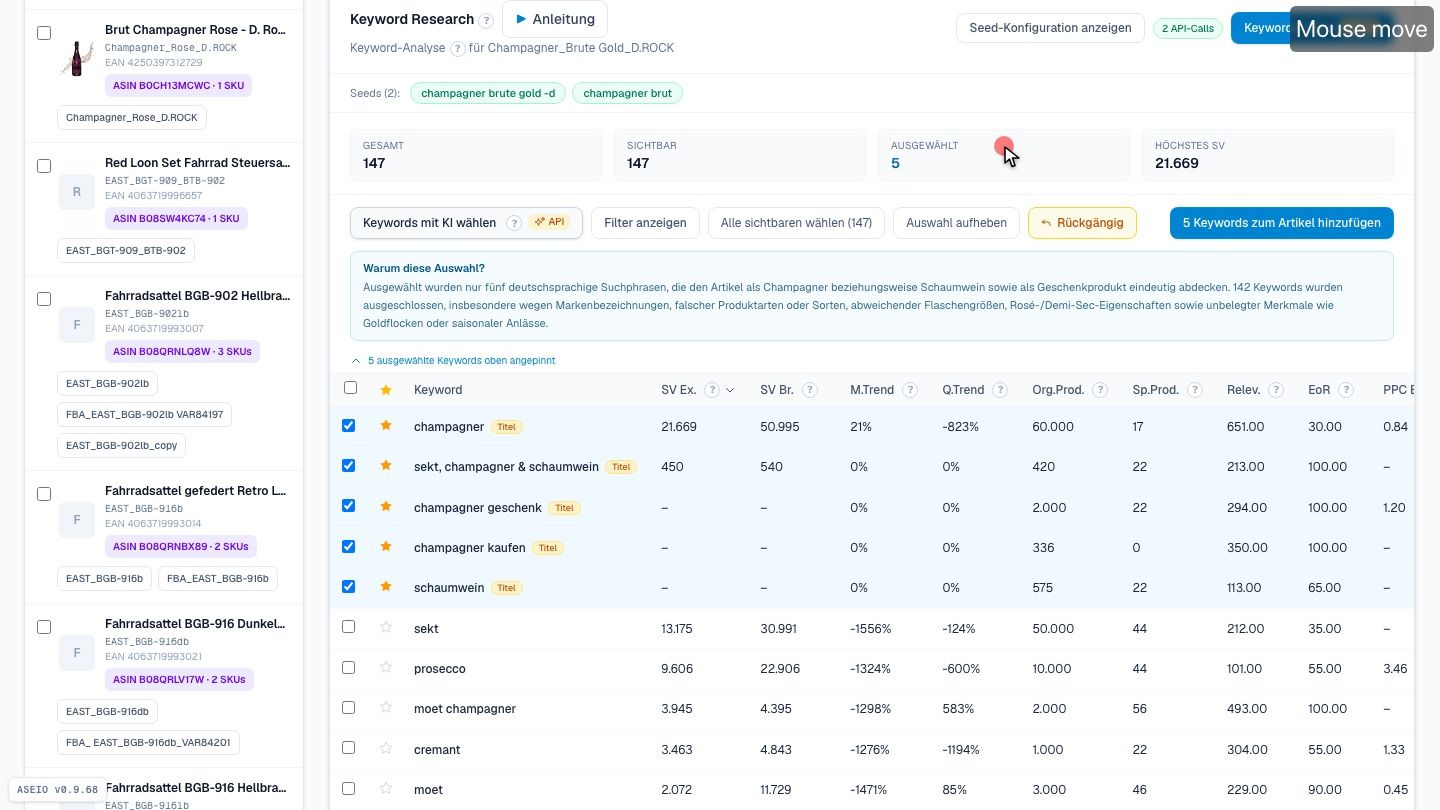
Auswählen musst du sie nicht von Hand: Ich klicke auf Keywords mit KI wählen — und ASEIO entscheidet, welche Begriffe zu diesem Produkt passen, und markiert sie in der Tabelle. Du siehst die Auswahl, die Begründung steht dabei, und du kannst jederzeit eingreifen. Zum Schluss speichere ich die Auswahl am Artikel — damit ist sie die eine Wahrheit für alles, was jetzt kommt: fürs Listing und für die Werbung.
Schritt 7 von 11
1 Klick = Seeds → API-Recherche → KI-Auswahl → Listing
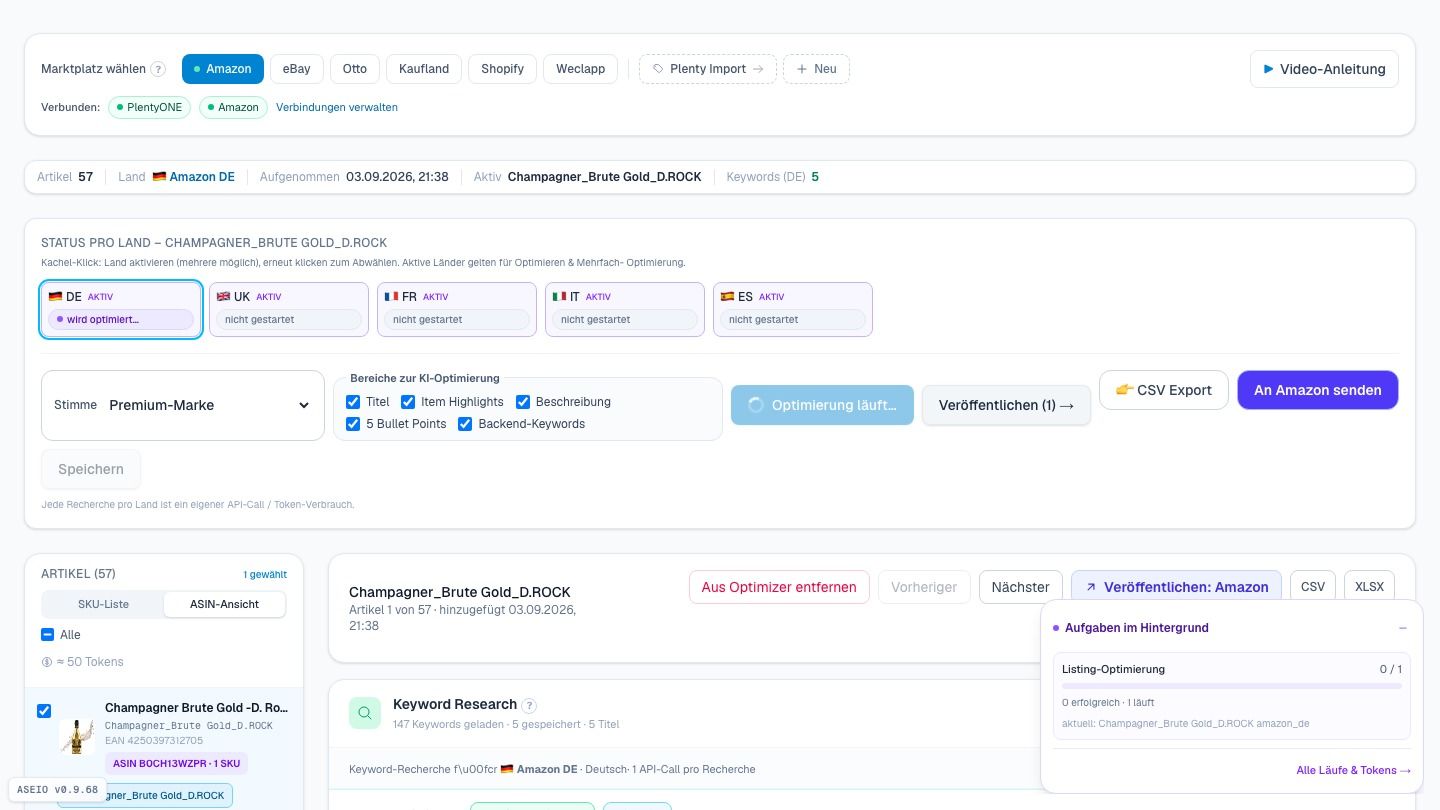
Mit dieser Grundlage optimieren wir das Listing. Ein Klick auf Optimieren genügt: Die KI schreibt Titel, Bullets und Beschreibung neu, so dass die wichtigen Keywords wirklich drinstehen und die Amazon-Regeln eingehalten werden. Und das Schöne: Im Alltag brauchst du die Schritte von eben gar nicht einzeln — dieser eine Knopf macht alles automatisch: Seeds bestimmen, Keywords per API holen, KI-Auswahl, Listing schreiben. Wir haben nur unter die Haube geschaut. Das Ergebnis landet zur Kontrolle im Optimizer, bevor irgendetwas zu Amazon zurückgeschrieben wird.
Schritt 8 von 11
Optimiertes Listing + Score der Listing-Analyse
Und da ist das Ergebnis. Ich scrolle zum optimierten Inhalt: den neuen Titel, die neuen Bullet Points, die neue Beschreibung — die gewählten Keywords stehen jetzt wirklich drin, in der Reihenfolge, die Amazon belohnt. Und darunter die Listing-Analyse: Sie gibt deinem Listing einen Score und zeigt, wie viele deiner Keywords tatsächlich abgedeckt sind. So siehst du auf einen Blick, was die Optimierung gebracht hat — bevor irgendetwas zurück zu Amazon geht.
Schritt 9 von 11
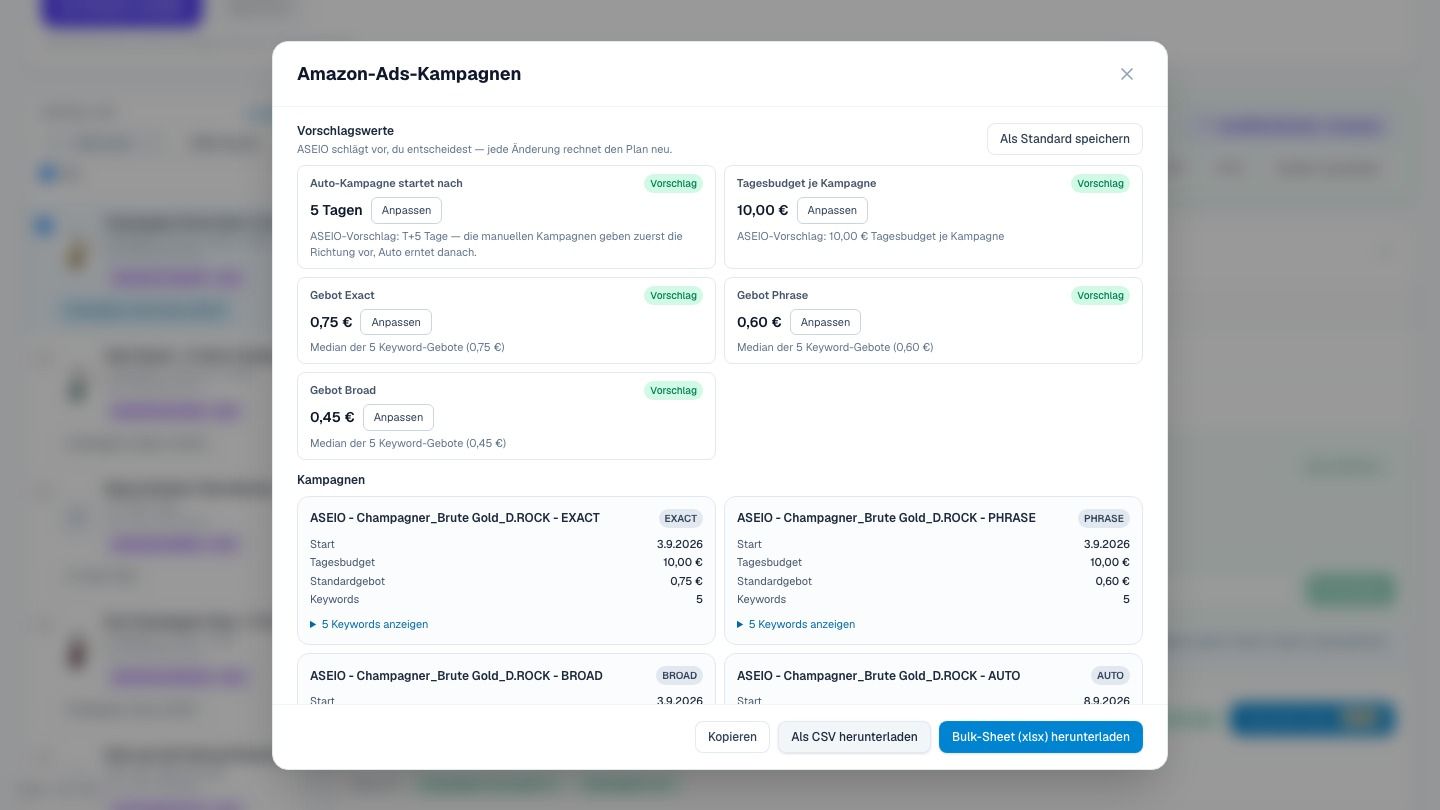
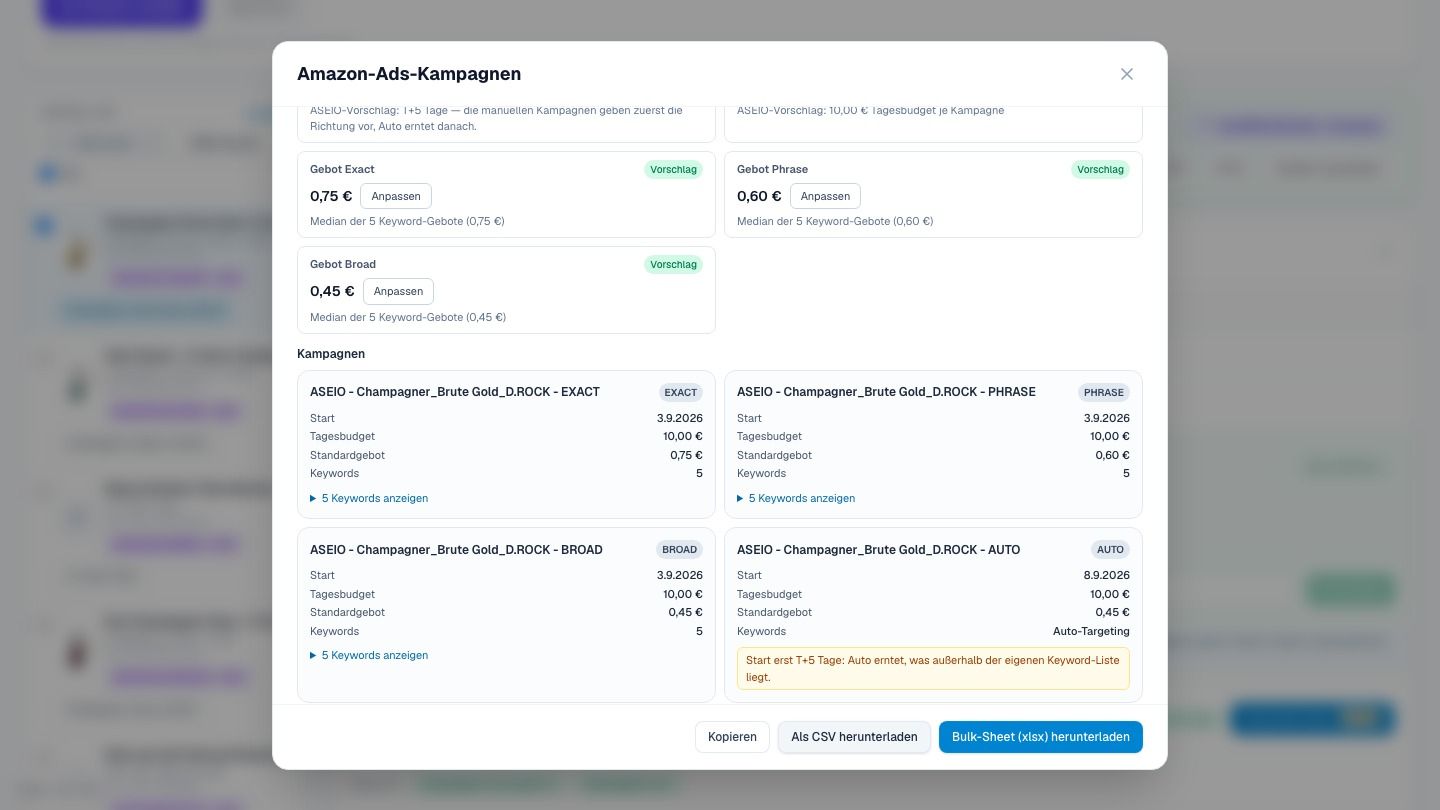
Vier Kampagnen aus den Listing-Keywords — mit Begründung
Und jetzt der Teil, der neu ist: Dieselben Keywords werden zur Werbung. Ich klicke auf Amazon Ads — und ASEIO rechnet den kompletten Kampagnenplan: Exact, Phrase und Broad starten sofort, die Auto-Kampagne folgt fünf Tage später, damit die gesteuerten Kampagnen zuerst die Richtung vorgeben. Jede Zahl — Budget, Gebote — steht mit ihrer Begründung da, und alles lässt sich übersteuern.
Schritt 10 von 11
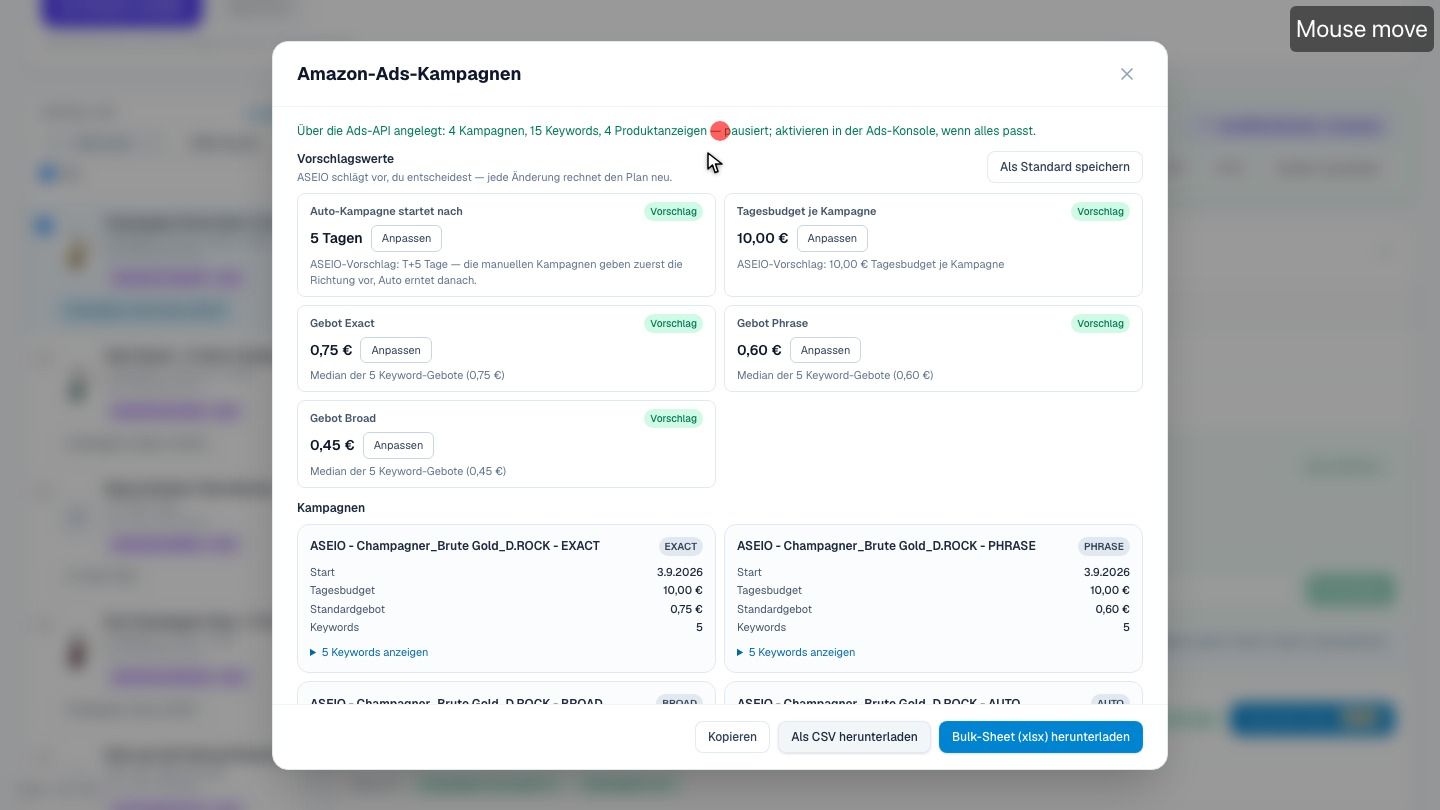
Per Ads-API angelegt — pausiert, du aktivierst
Zum Schluss die Automatik: Per API anlegen. Ich bestätige — und ASEIO legt die Kampagnen samt Anzeigengruppen, Produktanzeige und allen Keywords direkt in deinem Amazon-Werbekonto an. Bewusst pausiert: Du schaust einmal drüber und aktivierst, wenn alles passt. Kein Datei-Export, kein Hochladen — ein Klick, und die Struktur steht im Konto.
Schritt 11 von 11
Einlesen → Optimieren → Werben: ein Kreislauf
Das war der ganze Bogen: Artikel eingelesen, Keywords per Schnittstelle gezogen und automatisch gewählt, Listing optimiert, Kampagnen im Werbekonto angelegt — alles aus einer Keyword-Pflege. Und der Kreislauf geht weiter: Nach ein paar Tagen liest ASEIO die Suchbegriff-Berichte aus, übernimmt die Begriffe, die verkaufen, in die Exact-Kampagne und bringt die Werbekosten je Artikel in deine Margenrechnung. So arbeiten Listing und Werbung zusammen — statt nebeneinander.