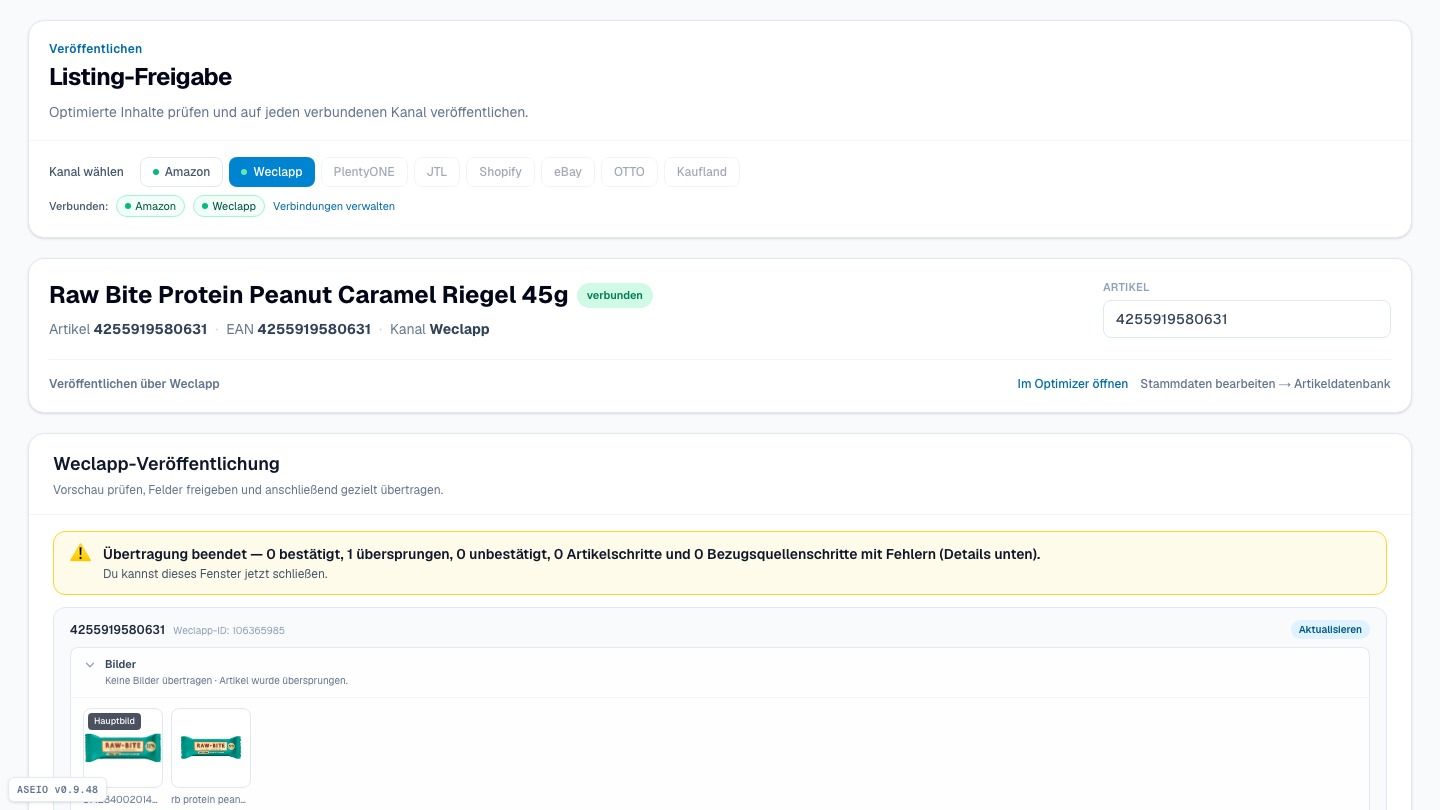

Von der EAN zum fertigen Artikel
Import, Optimizer und Veröffentlichung in die Warenwirtschaft — eine Strecke.
Lernziel: Nach diesem Tutorial kannst du einen neuen Artikel per EAN anlegen, ihn für die Warenwirtschaft optimieren und veröffentlichen.
Schritt für Schritt zum Nachlesen
Schritt 1 von 15
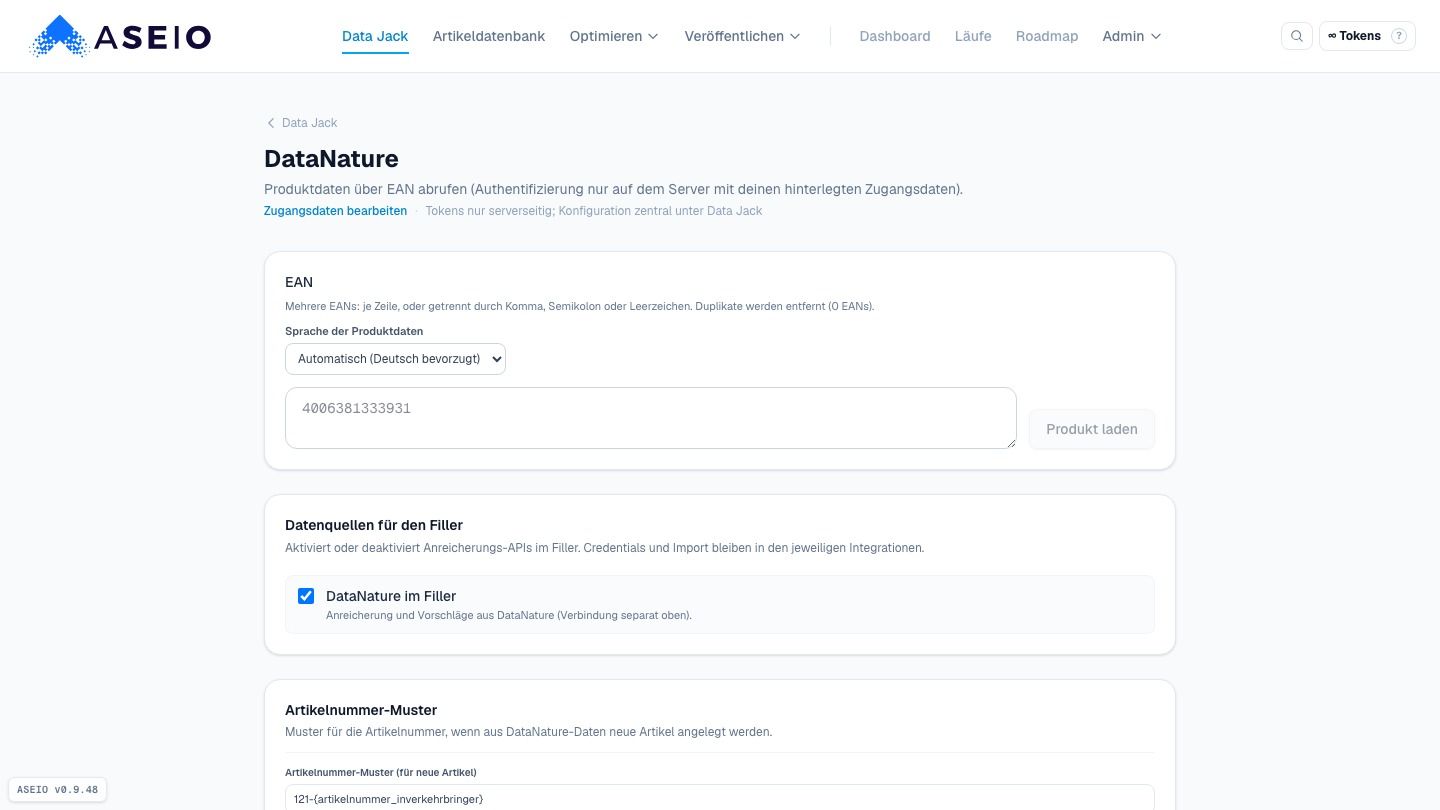
Start in Data Jack auf der DataNature-Karte
Aus einer einzelnen EAN wird ein vollständiger Artikel in deiner Warenwirtschaft — mit Texten, Bildern und Einkaufsdaten. Diesen Weg gehst du immer dann, wenn du ein neues Produkt listen möchtest. Startpunkt ist Data Jack, die Zentrale für deine Datenquellen, auf der DataNature-Karte — DataNature ist eine Produktdatenbank mit fertig gepflegten Herstellerdaten.
Schritt 2 von 15
Nur die EAN wird gebraucht
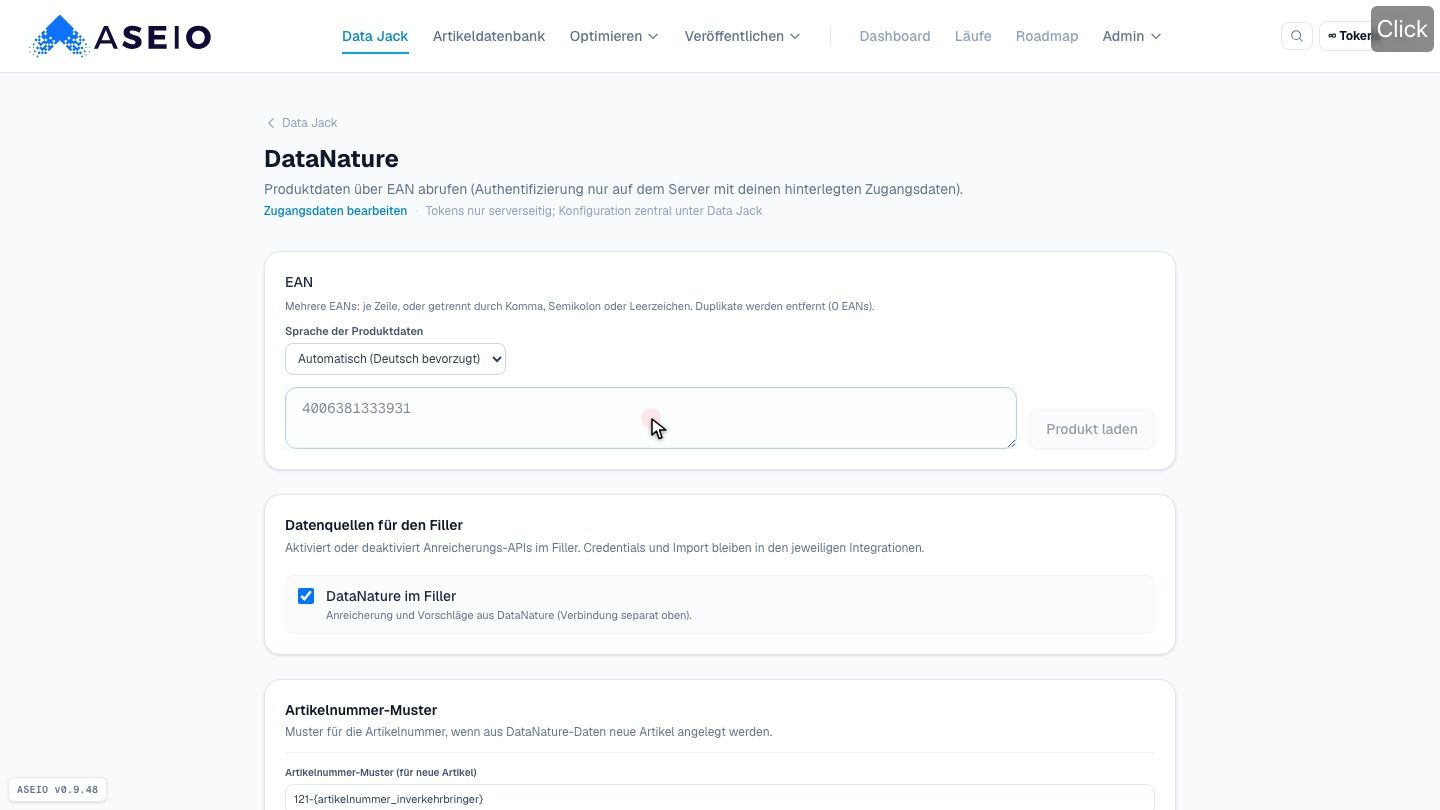
Alles, was du dafür brauchst, ist die EAN des Produkts — also die Nummer unter dem Strichcode. Tippe sie in das Eingabefeld.
Schritt 3 von 15
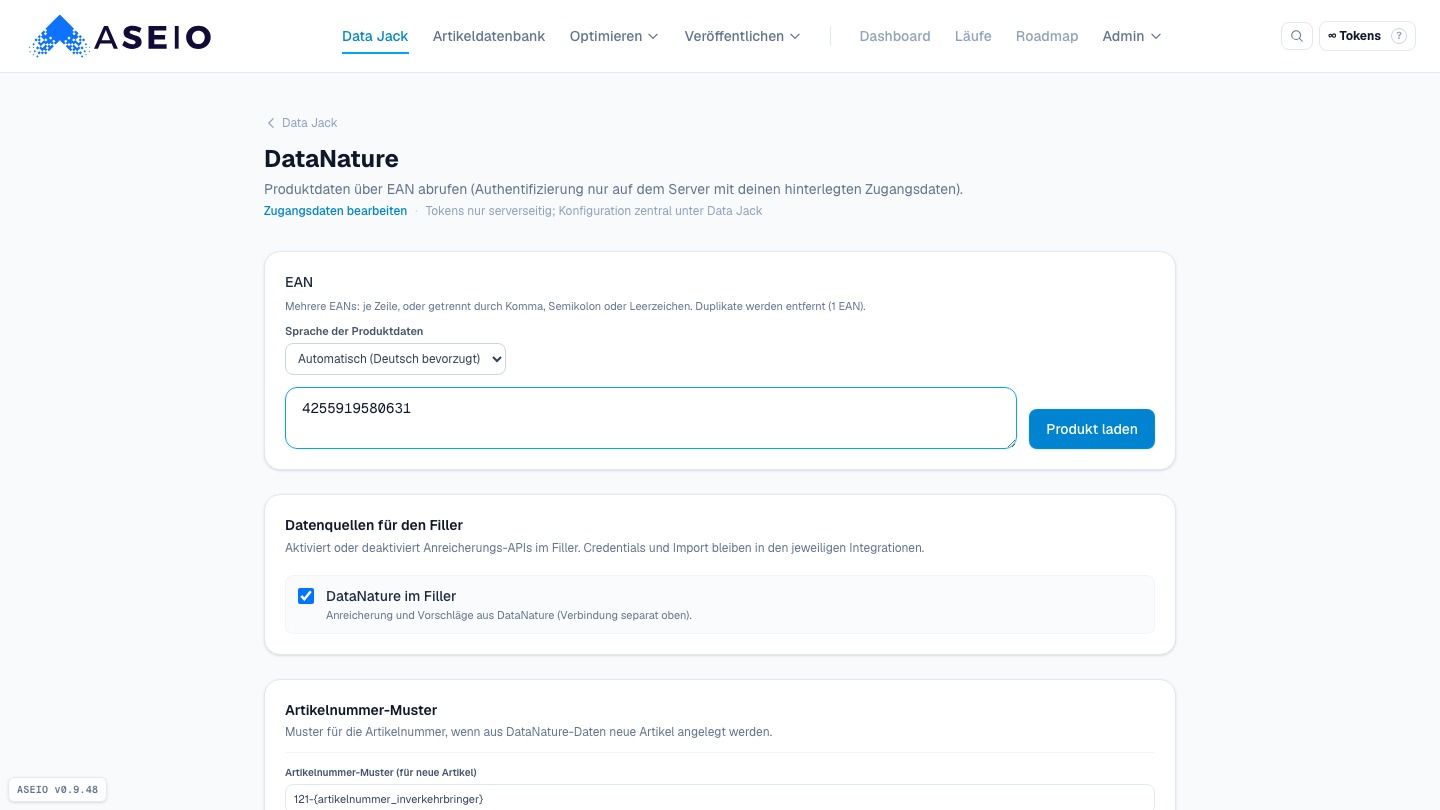
„Produkt laden“ fragt die Produktdatenbank ab
Mit „Produkt laden“ fragt ASEIO die Produktdatenbank nach genau dieser Nummer ab.
Schritt 4 von 15
Quelldaten zur Ansicht — noch keine Änderung bei dir
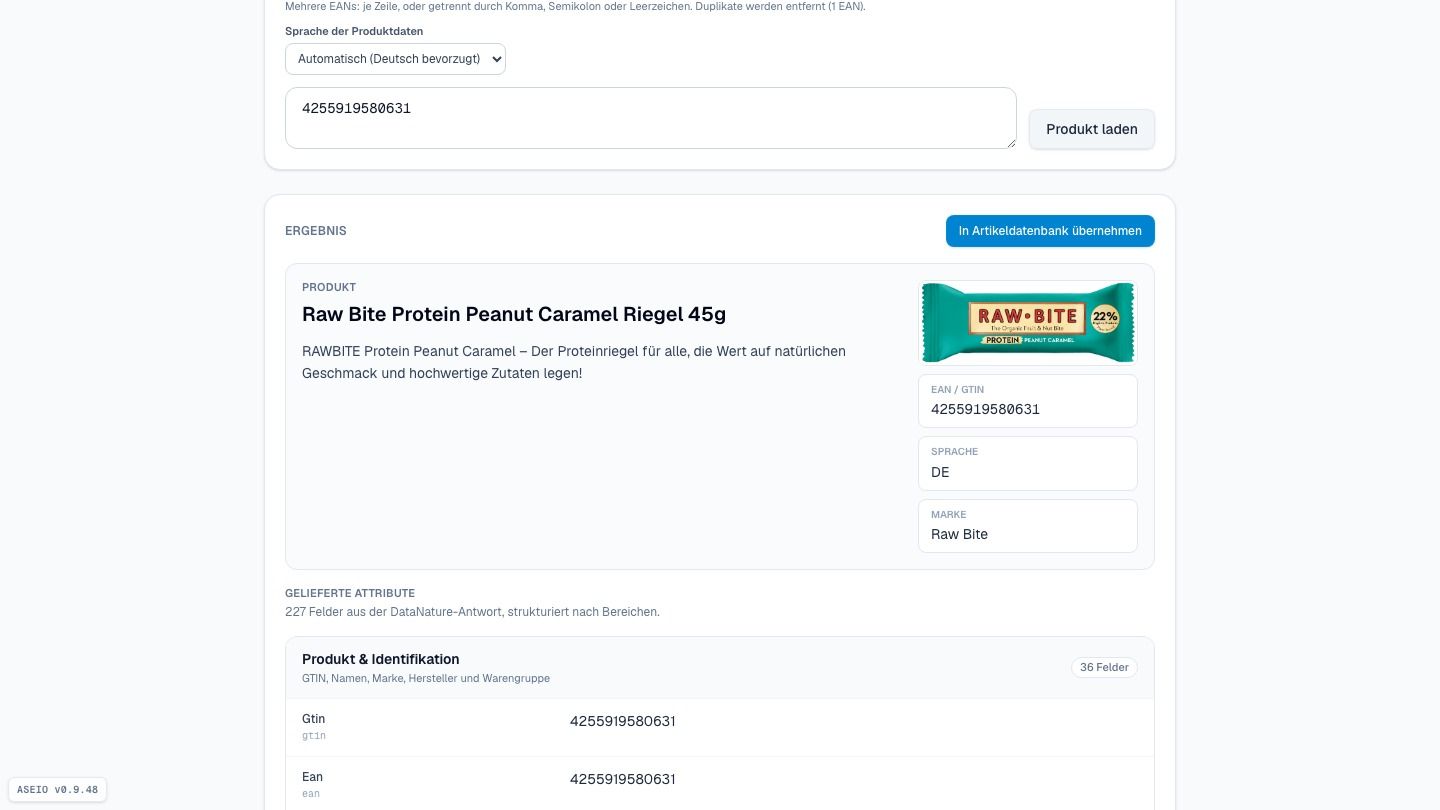
Das Ergebnis: Titel, Beschreibung, Stammdaten und die Produktbilder, alles vom Hersteller gepflegt. Wichtig zu verstehen: Das sind bisher nur Quelldaten zur Ansicht — in deiner eigenen Artikeldatenbank hat sich noch nichts geändert.
Schritt 5 von 15
Übernehmen — ab jetzt dein eigener Artikel
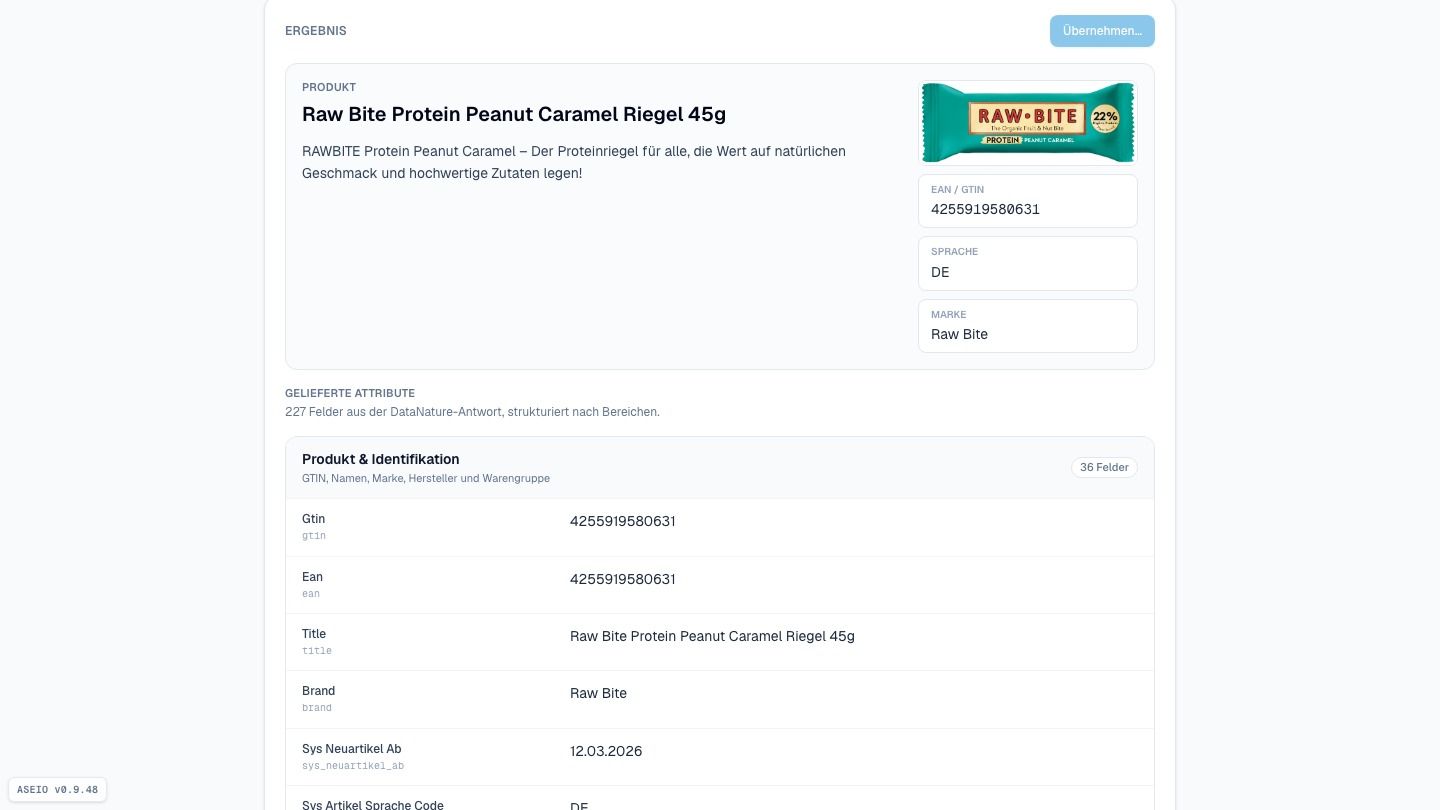
Sehen die Daten vollständig aus, übernimmst du den Artikel mit „In Artikeldatenbank übernehmen“. Damit wird aus den Herstellerdaten dein eigener Artikel, mit dem du ab jetzt in ASEIO arbeitest.
Schritt 6 von 15
Artikeldatenbank: je Import eine eigene Karte
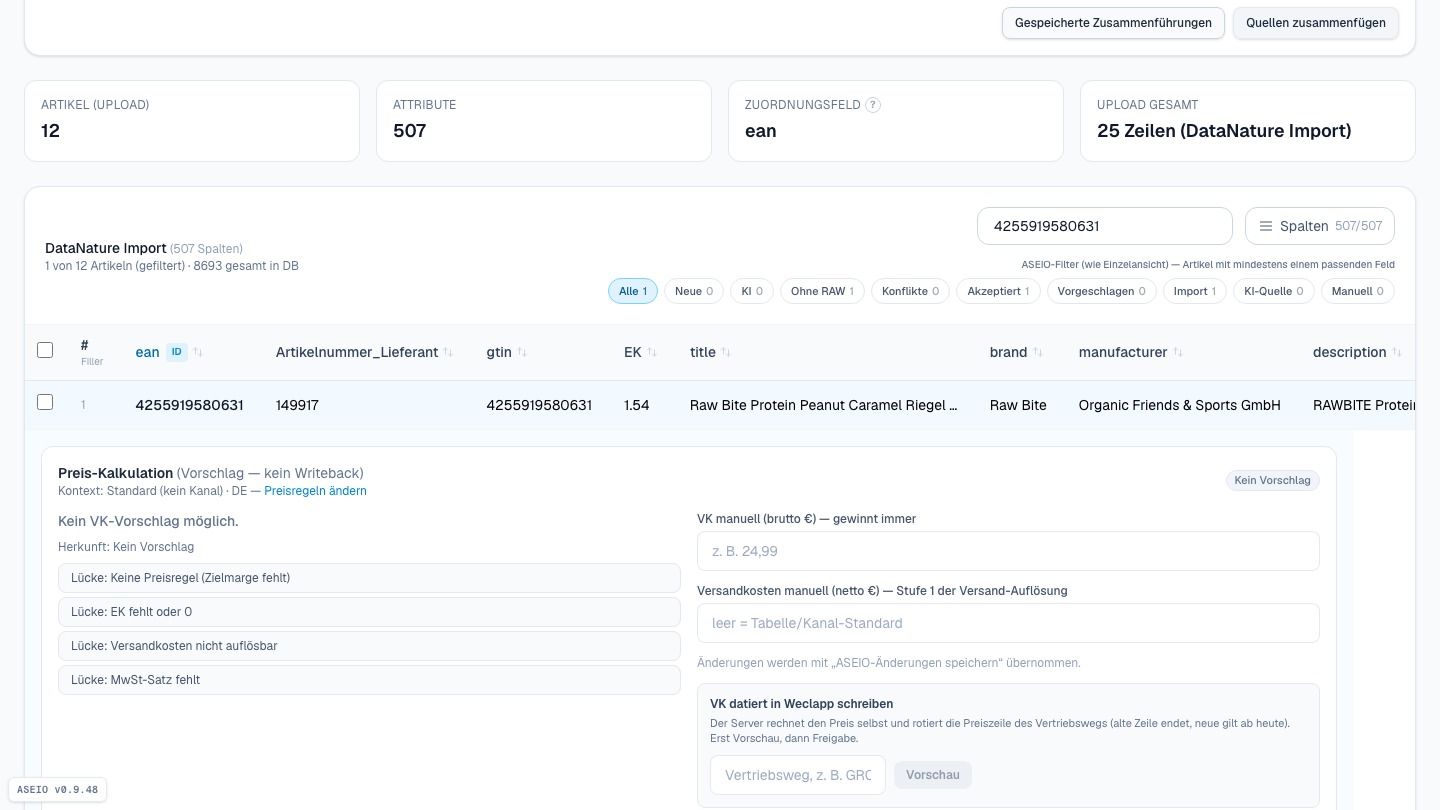
ASEIO wechselt automatisch in die Artikeldatenbank. Damit du bei vielen Importen den Überblick behältst, bekommt jeder Import seine eigene Karte, sauber nach Quelle getrennt — wähle die DataNature-Karte mit dem neuen Artikel.
Schritt 7 von 15
Artikel suchen und für den nächsten Schritt auswählen
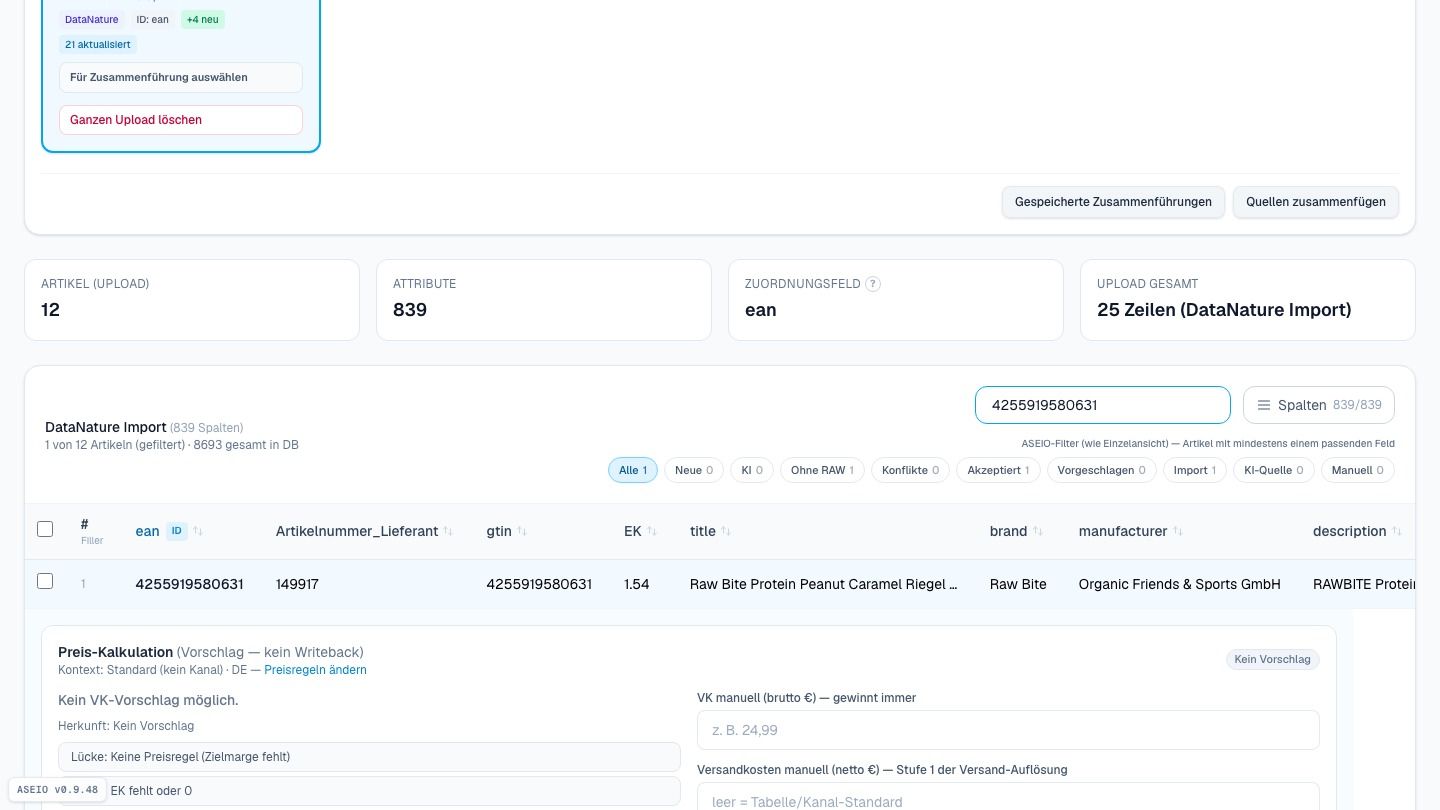
Über das Suchfeld der Karte findest du den Artikel sofort. Setze den Haken in seiner Zeile — diese Auswahl brauchst du, um ihn in den nächsten Arbeitsschritt mitzunehmen.
Schritt 8 von 15
Weiter in den Optimizer
Es erscheint die Aktionsleiste; wähle „Zum Listing-Optimizer hinzufügen“. Der Optimizer ist der Bereich, in dem aus nüchternen Produktdaten verkaufsfertige Texte werden.
Schritt 9 von 15
Kanal wählen — jeder Kanal bekommt eigene Inhalte
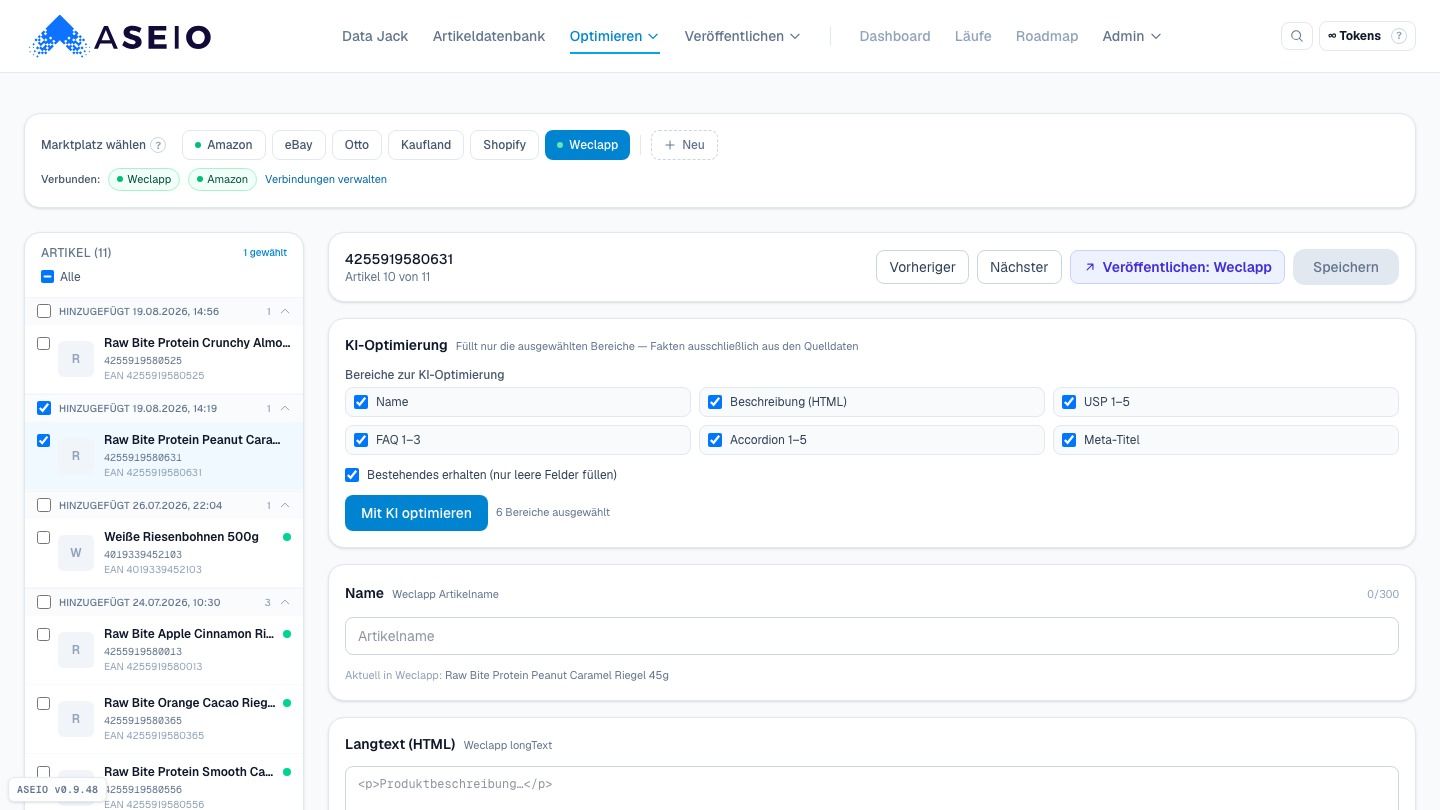
Im Optimizer siehst du links deine Arbeitsliste, rechts den geöffneten Artikel. Oben legst du fest, für welchen Kanal optimiert wird — jeder Kanal bekommt eigene Inhalte, denn ein Amazon-Listing folgt anderen Regeln als deine Warenwirtschaft. In diesem Beispiel: Weclapp, also die Warenwirtschaft.
Schritt 10 von 15
„Bestehendes erhalten“ schützt deine Texte
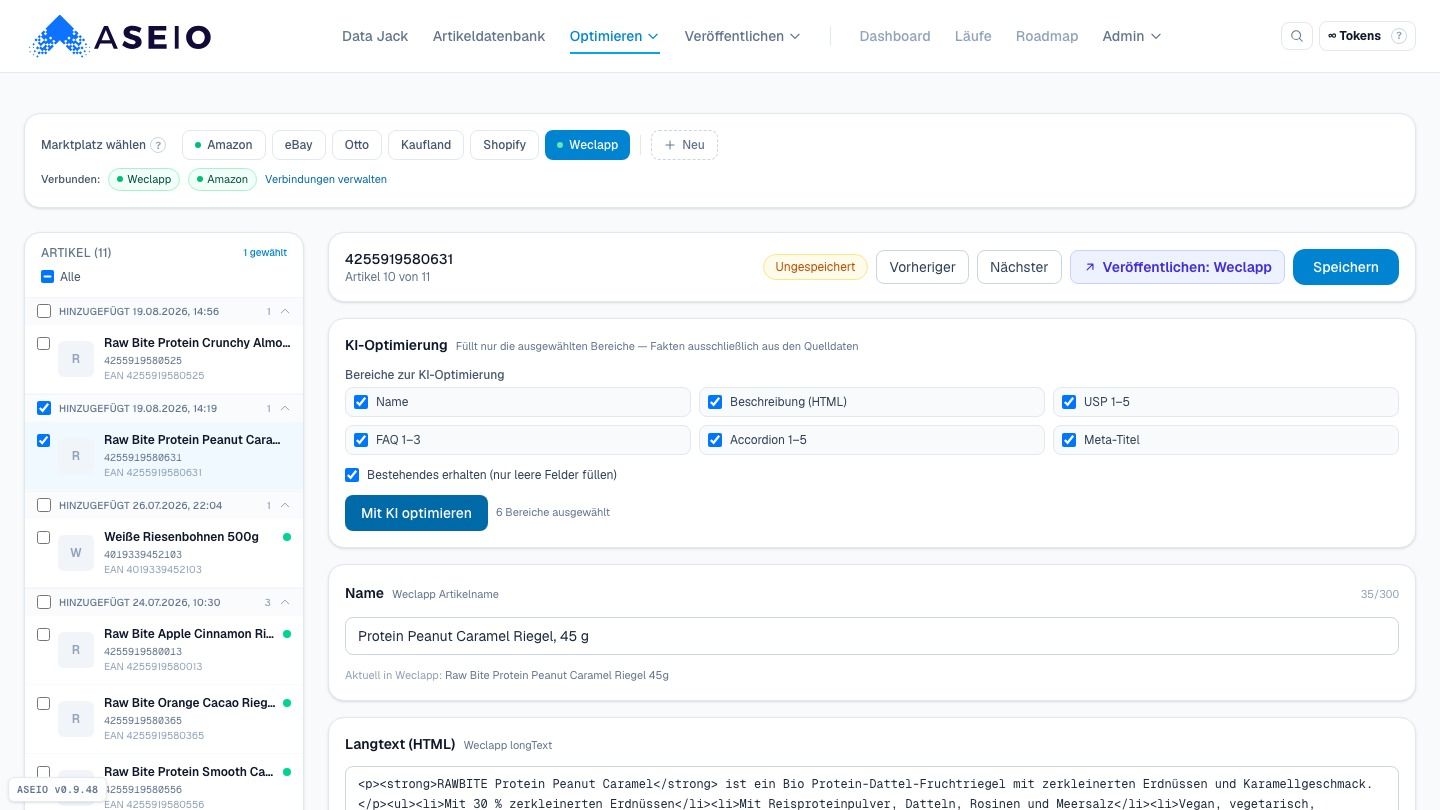
Vor dem Start ein Blick auf die wichtigste Schutzregel: den Haken „Bestehendes erhalten“. Solange er gesetzt ist, füllt die KI nur leere Felder und lässt alles stehen, was du selbst gepflegt hast. Mit „Mit KI optimieren“ startet der Lauf — ASEIO arbeitet dabei ausschließlich mit den Fakten aus deinen Quelldaten und erfindet nichts dazu.
Schritt 11 von 15
Erfolg: Leeres ist gefüllt, Gepflegtes unverändert
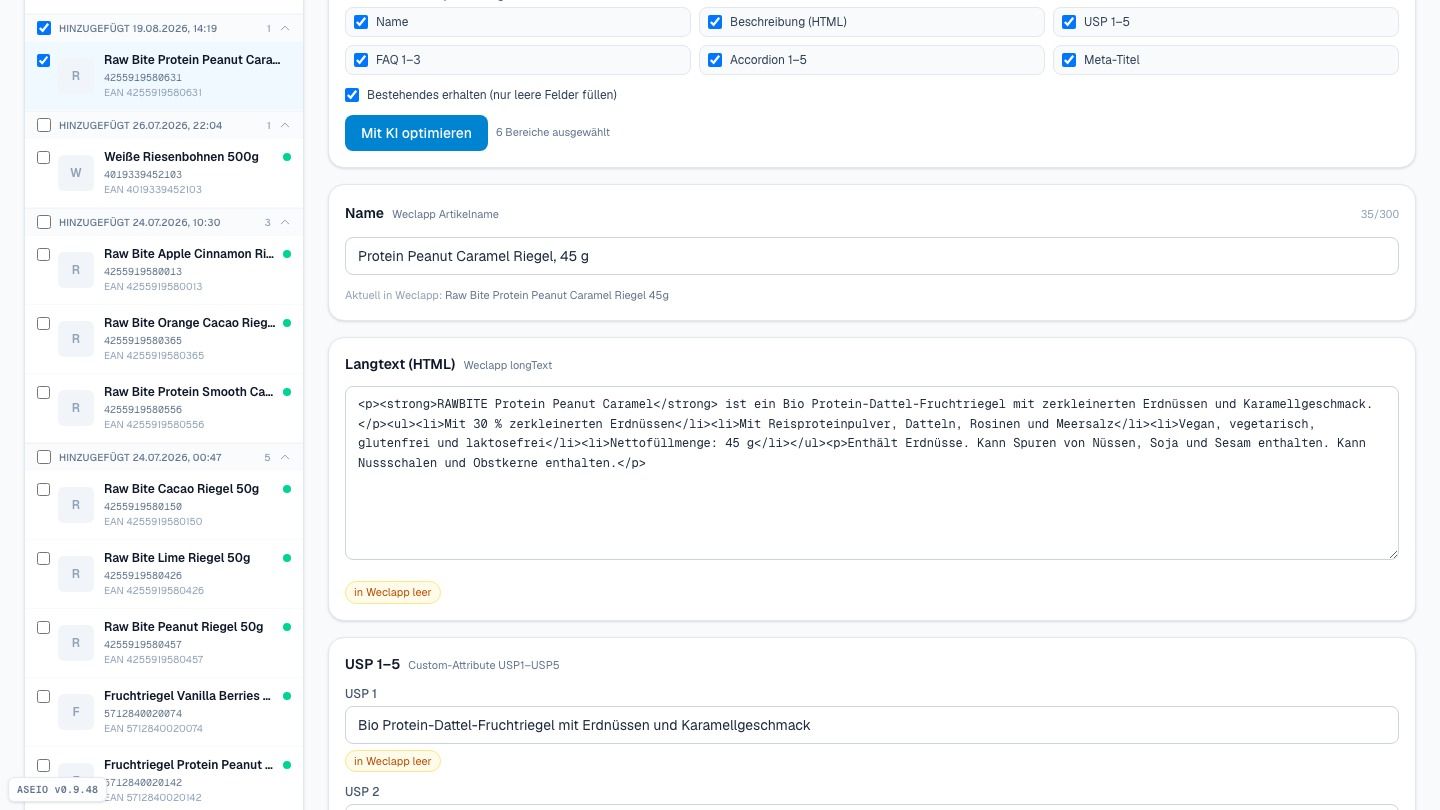
Woran du den Erfolg erkennst: Die vorher leeren Bereiche wie Beschreibung und USPs zeigen jetzt Inhalte, und alles, was vorher schon gepflegt war, ist unverändert geblieben.
Schritt 12 von 15
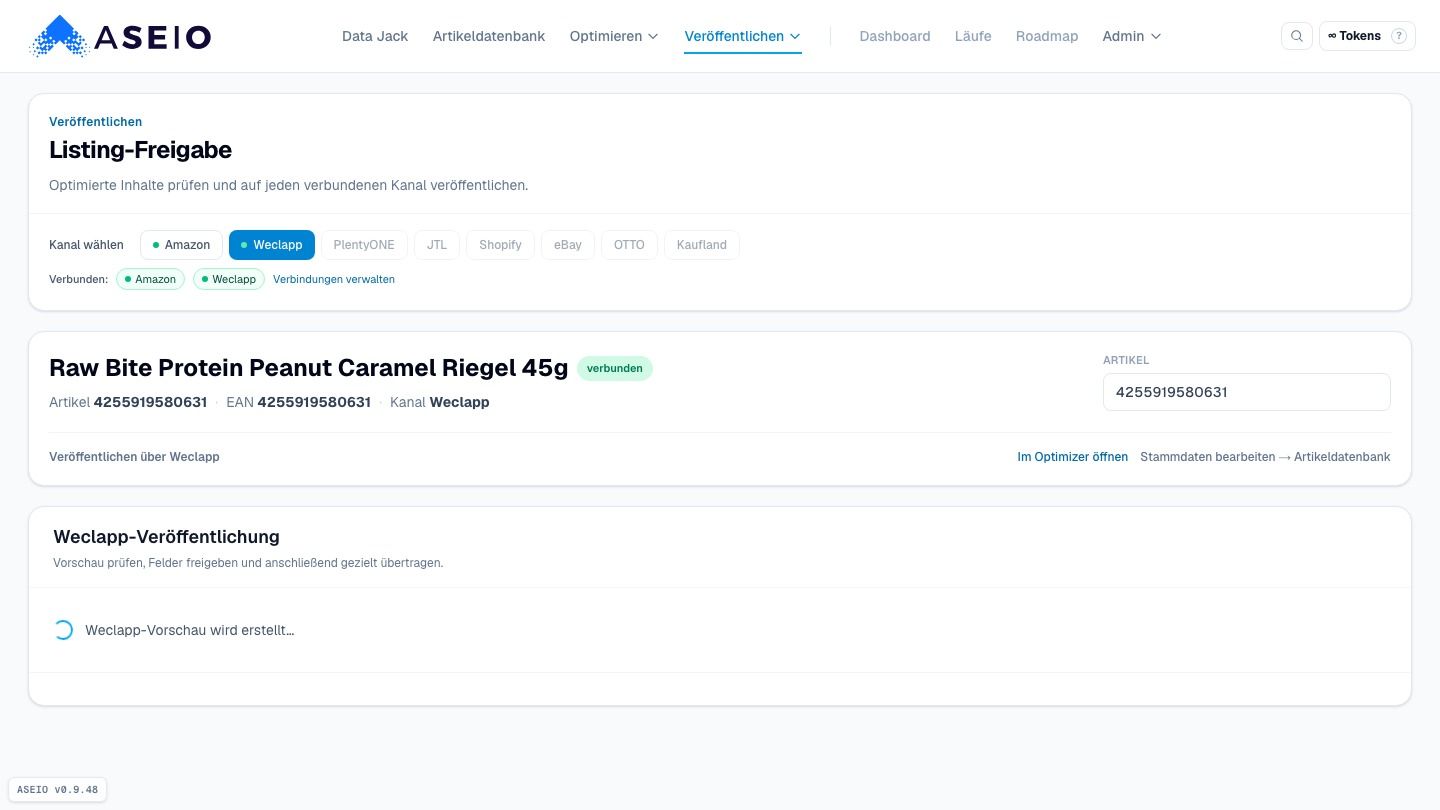
Listing-Freigabe: prüfen, bevor etwas übertragen wird
Damit sind die Inhalte bereit, und der Artikel kann in die Warenwirtschaft. Öffne die Listing-Freigabe — den Bereich, in dem du vor jeder Veröffentlichung genau prüfst, was übertragen wird — und wähle auch hier den Kanal Weclapp.
Schritt 13 von 15
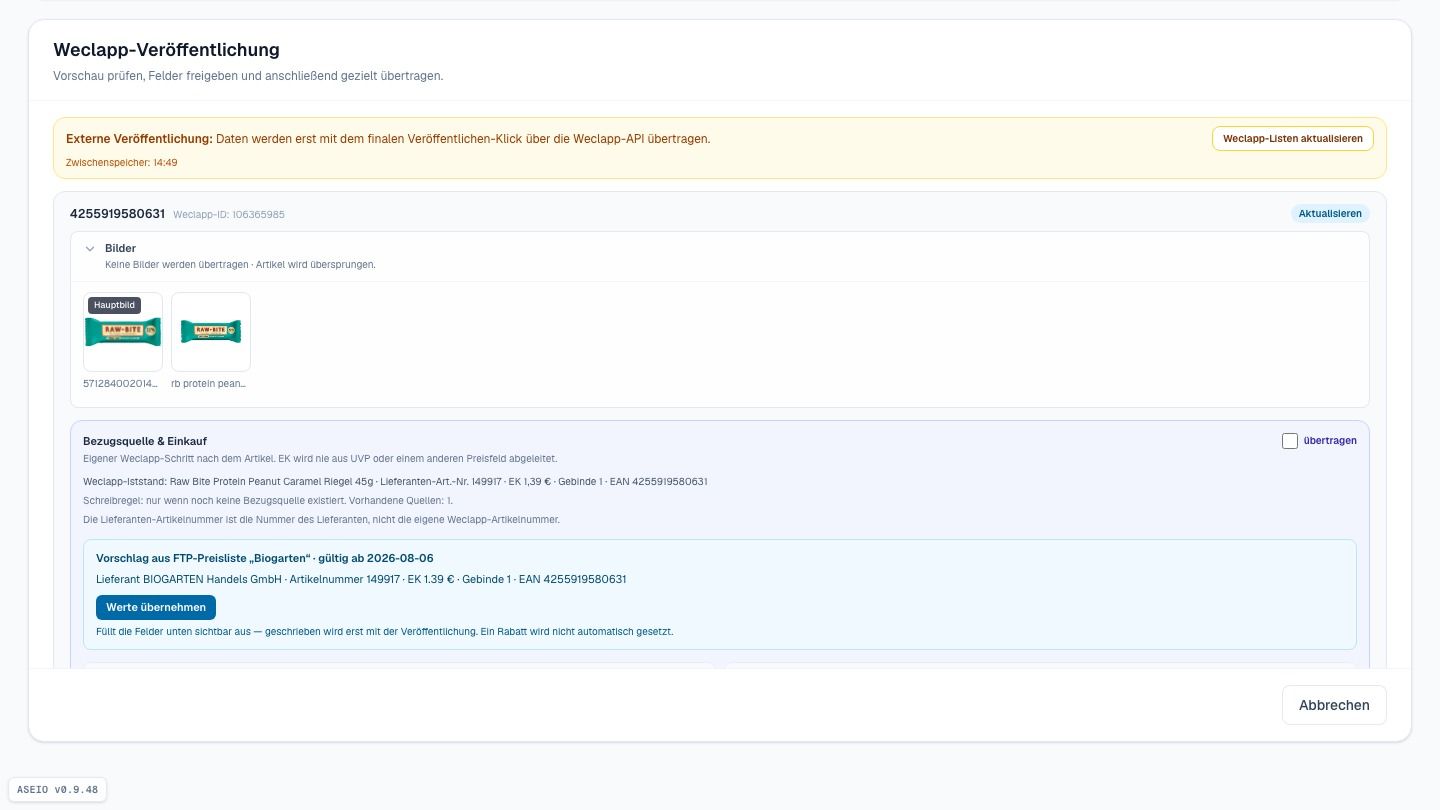
Vorschau je Feld · Preislisten-Fund ohne Abtippen
Die Vorschau listet jedes Feld einzeln auf — nichts wird ohne deine Freigabe geschrieben. Besonders praktisch ist der blaue Kasten: ASEIO hat die EAN automatisch in der Preisliste deines Lieferanten gefunden. Mit „Werte übernehmen“ landen Lieferant, Artikelnummer und Einkaufspreis direkt in der Bezugsquelle — ganz ohne Abtippen.
Schritt 14 von 15
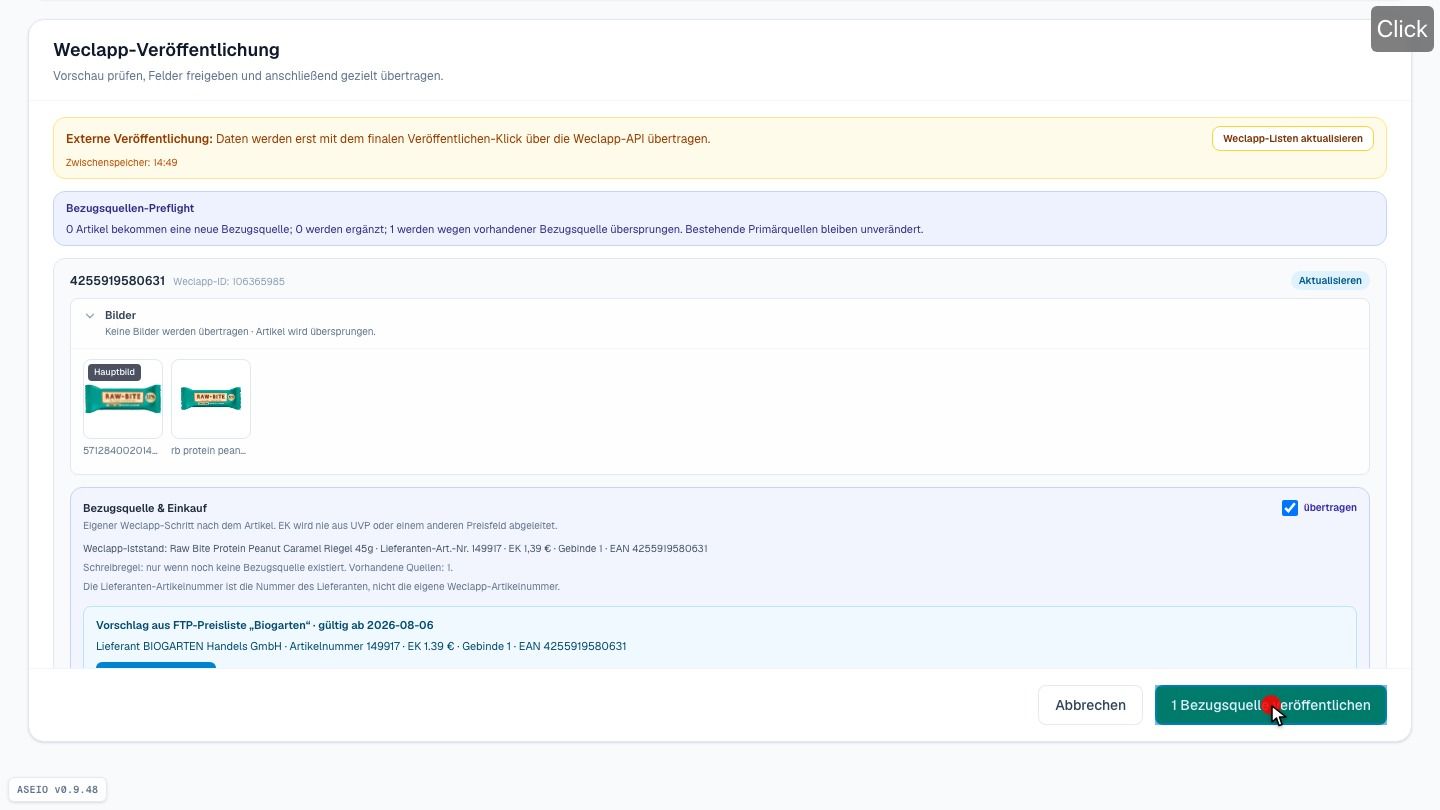
Veröffentlichen — mit Kontroll-Rücklesen
Ist alles geprüft, klicke auf „Veröffentlichen“. ASEIO schreibt Artikel, Texte, Bilder und Bezugsquelle in die Warenwirtschaft und liest zur Kontrolle anschließend alles noch einmal zurück.
Schritt 15 von 15
Bestätigt per Readback — bereit für weitere Kanäle
Die Bestätigung zeigt: übertragen und per Readback geprüft. Daran erkennst du, dass alles vollständig angekommen ist. Aus einer EAN ist ein fertiger, gepflegter Artikel in deiner Warenwirtschaft geworden — und denselben Artikel kannst du von hier aus jederzeit für Amazon oder weitere Kanäle optimieren und veröffentlichen.