
FTP-Preislisten vom Lieferanten
BNN-Preislisten abholen, per EAN abgleichen und kontrolliert nach Weclapp übernehmen.
Lernziel: Nach diesem Tutorial weißt du, wie ASEIO Lieferanten-Preislisten per FTP abholt, was die Änderungs-Badges bedeuten, wie der EAN-Abgleich funktioniert und wie eine Zeile kontrolliert nach Weclapp übernommen wird.
Schritt für Schritt zum Nachlesen
Schritt 1 von 9
Preislisten vom Lieferanten-Server — ASEIO liest nur
In diesem Video holen wir Einkaufspreise direkt vom Lieferanten. Viele Großhändler legen ihre Preislisten auf einem FTP-Server ab — Biogarten zum Beispiel im BNN-Format, dem Standard des Naturkost-Großhandels. ASEIO ruft diese Listen automatisch ab. Und wichtig: nur lesend — auf dem Server des Lieferanten wird nichts verändert.
Schritt 2 von 9
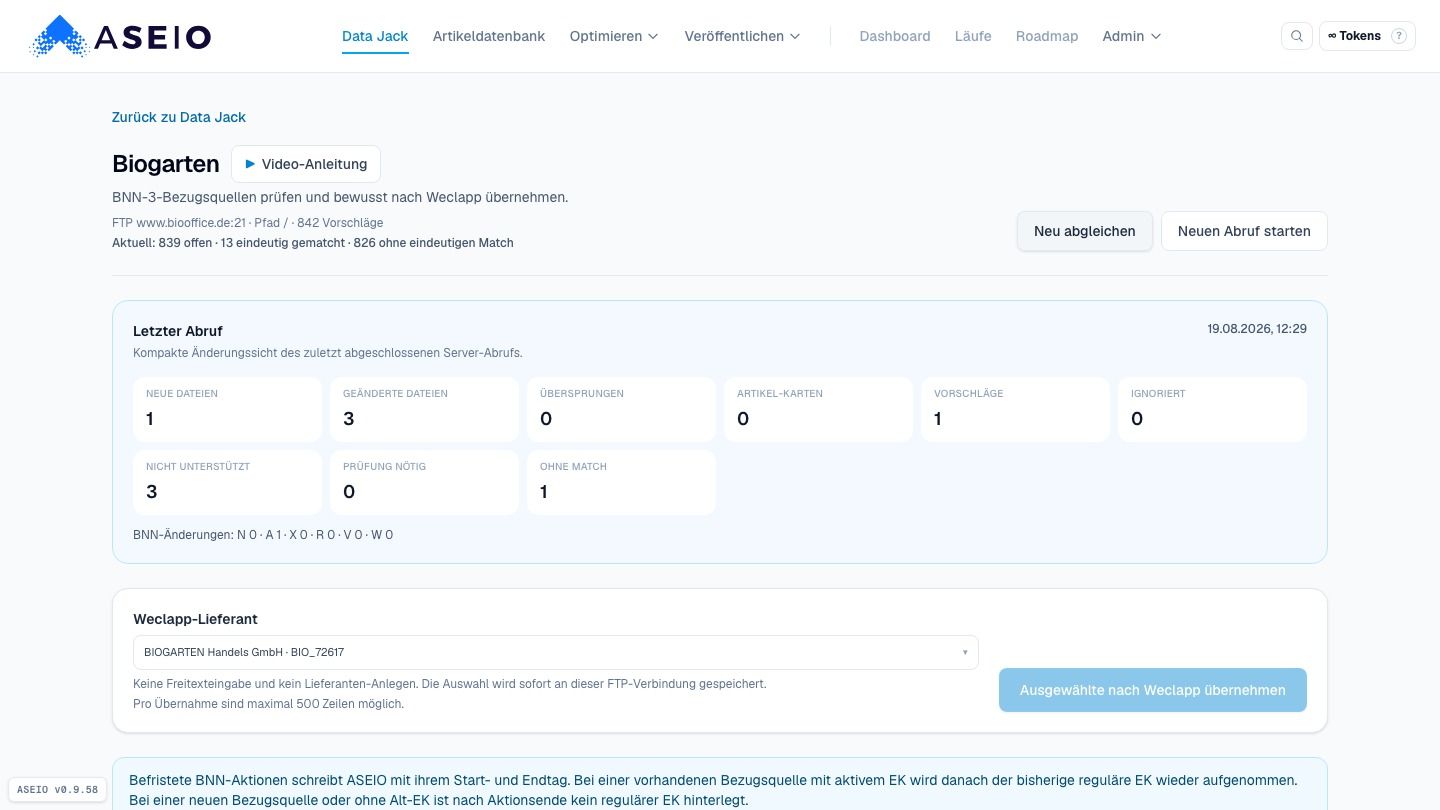
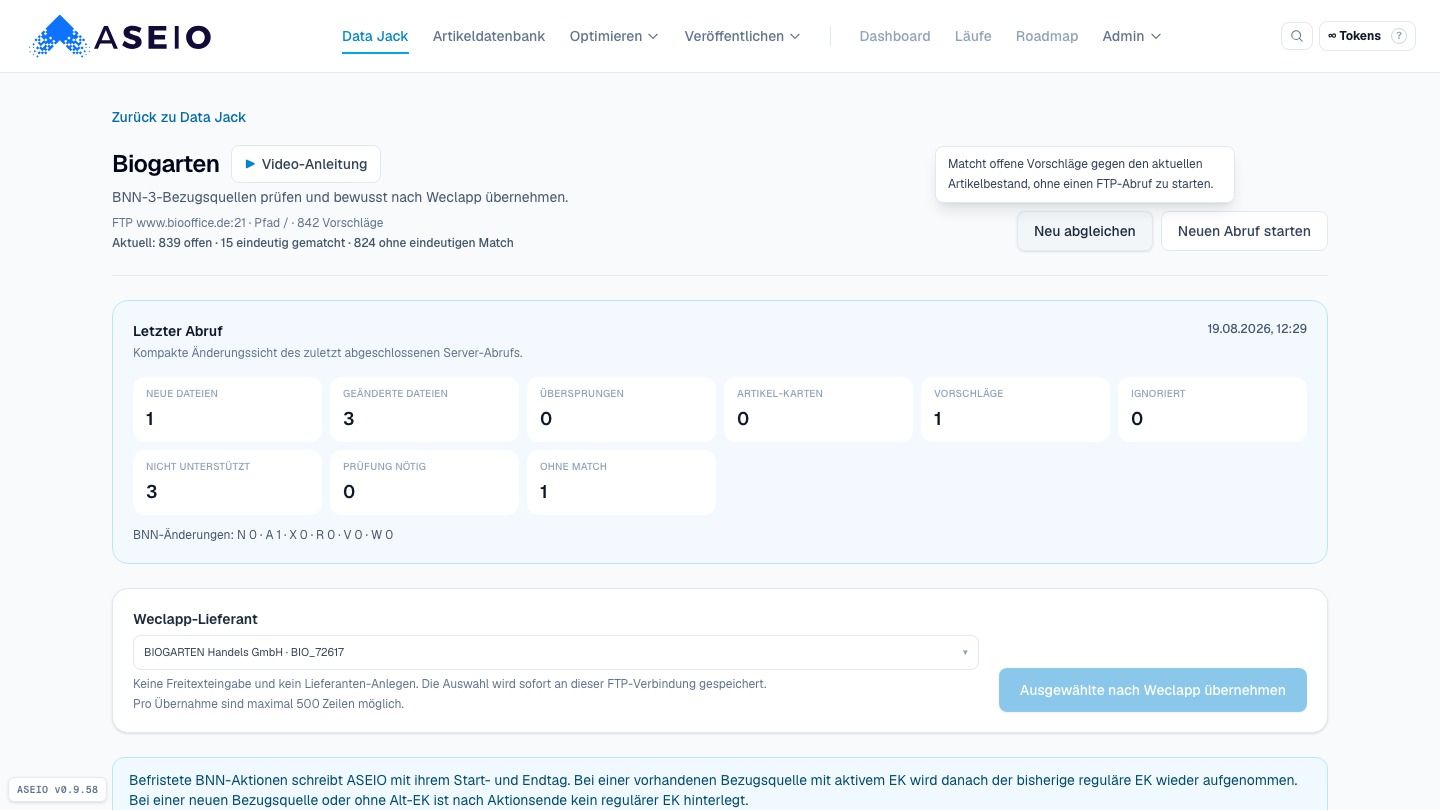
Jede Listen-Zeile = ein Vorschlag — du entscheidest
Der Kopf der Seite zeigt dir den Stand: die Verbindung, den letzten Abruf und wie viele Vorschläge offen sind. Jede Zeile einer Preisliste wird zu einem Vorschlag — übernommen wird nichts automatisch, du entscheidest.
Schritt 3 von 9
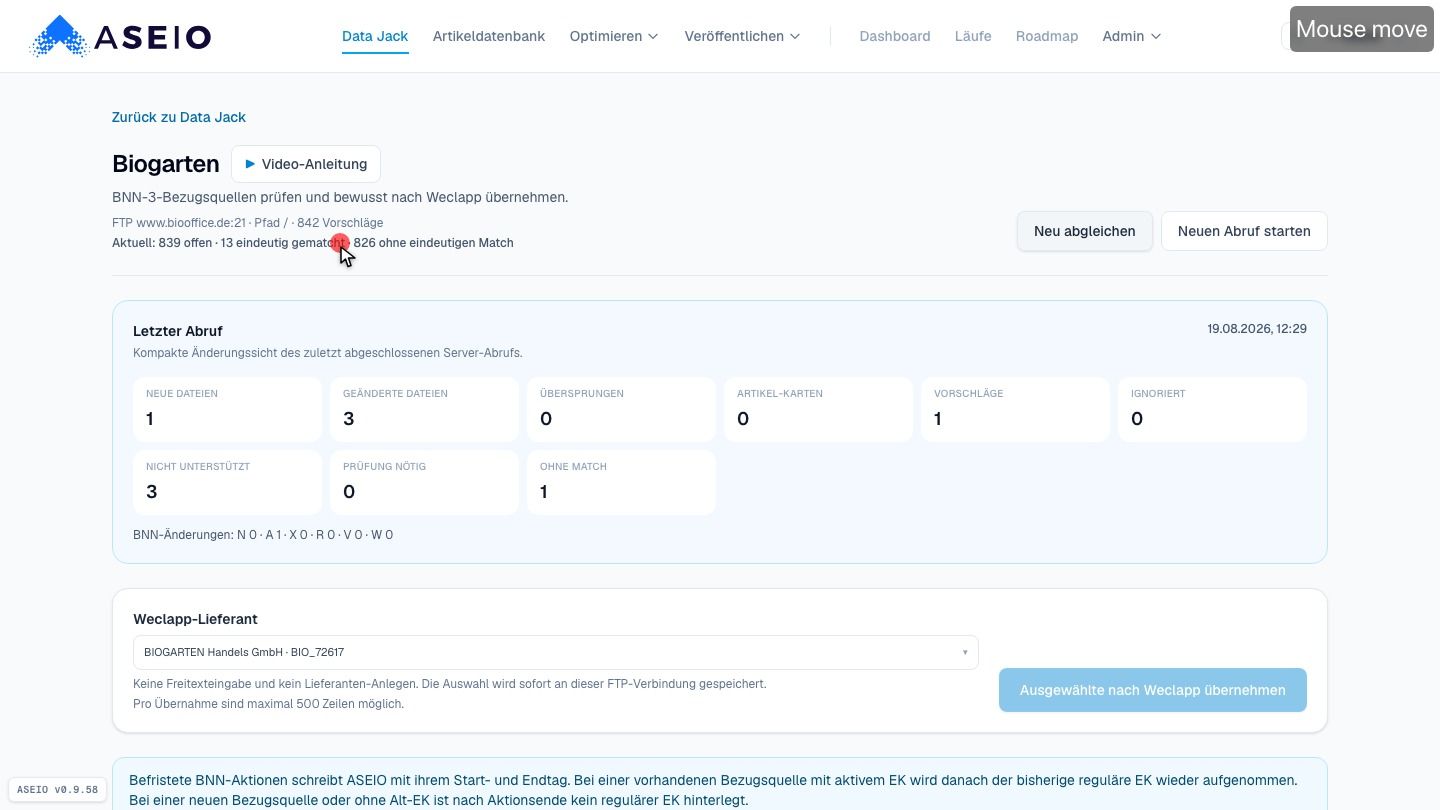
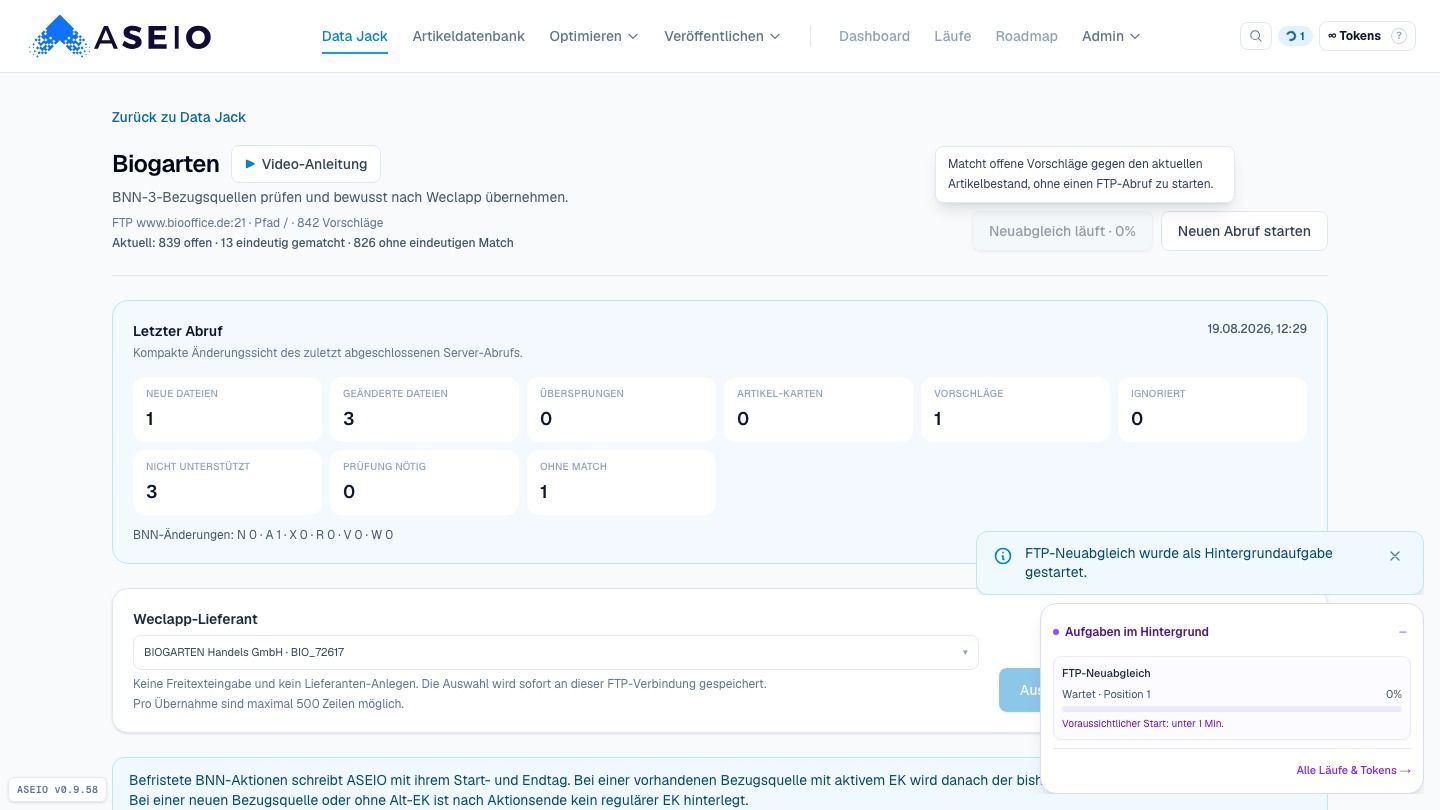
„Neu abgleichen“: EAN-Match gegen deine Artikel
Das Herzstück ist der Abgleich: Neu abgleichen prüft jede Zeile über die EAN gegen deine Artikeldatenbank und deine Weclapp-Artikel. Spannend für uns: Unser Dinkel-Müsli aus dem letzten Video war hier eben noch ohne Treffer — jetzt, wo der Artikel in Weclapp existiert, findet ASEIO ihn.
Schritt 4 von 9
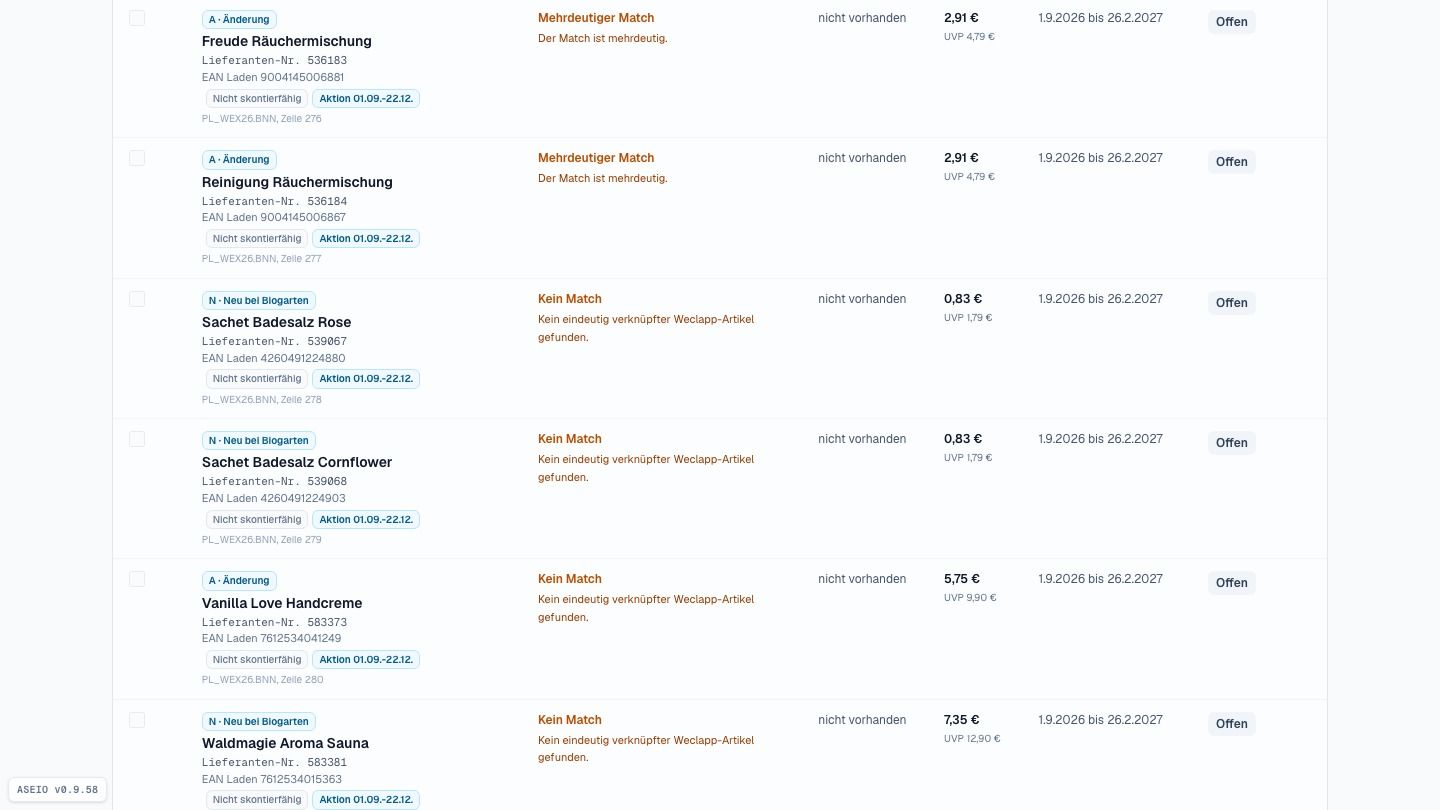
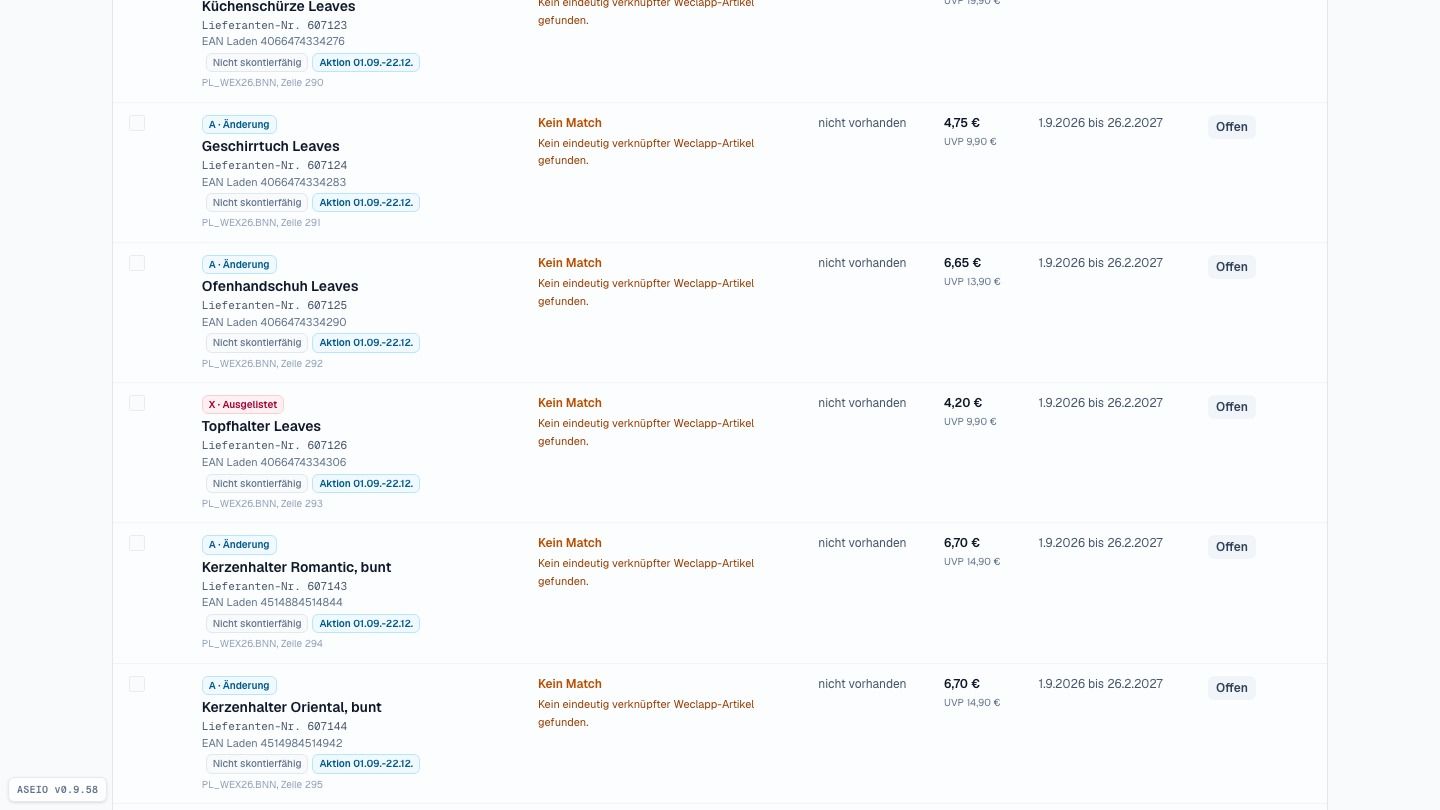
Badges: Neu · Änderung · Ausgelistet
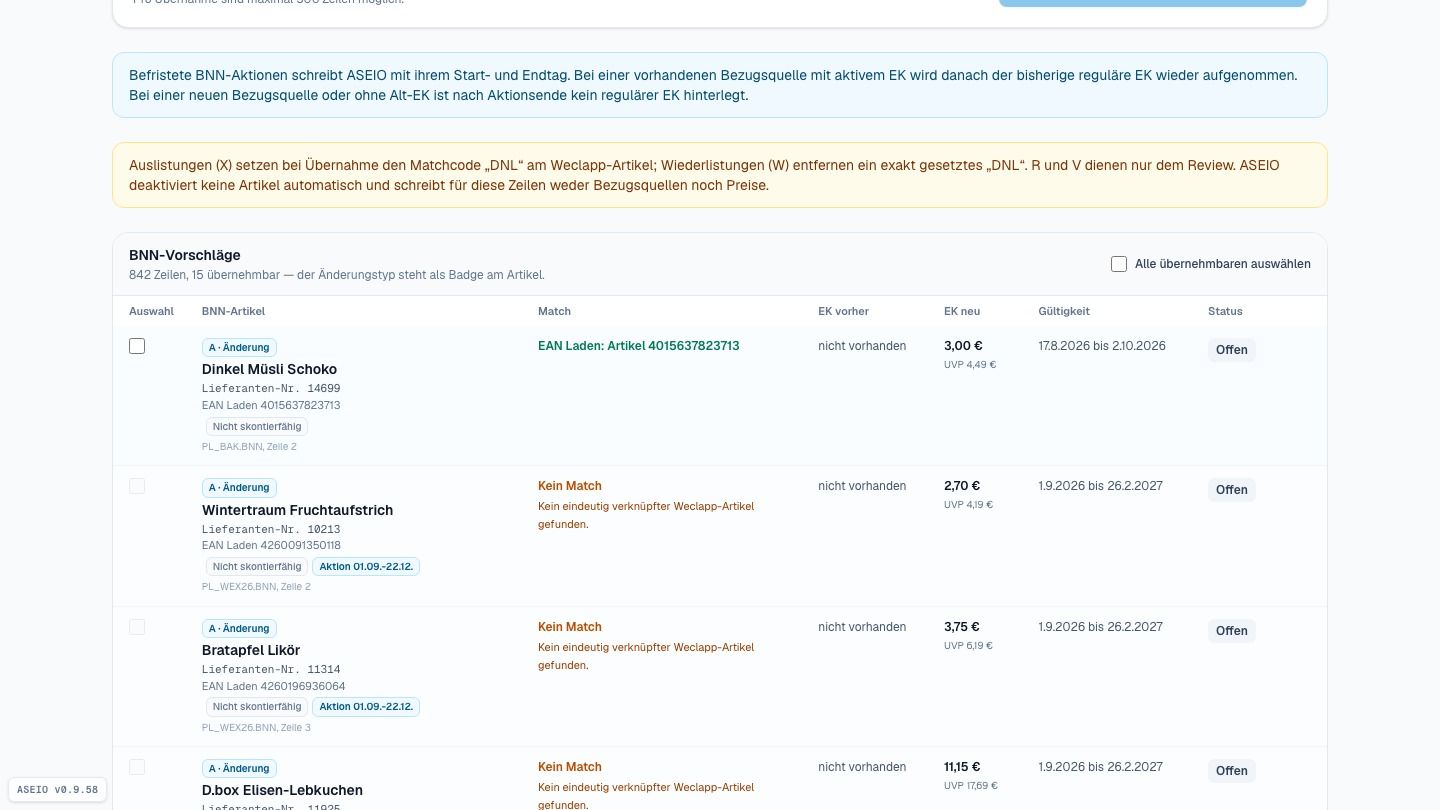
Die Badges an den Zeilen übersetzen die BNN-Codes: Neu bei Biogarten heißt, der Lieferant hat den Artikel frisch im Sortiment. Änderung heißt, Preis oder Konditionen sind neu. Und Ausgelistet heißt, der Lieferant führt ihn nicht mehr.
Schritt 5 von 9
Die Müsli-Zeile: EK 3,00 € — anhaken
Hier ist unsere Zeile: das Dinkel-Müsli mit neuem Einkaufspreis drei Euro und seiner Gültigkeit. Ich hake die Zeile an.
Schritt 6 von 9
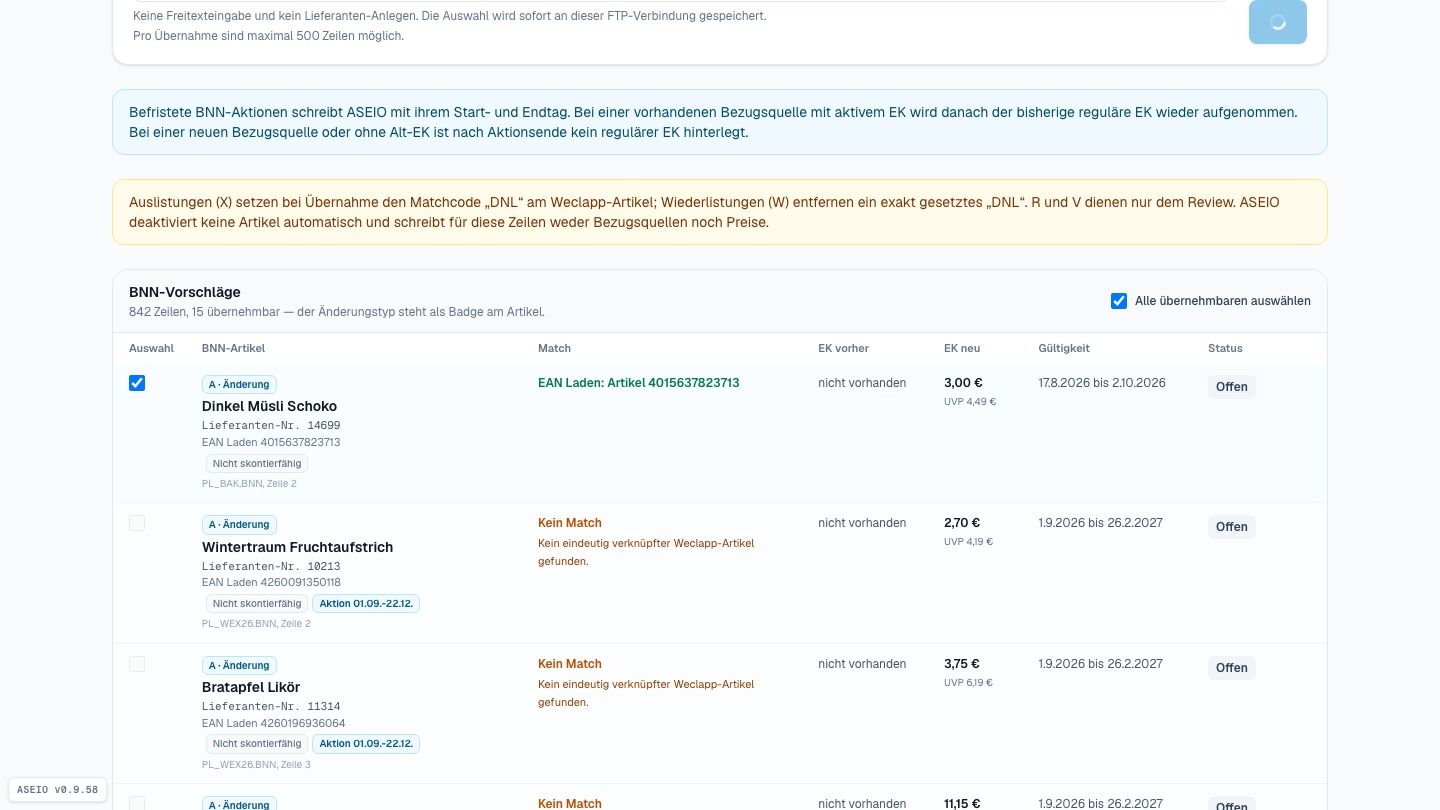
Übernahme: Bezugsquelle + EK landen am Weclapp-Artikel
Dann: Ausgewählte nach Weclapp übernehmen. ASEIO fragt einmal nach — und schreibt dann die Bezugsquelle an den Artikel: Lieferant, Bestellnummer und der Einkaufspreis mit seinem Gültigkeitsdatum. Unser Artikel hatte noch gar keinen Einkaufspreis — jetzt hat er einen.
Schritt 7 von 9
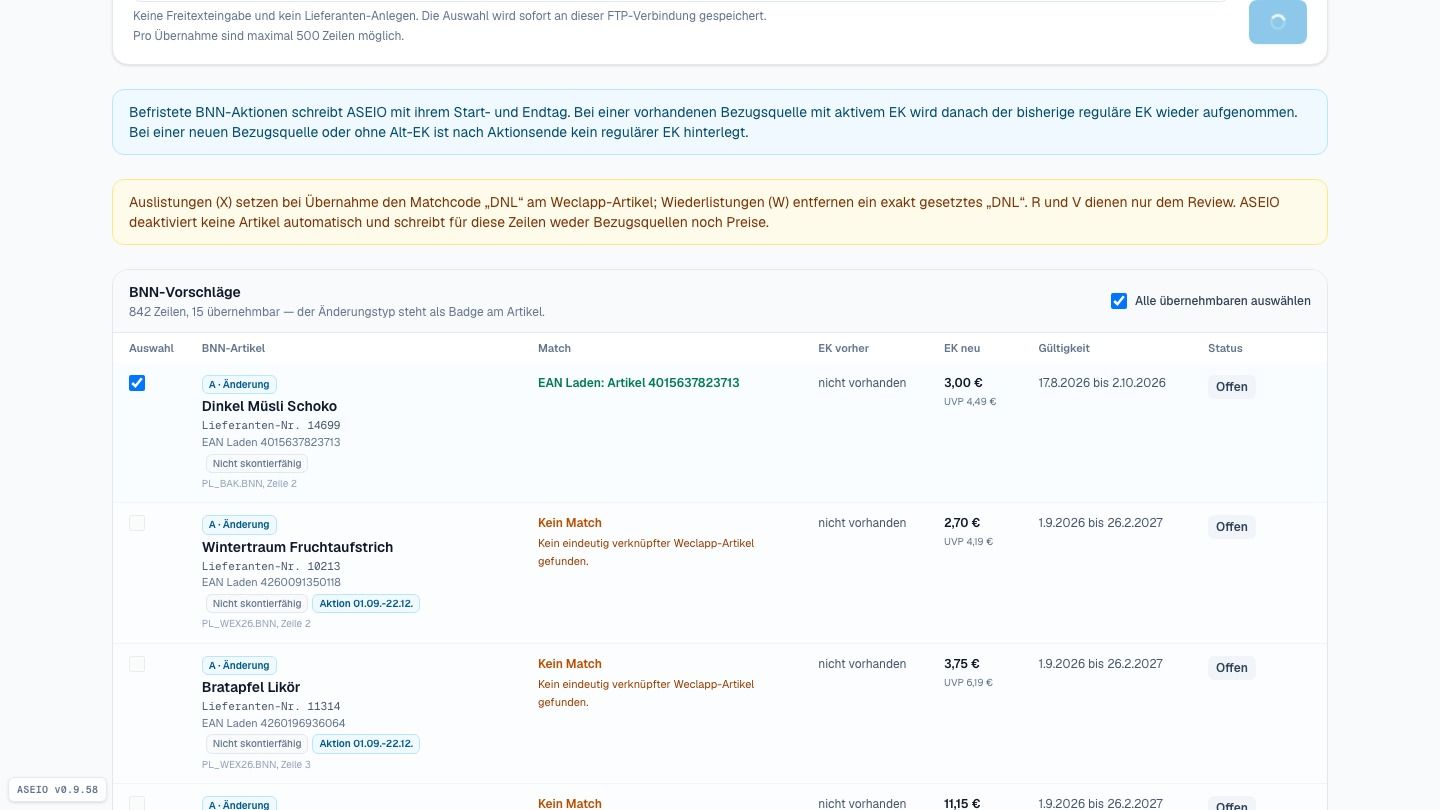
Preisänderung = neue Zeile mit Datum — Historie bleibt
Und wenn sich ein Preis später wieder ändert? Dann überschreibt ASEIO nichts: Die alte Preiszeile bekommt ihr Enddatum, die neue gilt ab ihrem Startdatum. Deine Preishistorie in Weclapp bleibt lückenlos nachvollziehbar.
Schritt 8 von 9
Ausgelistet → Kennzeichen „DNL_ASEIO“ im Matchcode, nichts wird gelöscht
Noch ein Blick auf die Ausgelisteten: Solche Artikel löscht ASEIO nicht — es setzt das Kennzeichen DNL_ASEIO in das Matchcode-Feld des Weclapp-Artikels. So siehst du direkt in der Warenwirtschaft, dass der Lieferant den Artikel nicht mehr führt, und erkennst am Zusatz, dass die Kennzeichnung von ASEIO stammt.
Schritt 9 von 9
Abholen · abgleichen · du übernimmst — Artikel komplett
Damit ist der Kreislauf komplett: Der Lieferant pflegt seine Preisliste, ASEIO holt sie ab und gleicht sie mit deinem Bestand ab — und du übernimmst mit einem Klick genau das, was du willst. Zusammen mit der Erstanlage aus dem letzten Video ist unser Müsli jetzt ein vollständiger Artikel: Daten, Texte, Bilder und Einkaufspreis.