
Erstanlage: Neuer Artikel in Weclapp
Von der EAN zum komplett neuen Weclapp-Artikel — mit Neuanlage-Erkennung und Readback.
Lernziel: Nach diesem Tutorial weißt du, wie aus einer EAN ein komplett neuer Artikel in der Warenwirtschaft wird — inklusive Neuanlage-Erkennung in der Listing-Freigabe und Kontroll-Readback.
Schritt für Schritt zum Nachlesen
Schritt 1 von 8
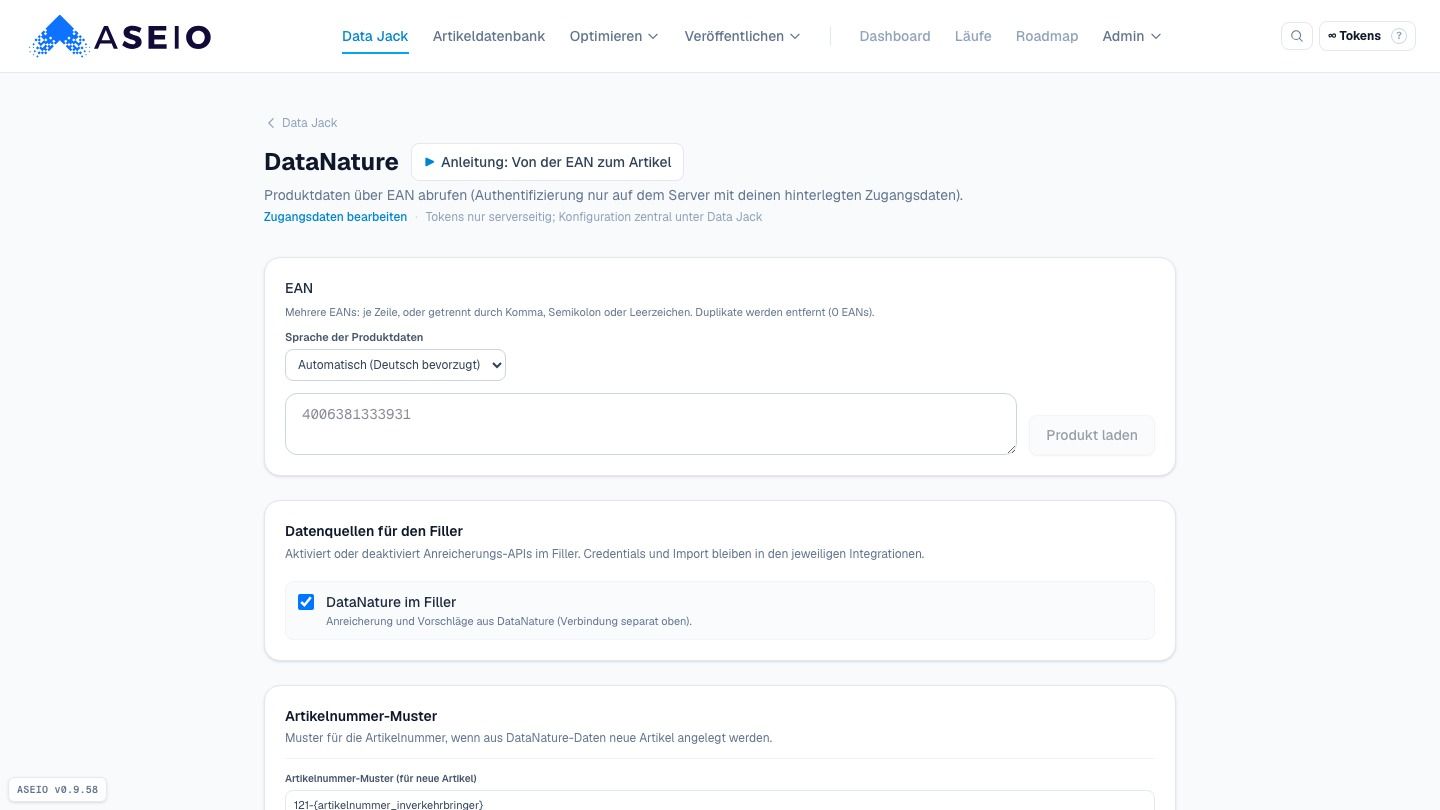
Finale: aus einer EAN wird ein NEUER Weclapp-Artikel
Das ist das Finale der Serie: Wir legen ein Produkt an, das es in der Warenwirtschaft noch gar nicht gibt — von der nackten EAN bis zum fertigen Weclapp-Artikel. Unser Beispiel: ein Dinkel-Müsli vom Großhändler. Startpunkt ist wie immer die Produktdatenbank — ich tippe die EAN ein.
Schritt 2 von 8
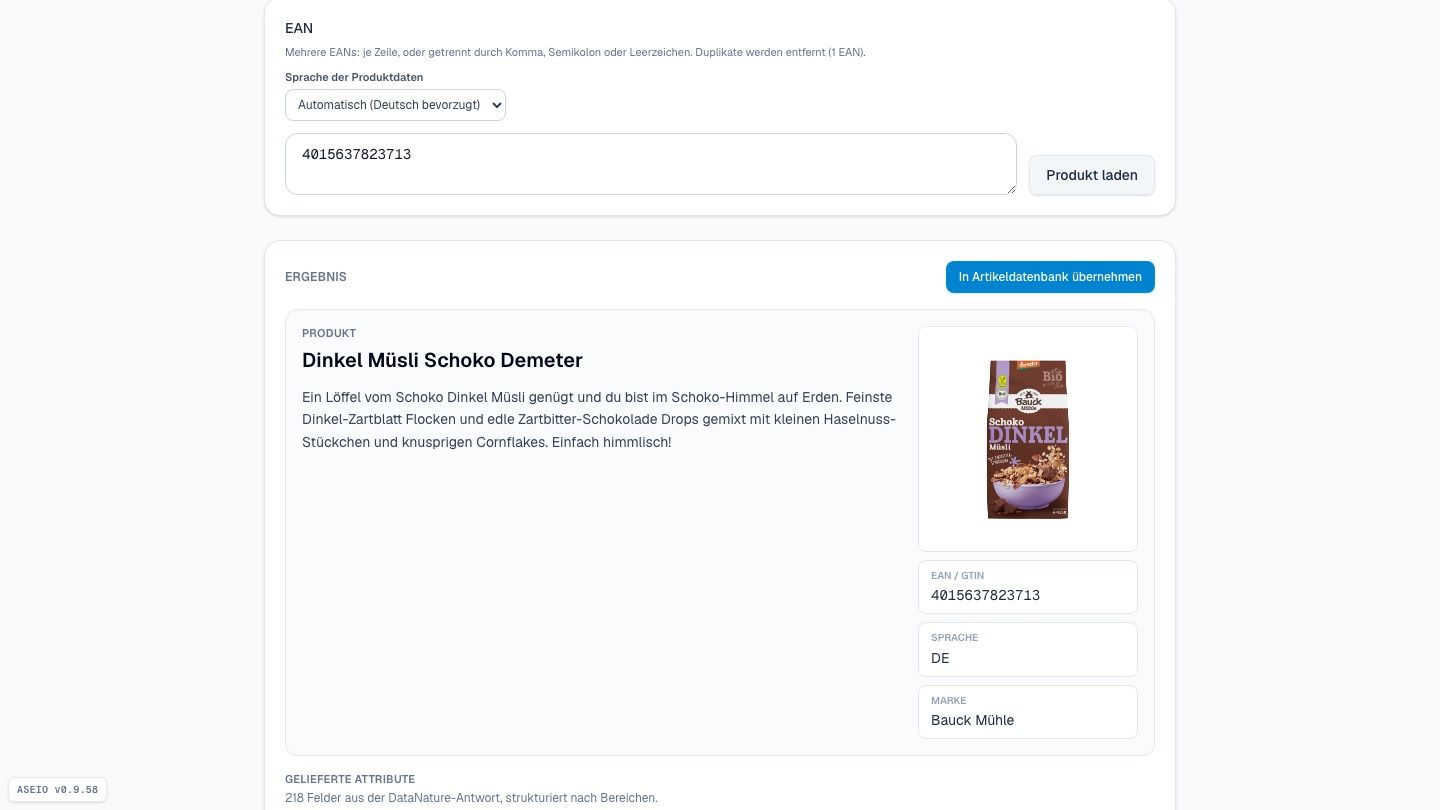
Herstellerdaten geladen — nur Ansicht, noch keine Änderung
Produkt laden fragt die Datenbank ab — und liefert die fertig gepflegten Herstellerdaten: Titel, Beschreibung, Zutaten, Bilder. Alles nur zur Ansicht; bei dir hat sich noch nichts geändert.
Schritt 3 von 8
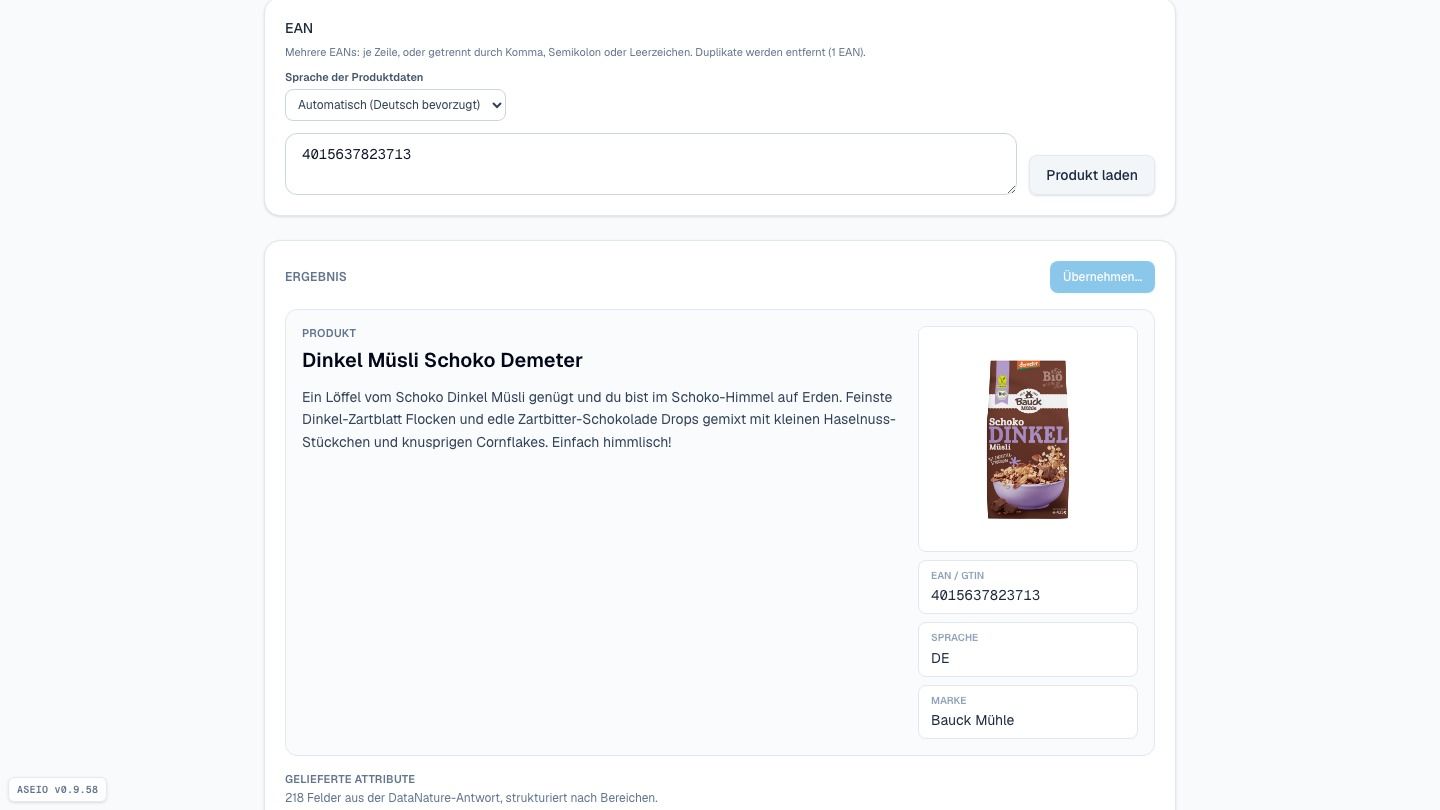
Übernommen — im ASEIO-Bestand, in Weclapp noch nicht
Mit In Artikeldatenbank übernehmen wird daraus dein eigener Artikel. ASEIO springt in die Artikeldatenbank — der Artikel liegt jetzt in deinem Bestand, aber eben nur hier: In Weclapp existiert er noch nicht.
Schritt 4 von 8
Texte aus dem Optimizer → weiter zur Listing-Freigabe
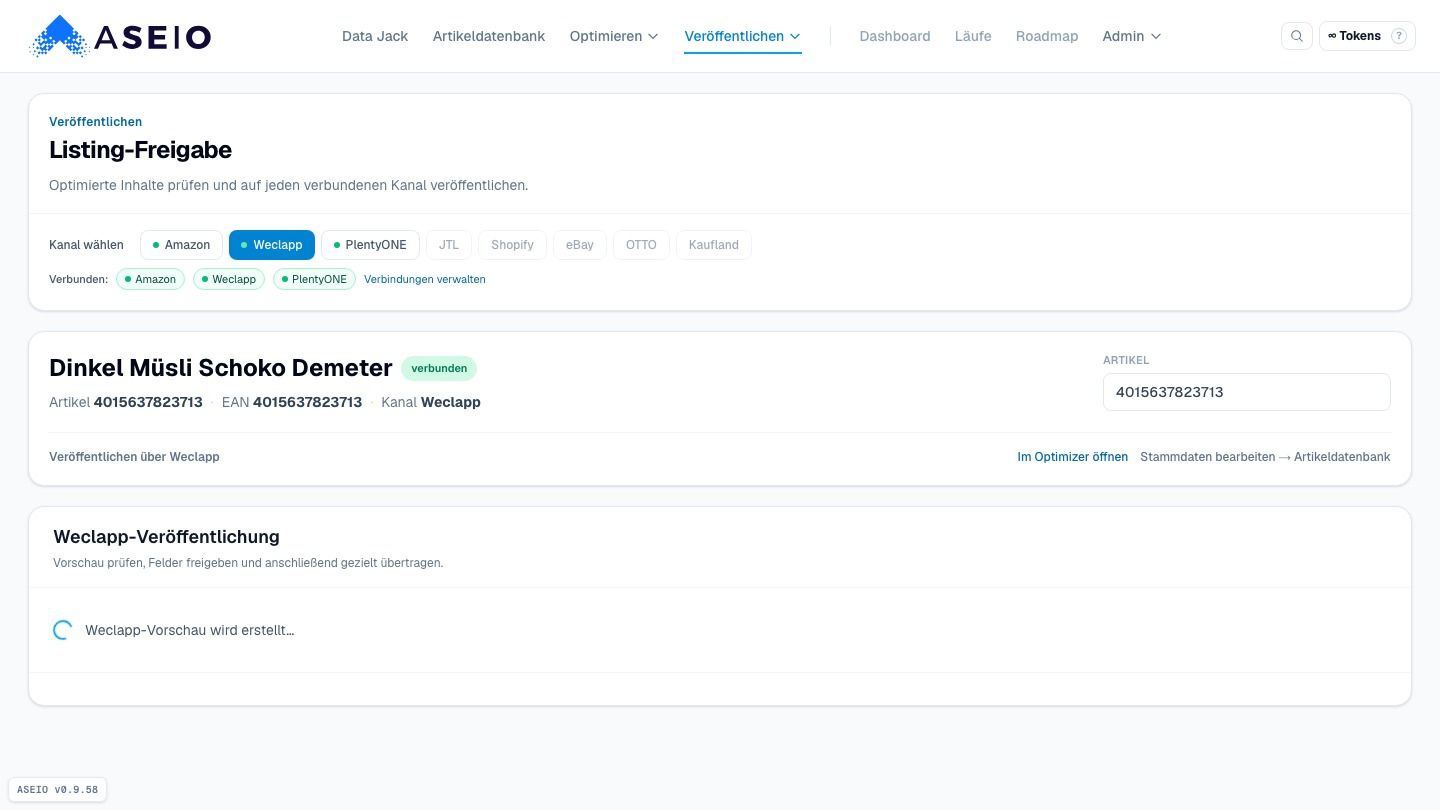
Die Verkaufstexte haben wir im Optimizer bereits erstellt — wie das geht, zeigt dir das Optimizer-Video. Wir gehen direkt weiter in die Listing-Freigabe: den Bereich, in dem vor jeder Übertragung geprüft wird, was genau geschrieben wird.
Schritt 5 von 8
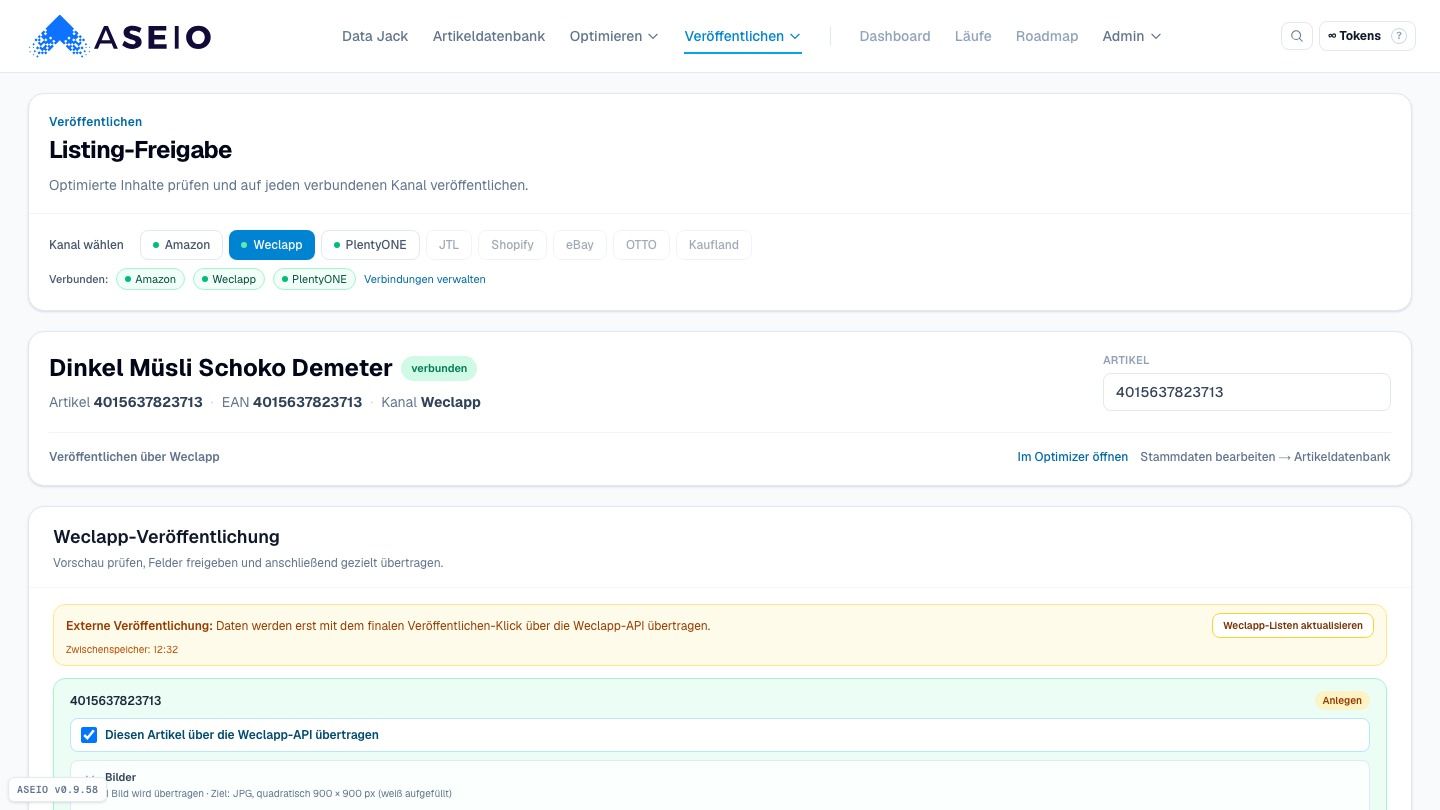
Kein Treffer in Weclapp → ASEIO plant eine NEUANLAGE
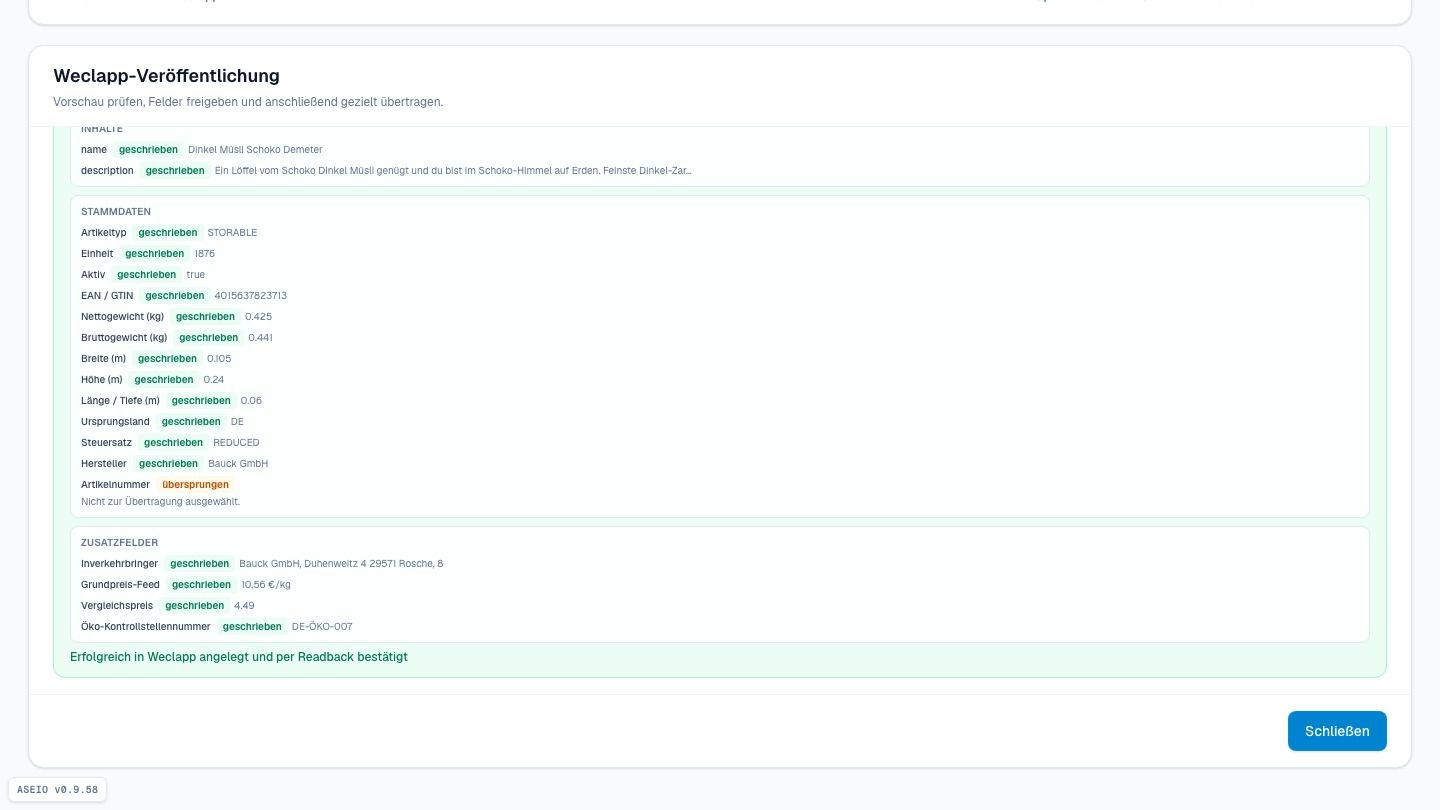
Und hier kommt der entscheidende Unterschied zu allem, was du bisher gesehen hast: ASEIO hat in Weclapp nachgesehen und keinen passenden Artikel gefunden. Also wird das hier keine Änderung — sondern eine Neuanlage. Die Vorschau listet jedes Feld auf, das der neue Artikel bekommt: Titel, Texte, Stammdaten, Bilder.
Schritt 6 von 8
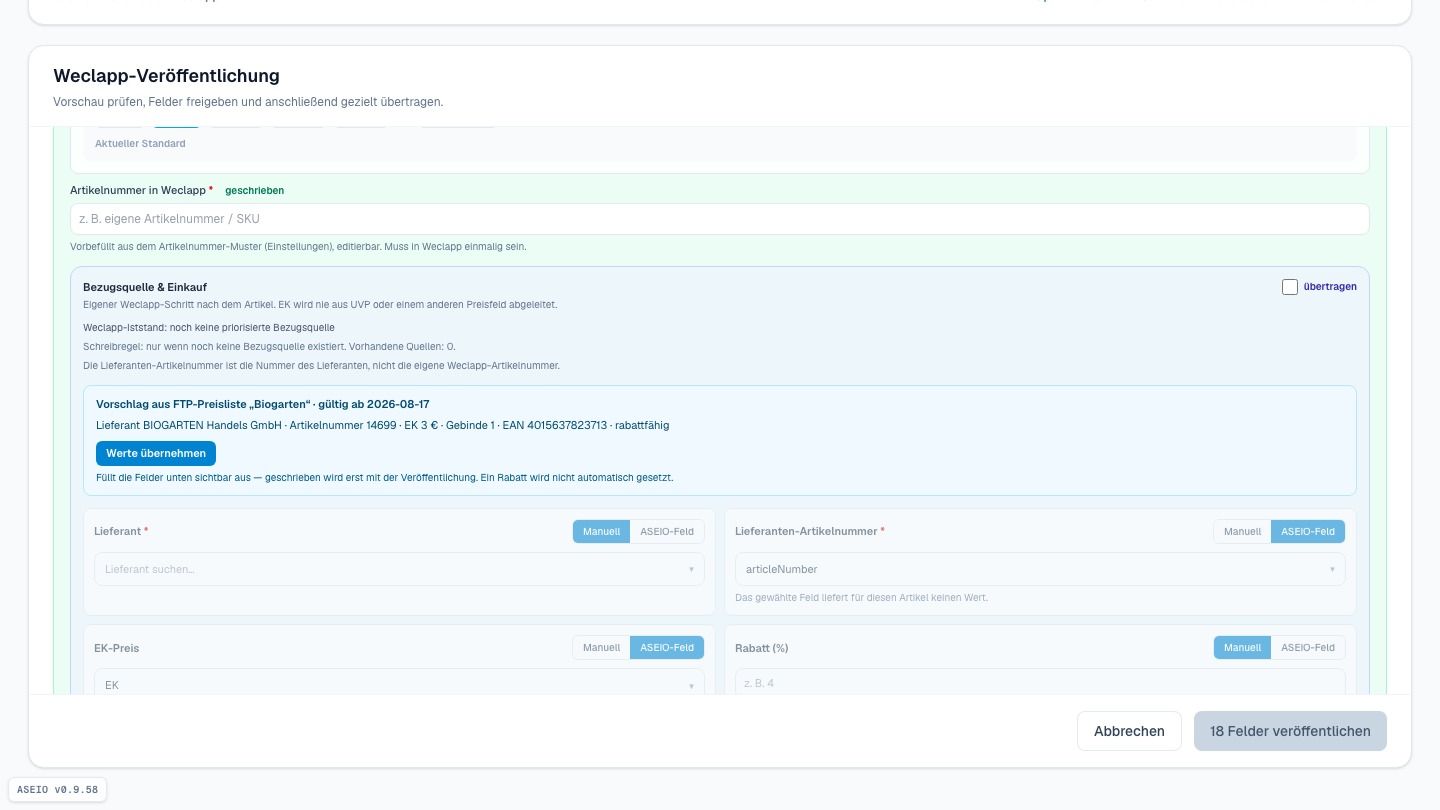
EAN in der Lieferanten-Preisliste gefunden — dazu gleich mehr
Dazu meldet sich die Preislisten-Automatik: ASEIO hat die EAN in der Biogarten-Preisliste gefunden — Lieferant, Artikelnummer und Einkaufspreis stehen bereit. Den Vorschlag lassen wir hier bewusst liegen; die Preislisten-Übernahme bekommt gleich ihr eigenes Video.
Schritt 7 von 8
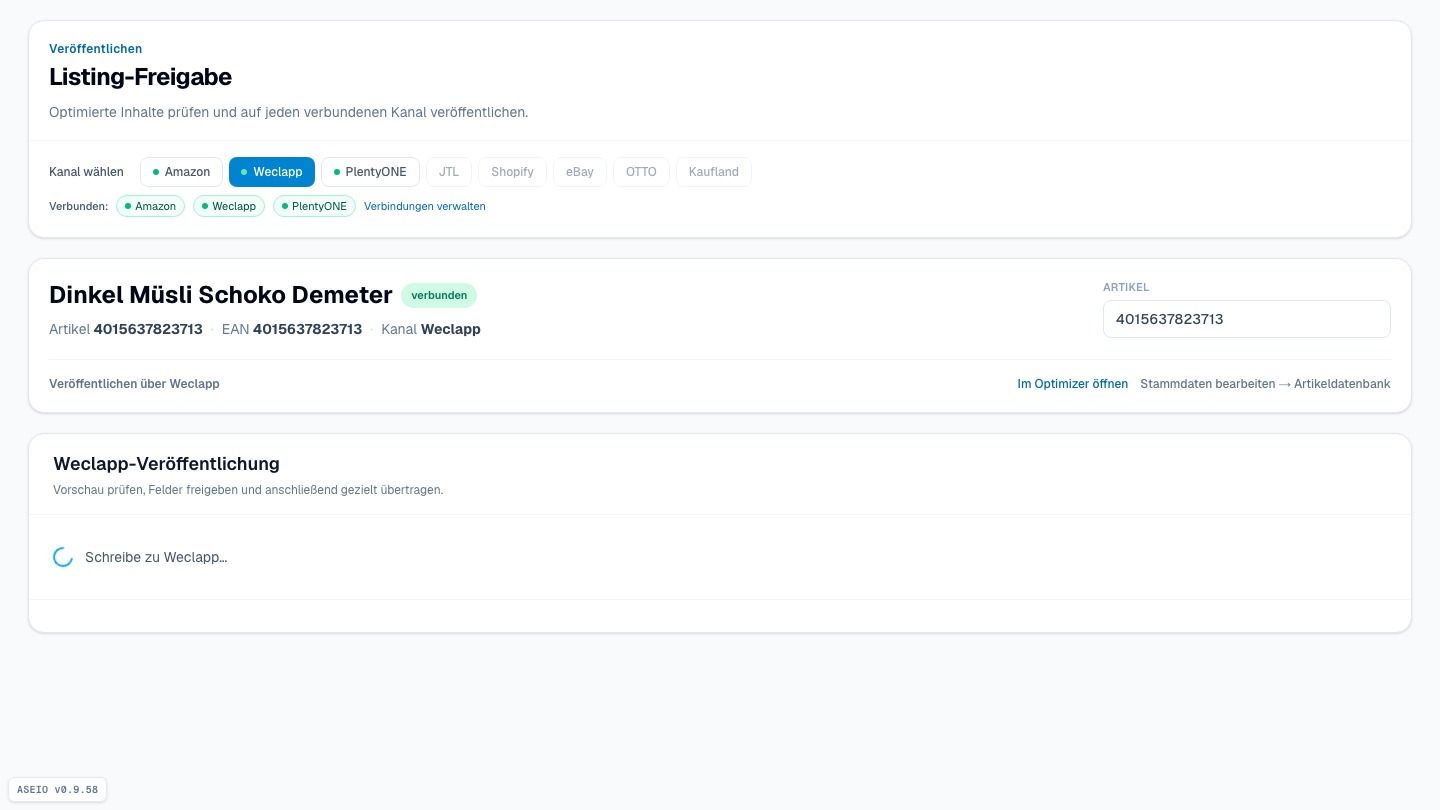
Neuanlage läuft — mit Kontroll-Readback (gerafft)
Jetzt der große Moment: Veröffentlichen. ASEIO legt den Artikel in Weclapp neu an — mit allen Texten und Bildern — und liest zur Kontrolle anschließend alles noch einmal zurück. Das dauert einen Moment; im Video ist es gerafft.
Schritt 8 von 8
Neu in Weclapp — vollständig, geprüft, per Readback bestätigt
Und da ist die Bestätigung: übertragen und per Readback geprüft. In Weclapp existiert jetzt ein Artikel, den es vor zwei Minuten noch nirgends gab — mit vollständigen Daten, fertigen Texten und Bildern. Das ist der ganze Weg: EAN eintippen, prüfen, freigeben. Den letzten Baustein — den Einkaufspreis aus der Lieferanten-Preisliste — ergänzen wir im nächsten Video.