
Die Artikeldatenbank
Karten, Quellen, Ansichten — so ist deine Artikelzentrale organisiert.
Lernziel: Nach diesem Tutorial weißt du, wie die Artikeldatenbank organisiert ist, wie du Artikel findest und wie du sie an Filler oder Optimizer weitergibst.
Schritt für Schritt zum Nachlesen
Schritt 1 von 7
Die Artikeldatenbank — Sammelpunkt aller Importe
Die Artikeldatenbank ist das Herzstück von ASEIO. Hier landen alle Artikel, die du aus deinen Quellen importierst — egal ob aus der Warenwirtschaft, aus einer Produktdatenbank oder aus einer Datei. Und von hier aus starten alle weiteren Schritte: Daten vervollständigen, Texte optimieren, veröffentlichen.
Schritt 2 von 7
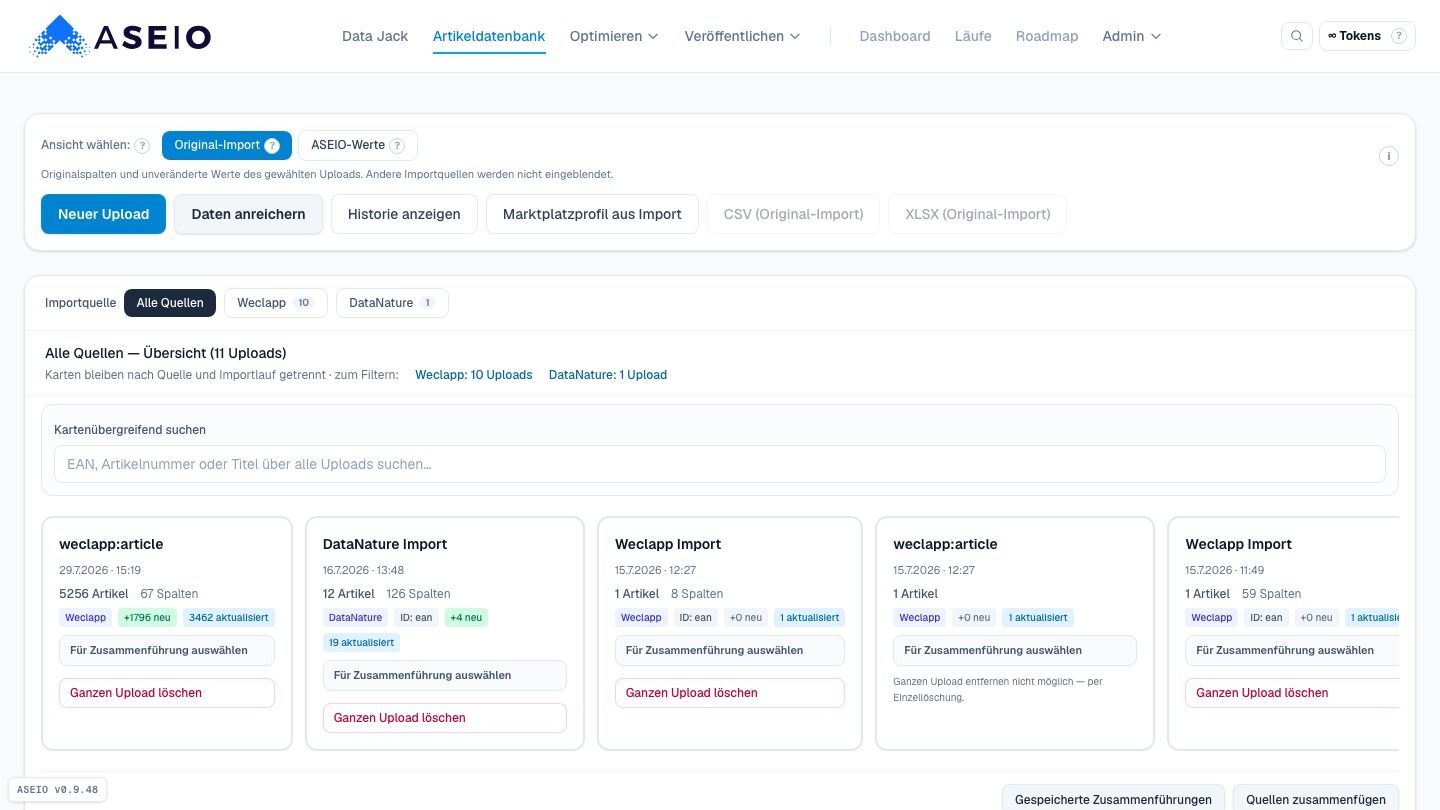
Jede Karte = ein Import-Lauf, sauber getrennt
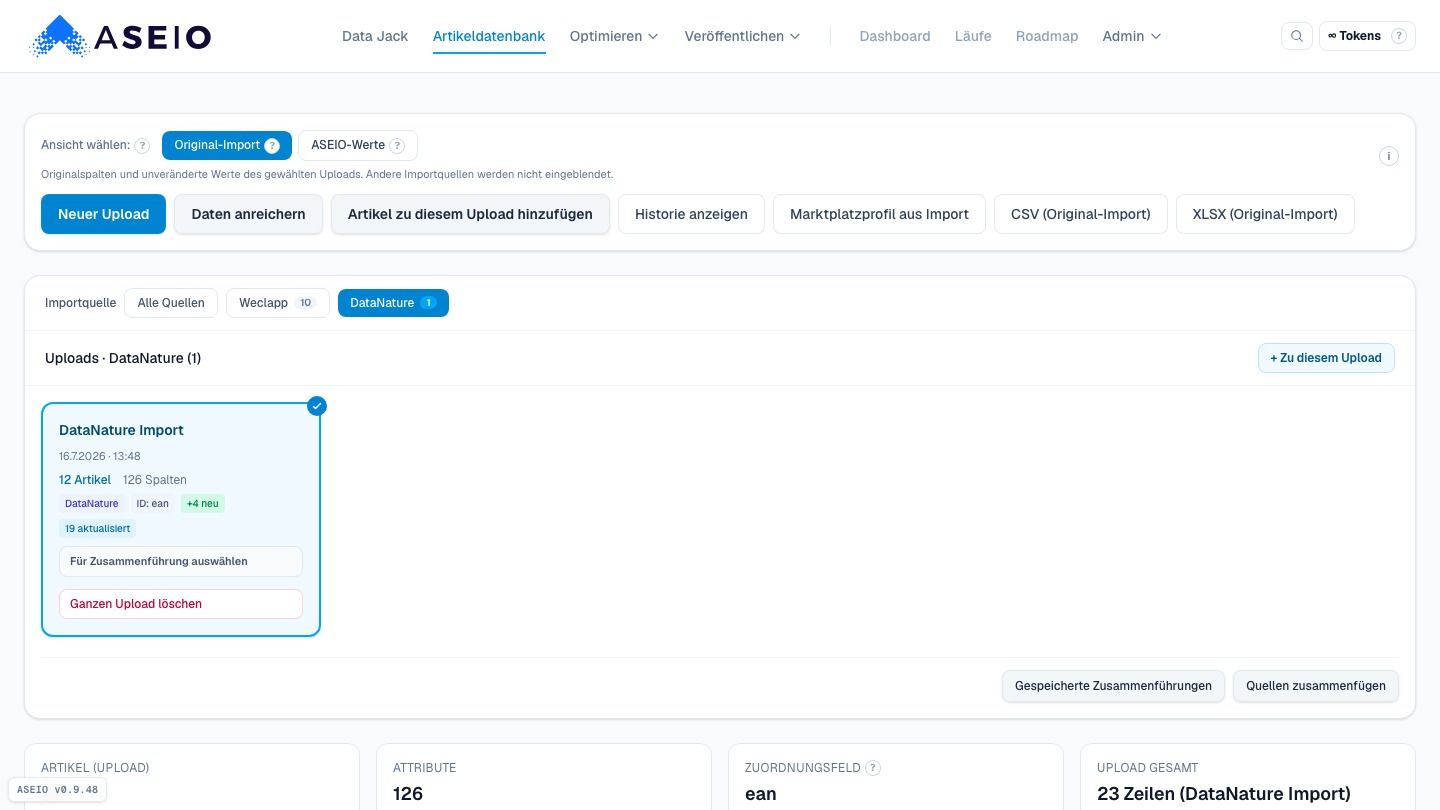
Das Erste, was du siehst, sind Karten. Jede Karte steht für einen Import-Lauf — mit Datum, Artikelzahl und der Quelle, aus der die Daten stammen. ASEIO hält Importe bewusst getrennt: So weißt du immer, welche Daten woher kommen, und kannst einen missglückten Upload einfach wieder löschen, ohne andere Daten zu berühren.
Schritt 3 von 7
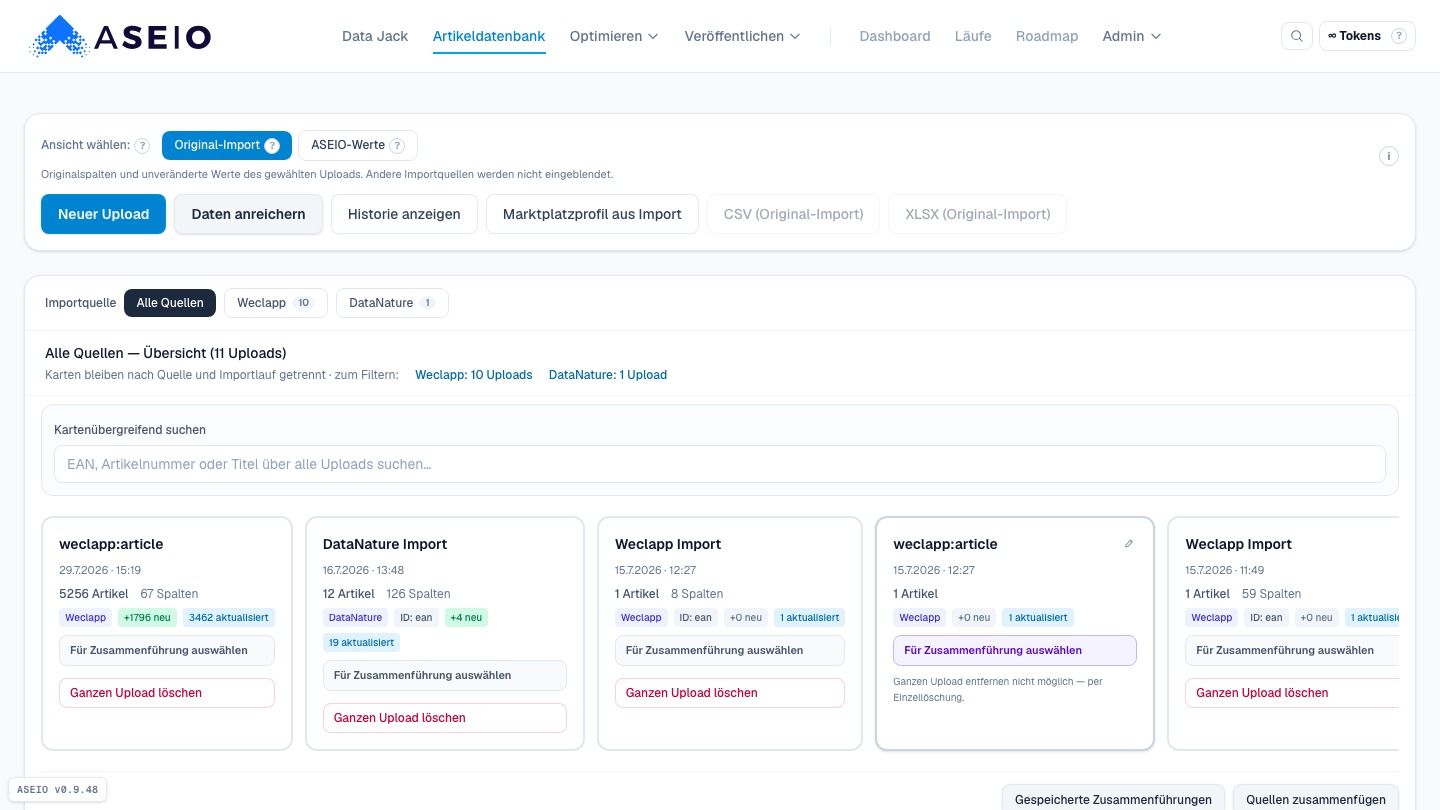
Über die Quellen-Leiste zur richtigen Karte
Damit du bei vielen Karten schnell zur richtigen kommst, gibt es die Quellen-Leiste. Ein Klick auf die Quelle — zum Beispiel DataNature — öffnet die zugehörige Karte mit ihrer Artikelliste.
Schritt 4 von 7
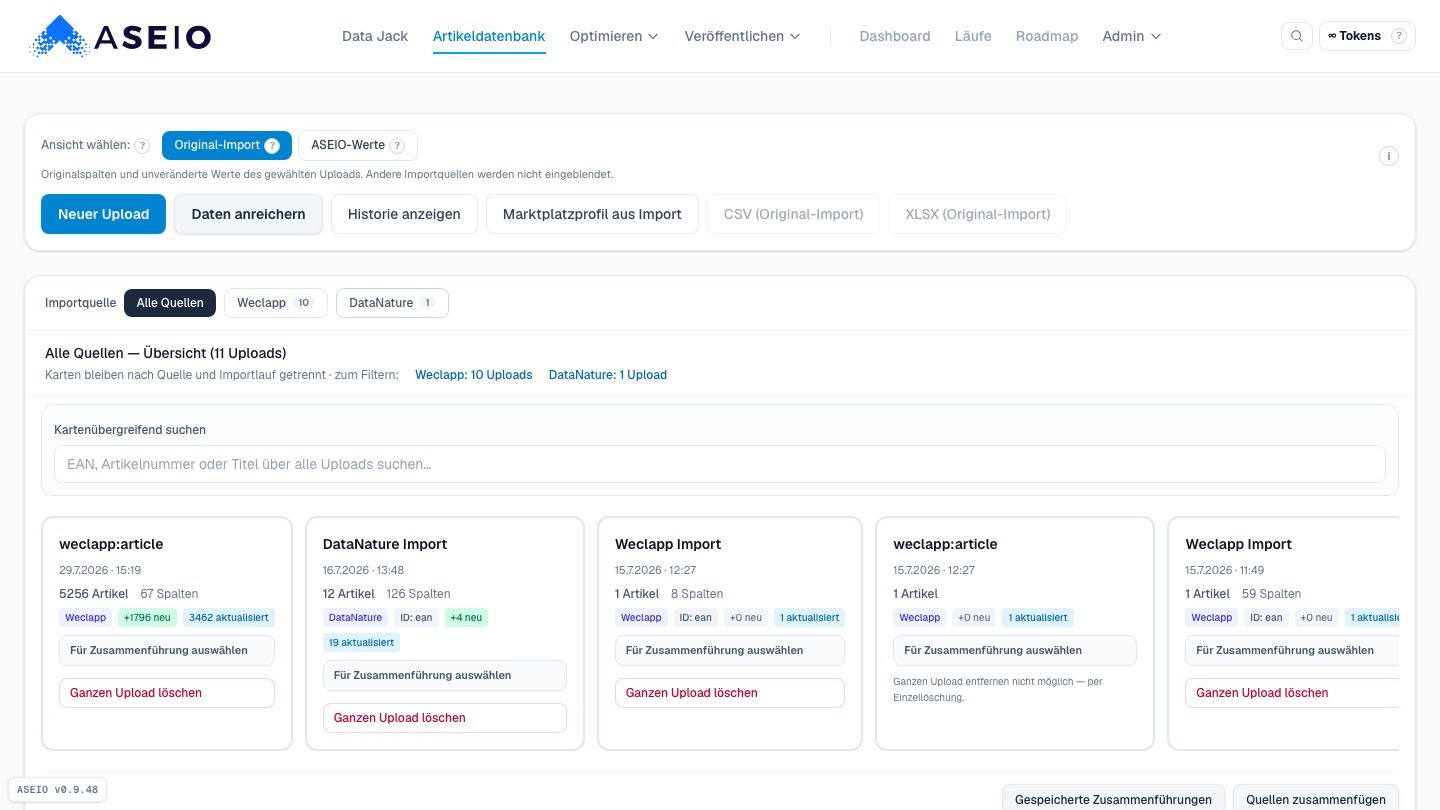
Original-Import = Rohdaten · ASEIO-Werte = Arbeitsstand
Wichtig zum Verständnis sind die zwei Ansichten oben: „Original-Import“ zeigt die Daten exakt so, wie sie angeliefert wurden — unverändert, als Nachschlagewerk. „ASEIO-Werte“ dagegen zeigt die gepflegte Fassung, mit der du tatsächlich arbeitest: Hier fließen Filler-Ergänzungen und Optimierungen ein. Für die tägliche Arbeit ist „ASEIO-Werte“ die richtige Sicht.
Schritt 5 von 7
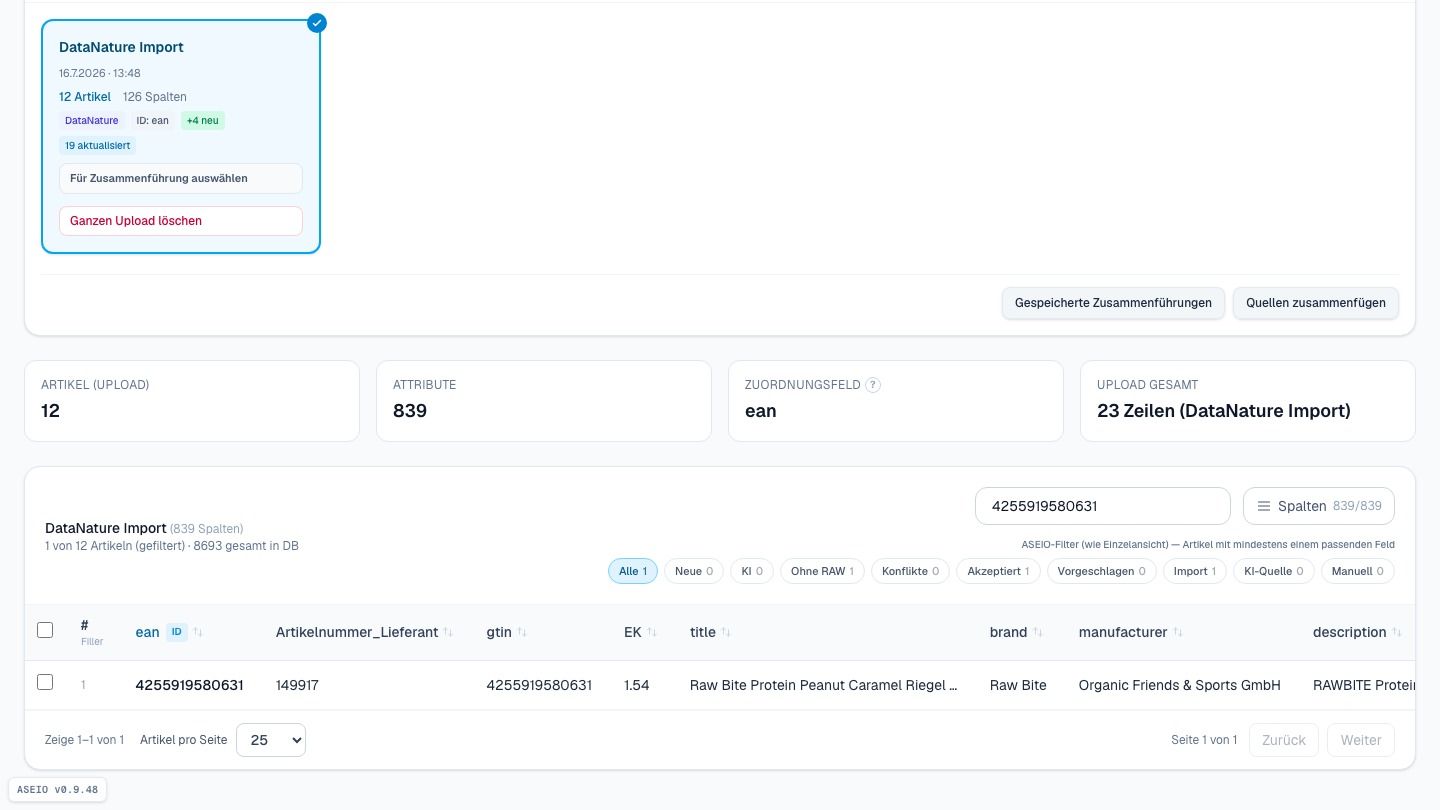
Suche nach EAN, Artikelnummer oder Titel
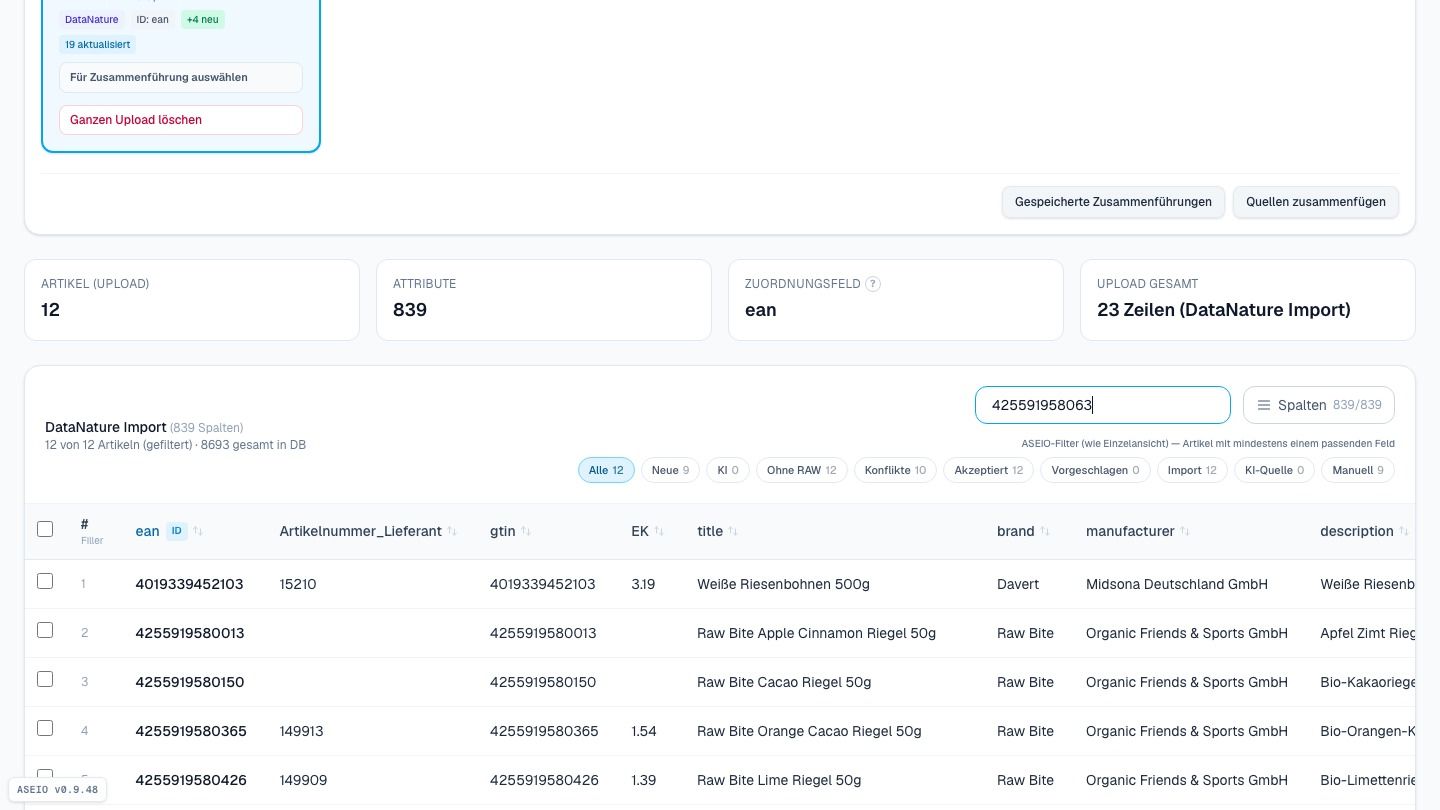
In der Artikelliste findest du jeden Artikel über das Suchfeld — nach EAN, Artikelnummer oder Titel. Die Liste filtert sofort auf den Treffer.
Schritt 6 von 7
Auswahl → Aktionsleiste → Filler oder Optimizer
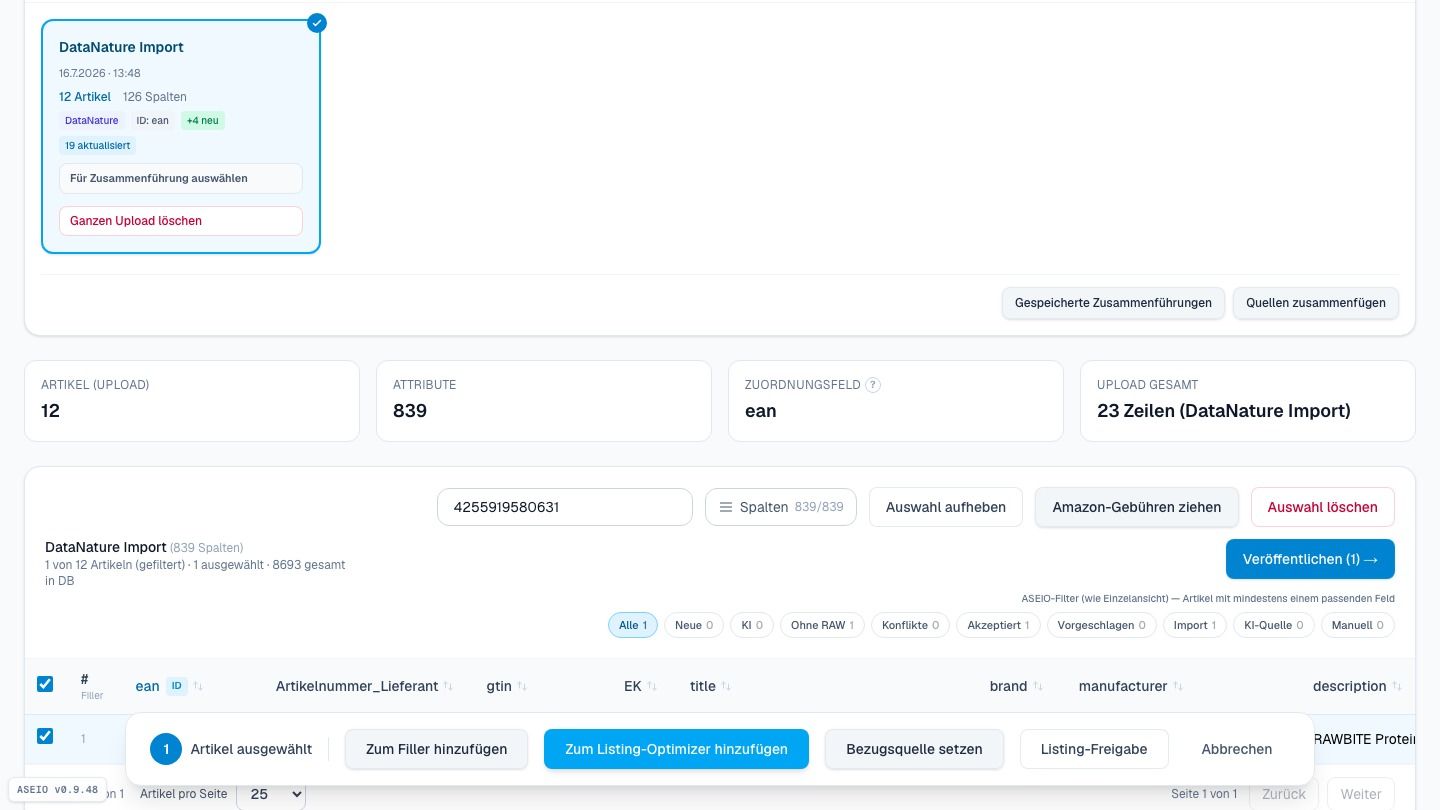
Sobald du einen Artikel anhakst, erscheint die Aktionsleiste. Von hier gibst du deine Auswahl an die nächsten Werkzeuge weiter: „Zum Filler hinzufügen“ füllt fehlende Produktdaten auf, „Zum Listing-Optimizer hinzufügen“ erstellt Verkaufstexte. Die Datenbank ist also deine Kommandozentrale — auswählen, weitergeben, weiterarbeiten.
Schritt 7 von 7
Karten · Quellen · Ansichten · Auswahl
Damit kennst du die Artikeldatenbank: Karten halten deine Importe getrennt, die Quellen-Leiste bringt dich zur richtigen Karte, die zwei Ansichten unterscheiden Rohdaten und Arbeitsstand, und über Suche und Auswahl schickst du Artikel in den nächsten Schritt. Du brauchst diesen Bereich nach jedem Import — und immer, wenn du wissen willst, was ASEIO über einen Artikel weiß.