
Der Filler — die Vollständigkeitsmatrix
Pflichtfelder je Ziel-System lesen und Lücken schließen — einzeln oder per KI.
Lernziel: Nach diesem Tutorial weißt du, wie du die Vollständigkeitsmatrix liest, Pflichtfeldprofile umschaltest und Lücken je Zelle oder per KI-Lauf schließt — und dass dabei nur die ASEIO-Datenbank beschrieben wird.
Schritt für Schritt zum Nachlesen
Schritt 1 von 7
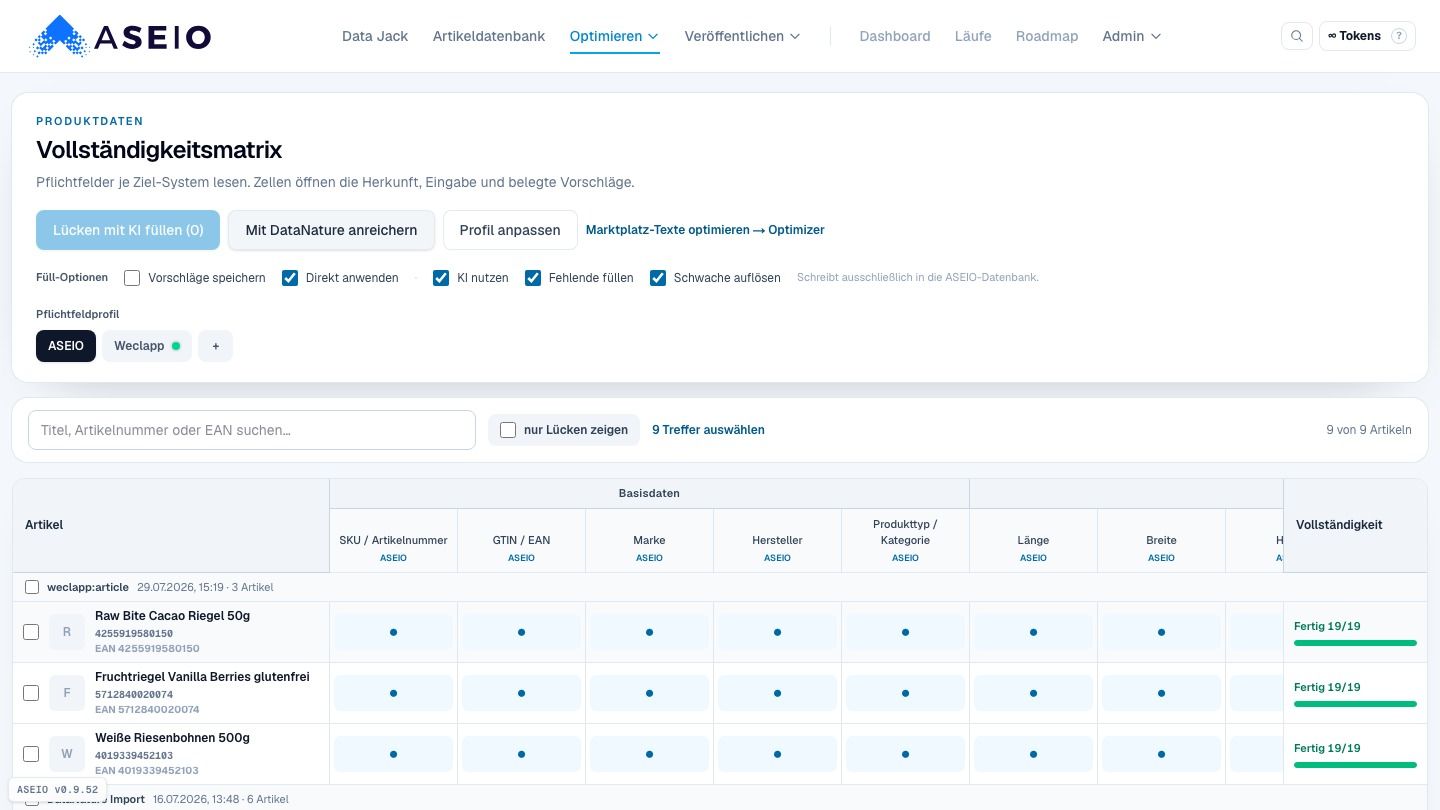
Der Filler — sind alle Pflichtfelder gefüllt?
Bevor du Artikel veröffentlichst, willst du wissen: Sind alle Pflichtfelder gefüllt? Genau das beantwortet die Vollständigkeitsmatrix — für jeden Artikel und für jedes Ziel-System einzeln.
Schritt 2 von 7
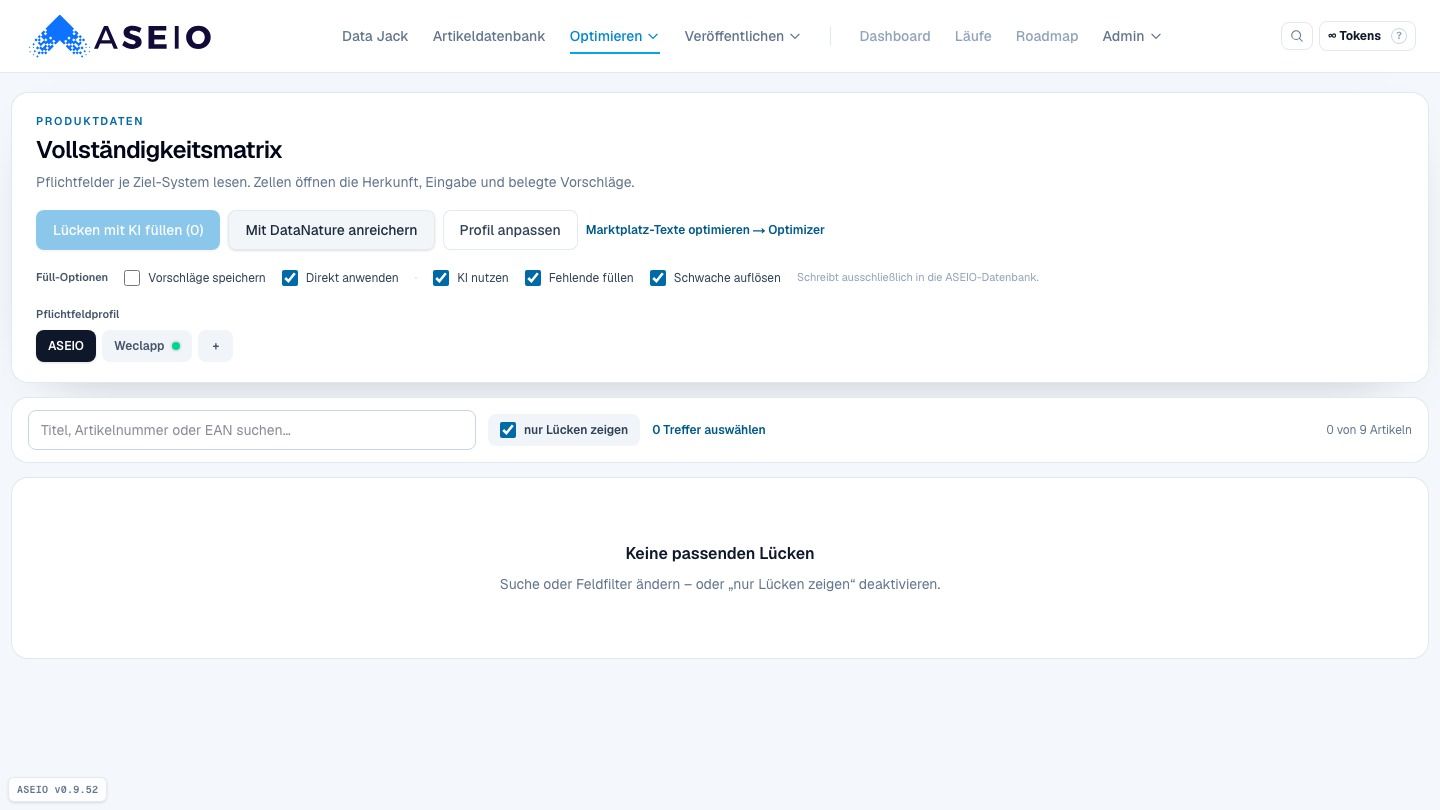
Filter „nur Lücken zeigen“: im Alltag anlassen
Standardmäßig zeigt die Liste nur Artikel, bei denen noch etwas fehlt. Ist alles gepflegt, bleibt die Liste leer. Nimmst du den Filter „nur Lücken zeigen“ heraus, siehst du die ganze Matrix. Im Alltag lässt du ihn an: Dann siehst du sofort nur die Artikel, die Arbeit brauchen.
Schritt 3 von 7
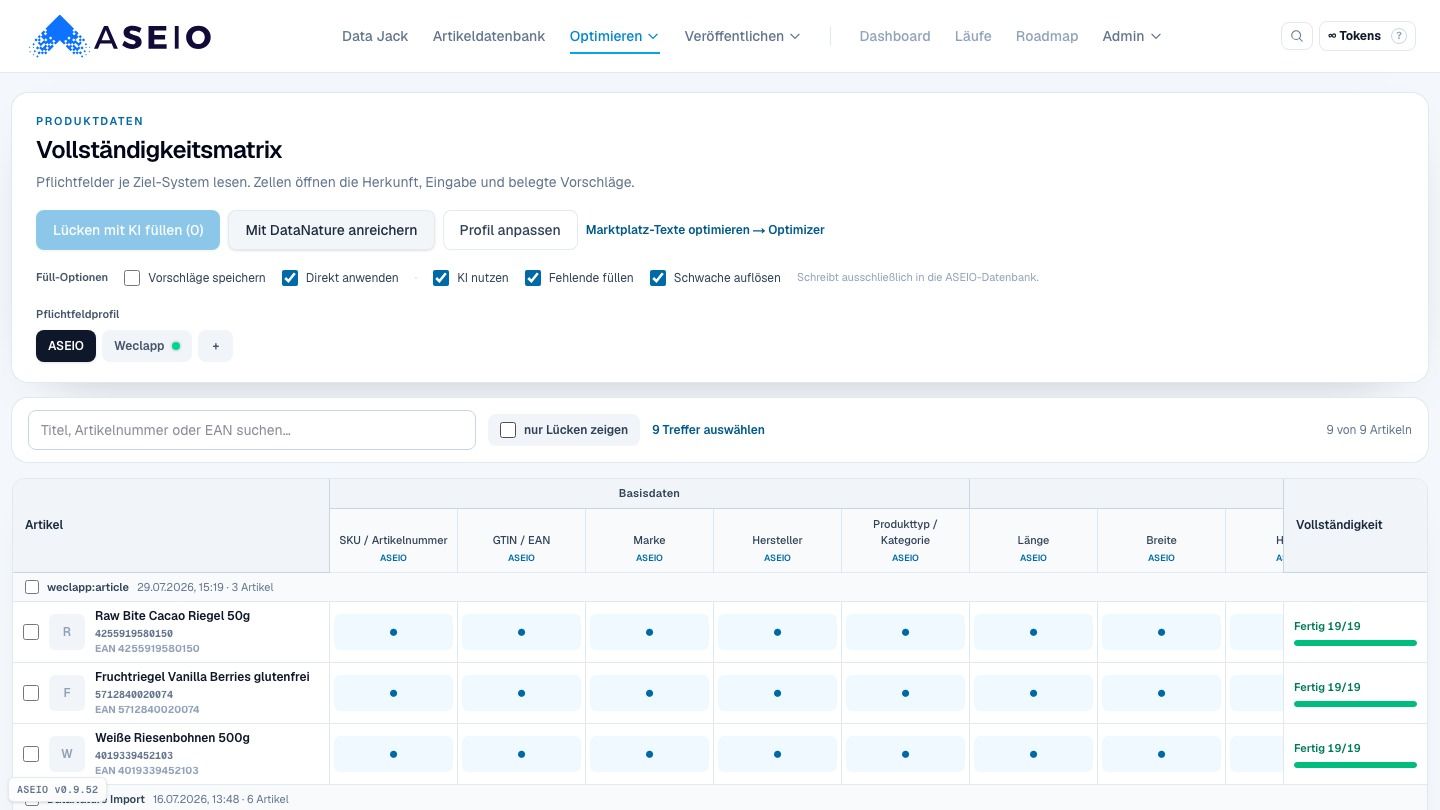
Zeile = Artikel · Spalte = Pflichtfeld · rechts die Vollständigkeit
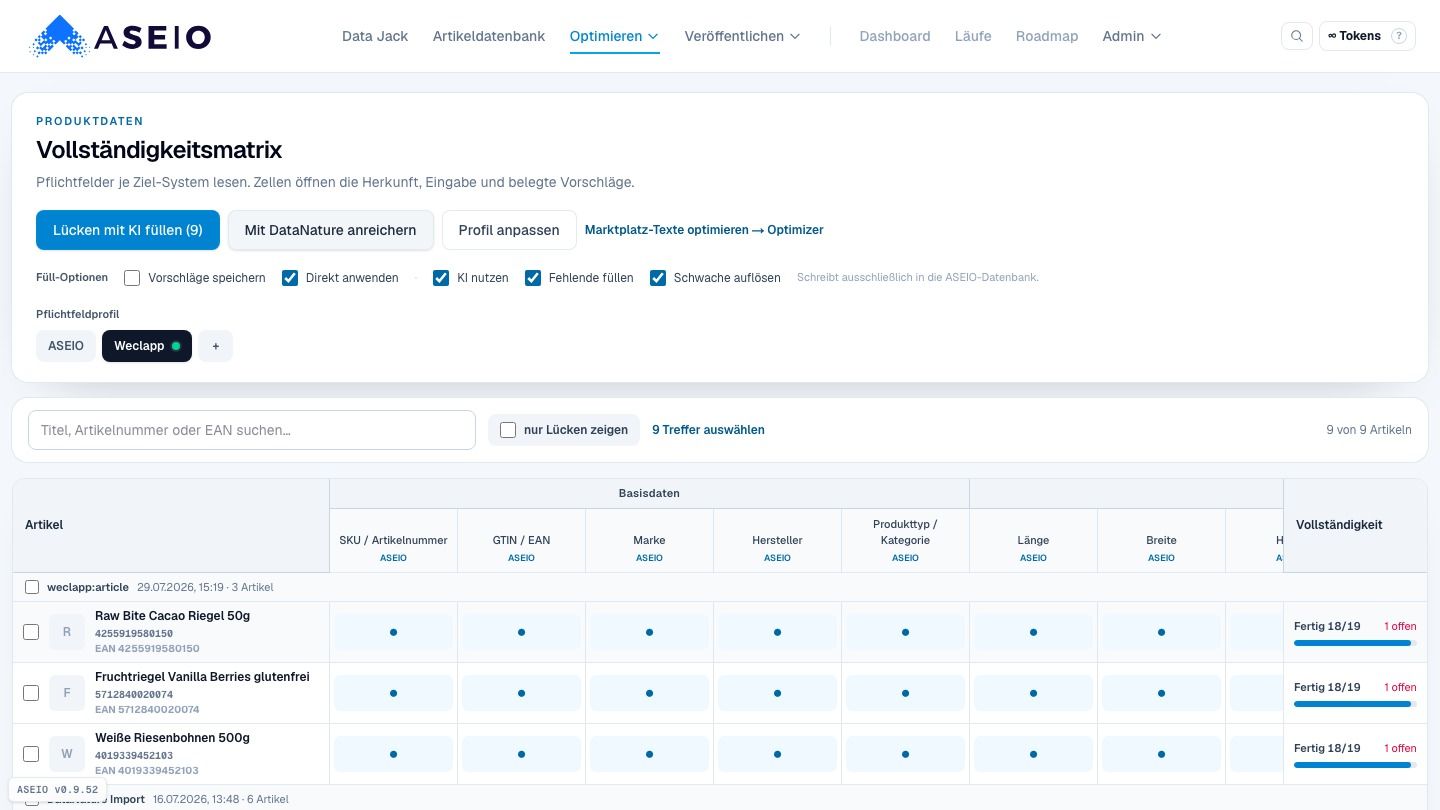
So liest du die Matrix: Jede Zeile ist ein Artikel, gruppiert nach seiner Quelle. Die Spalten sind die Pflichtfelder, geordnet nach Themen wie Basisdaten, Stammdaten und Compliance. Ein Punkt heißt: Das Feld ist belegt. Die Spalte „Vollständigkeit“ fasst je Artikel zusammen, wie viele Pflichtfelder fertig sind.
Schritt 4 von 7
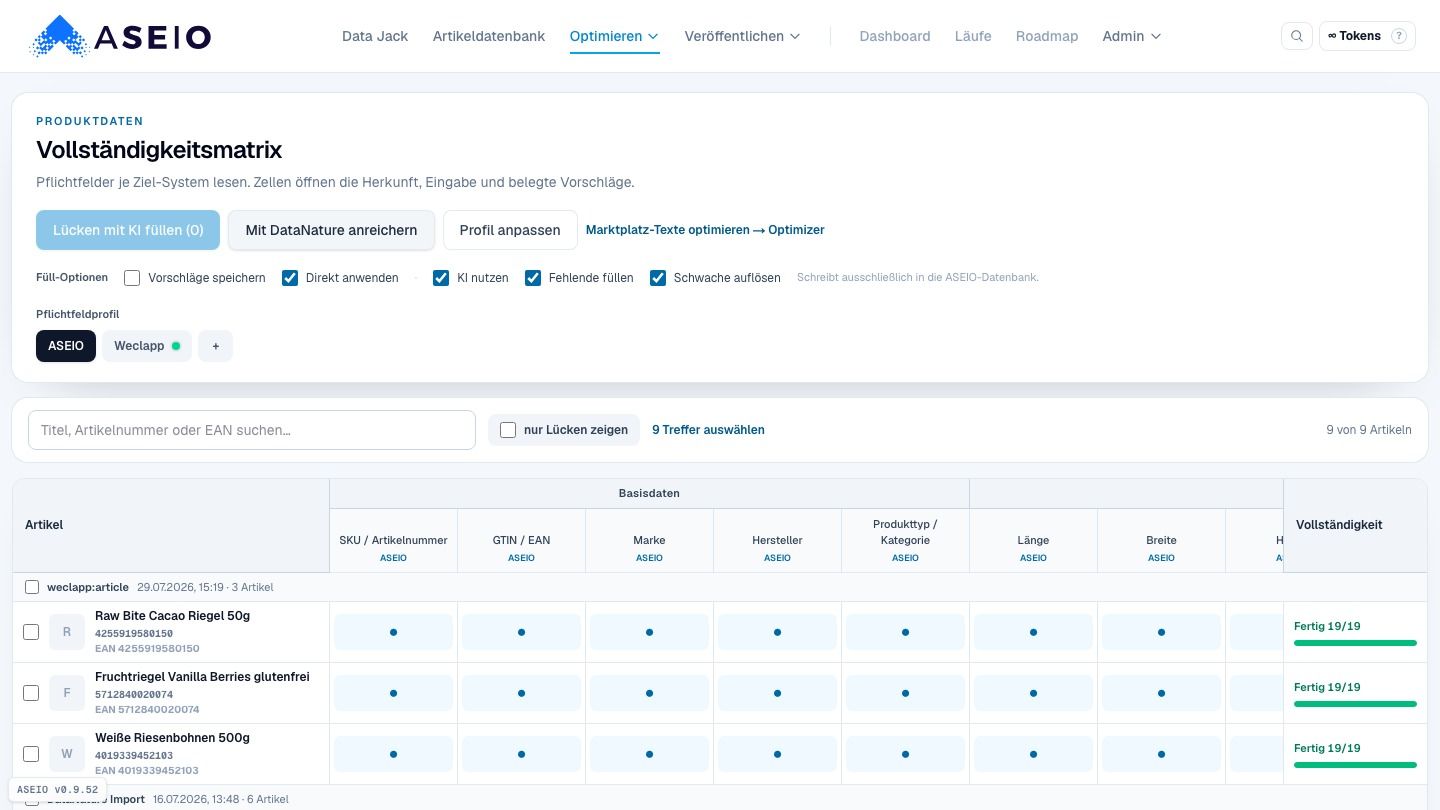
Pflichtfeldprofil: je Ziel-System neu bewertet
Welche Felder Pflicht sind, entscheidet das Pflichtfeldprofil. Schaltest du vom ASEIO-Profil auf das Weclapp-Profil um, rechnet die Matrix sofort neu — derselbe Bestand, andere Anforderungen. So prüfst du vor jeder Veröffentlichung genau gegen das System, in das es gehen soll.
Schritt 5 von 7
Zelle öffnen: Wert, Herkunft, Eingabe, Vorschläge
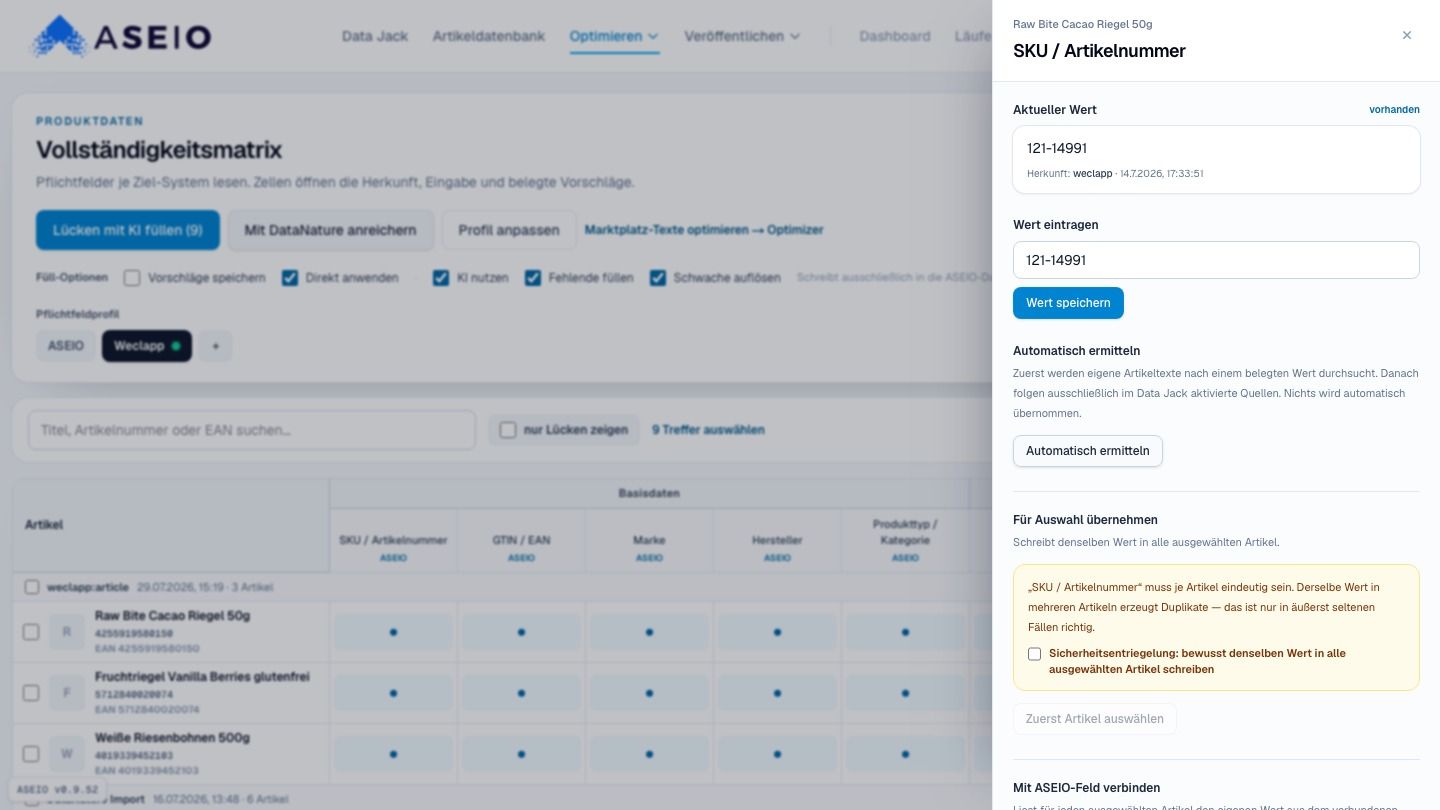
Jede Zelle kannst du öffnen. Das Panel zeigt den aktuellen Wert samt Herkunft — etwa aus Weclapp, mit Datum. Du kannst einen Wert direkt eintragen oder ASEIO ihn automatisch ermitteln lassen: Erst werden die eigenen Artikeltexte durchsucht, dann die verbundenen Datenquellen — und nichts wird ohne dich übernommen.
Schritt 6 von 7
„Lücken mit KI füllen“ — schreibt nur in die ASEIO-Datenbank
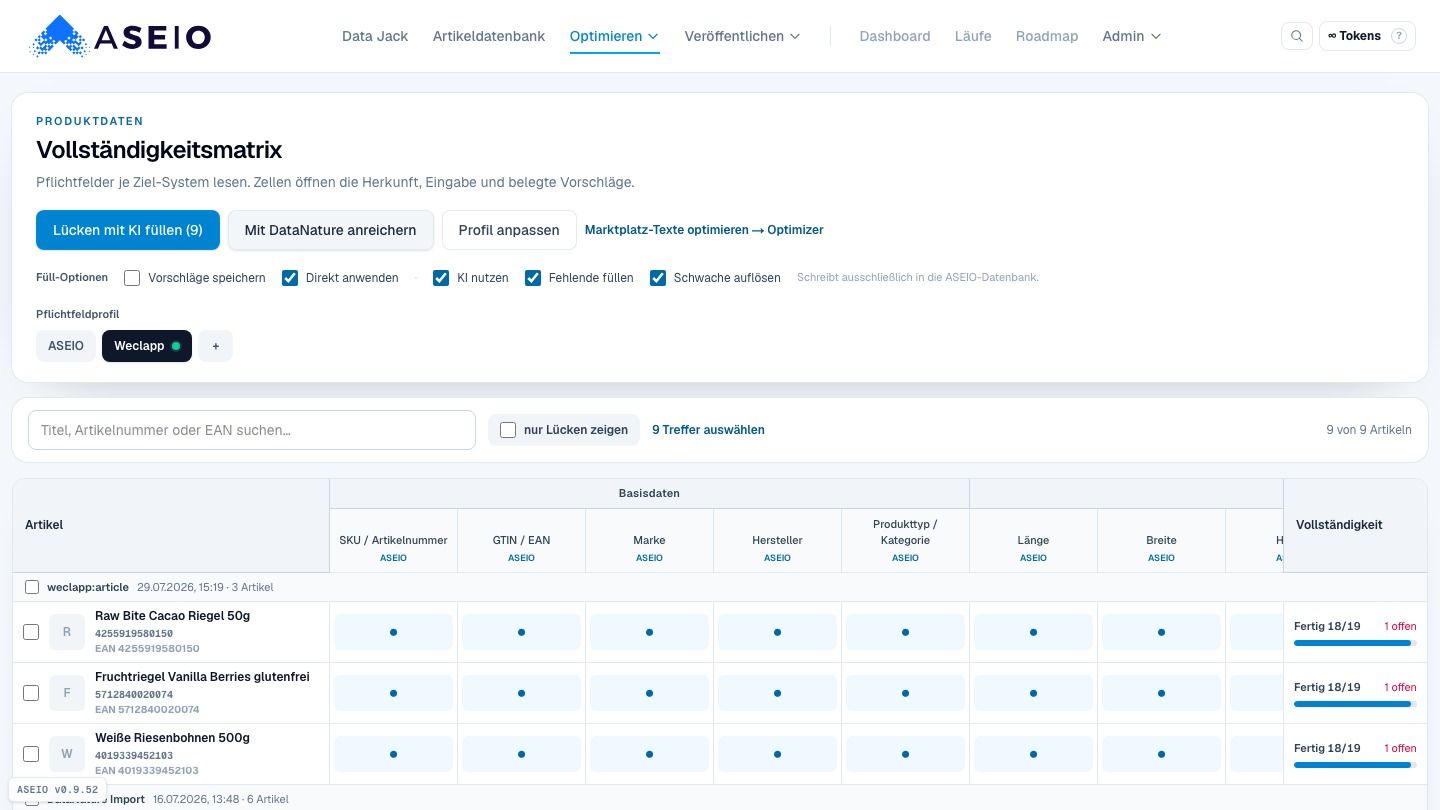
Für viele Lücken auf einmal gibt es „Lücken mit KI füllen“. Der Knopf zeigt an, wie viele Lücken er bearbeiten würde. Mit den Füll-Optionen steuerst du das Verhalten: nur fehlende Felder füllen, auch schwache Werte auflösen, und ob Vorschläge erst gespeichert oder direkt angewendet werden. Wichtig: Der Filler schreibt ausschließlich in die ASEIO-Datenbank — Weclapp und Marktplätze bleiben unberührt, bis du bewusst veröffentlichst.
Schritt 7 von 7
Pflichtfelder komplett → weiter zu Optimizer & Veröffentlichung
Damit kennst du den Filler: Profil wählen, Lücken sehen, einzeln oder per KI schließen. Sind die Pflichtfelder vollständig, geht es weiter in den Optimizer für die Marktplatz-Texte — und von dort in die kontrollierte Veröffentlichung.