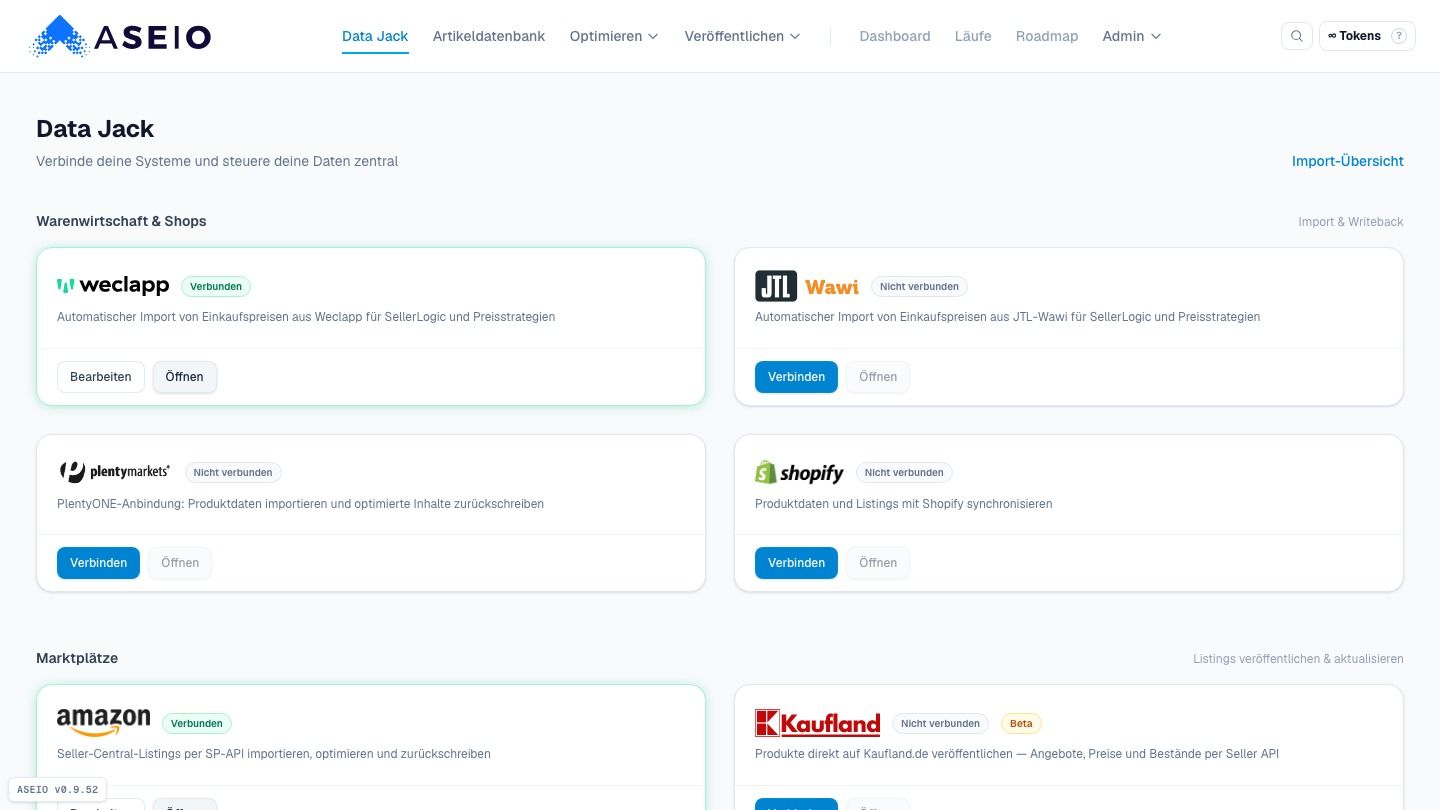

Data Jack — die Verbindungszentrale
Kacheln, Status und Kategorien — so schließt du deine Systeme an.
Lernziel: Nach diesem Tutorial weißt du, dass Data Jack die Verbindungszentrale ist, was die Status-Badges bedeuten, wie die Kategorien organisiert sind und wie du ein System verbindest.
Schritt für Schritt zum Nachlesen
Schritt 1 von 8
Data Jack — einmal verbinden, überall nutzen
Data Jack ist die Verbindungszentrale von ASEIO. Hier schließt du alle Systeme an, mit denen ASEIO für dich arbeitet: deine Warenwirtschaft, Marktplätze, Produktdatenquellen und Lieferanten. Einmal verbinden — danach laufen Importe, Optimierungen und Veröffentlichungen über genau diese Anschlüsse.
Schritt 2 von 8
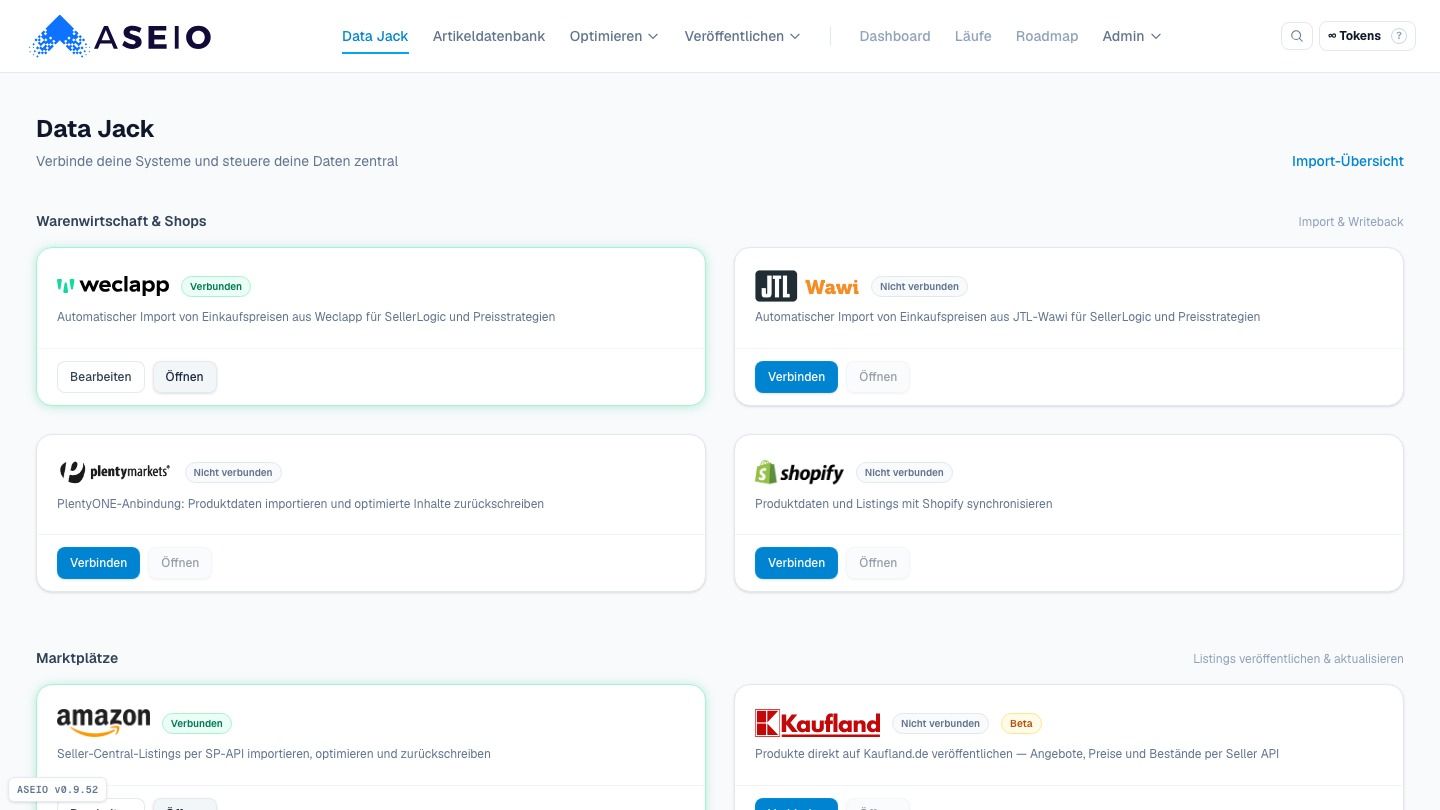
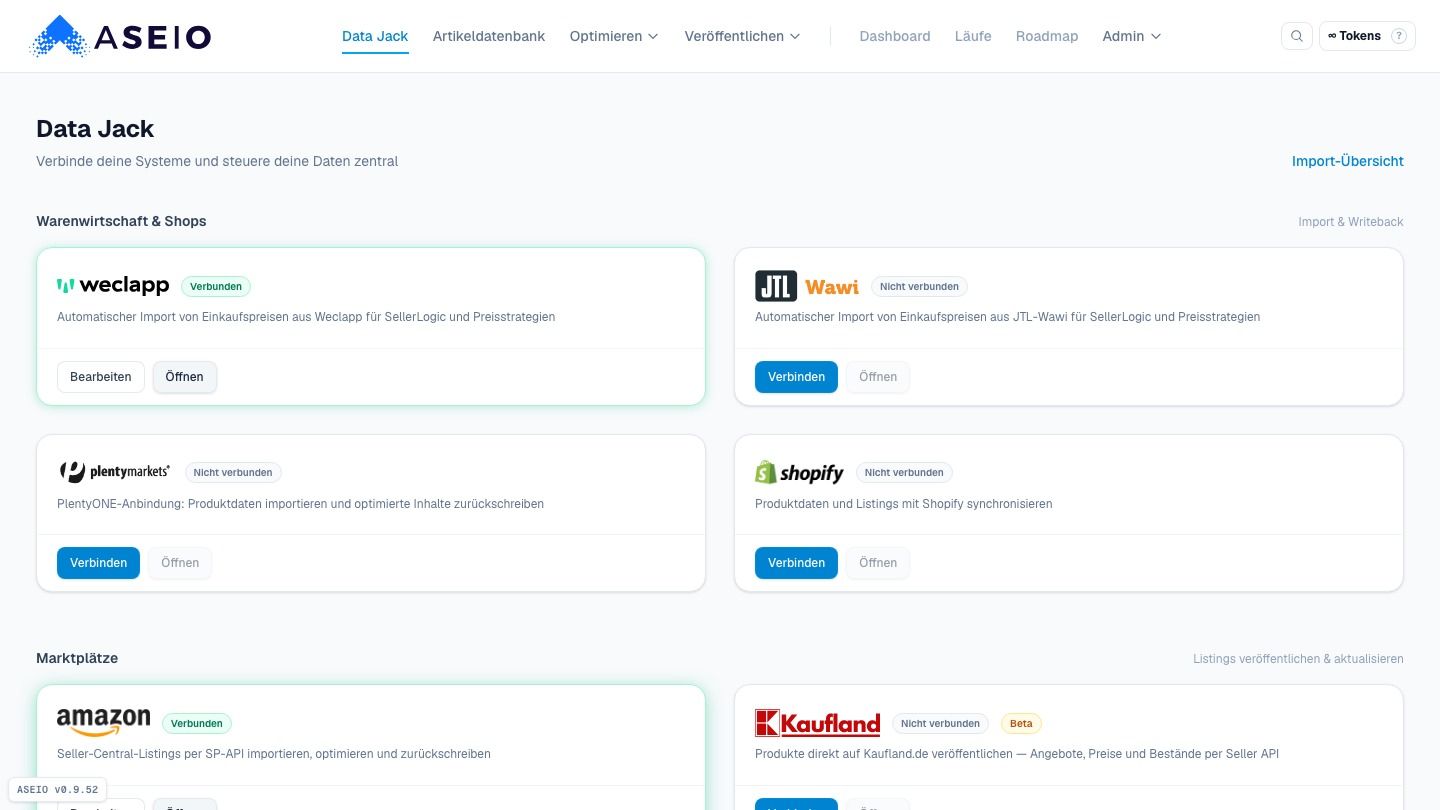
Kacheln mit Status: „Verbunden“ = einsatzbereit
Jede Kachel steht für ein System, und der Status sagt dir sofort, woran du bist: „Verbunden“ heißt einsatzbereit — wie hier die Warenwirtschaft Weclapp. „Nicht verbunden“ heißt: ein Klick auf „Verbinden“, Zugangsdaten eintragen, fertig.
Schritt 3 von 8
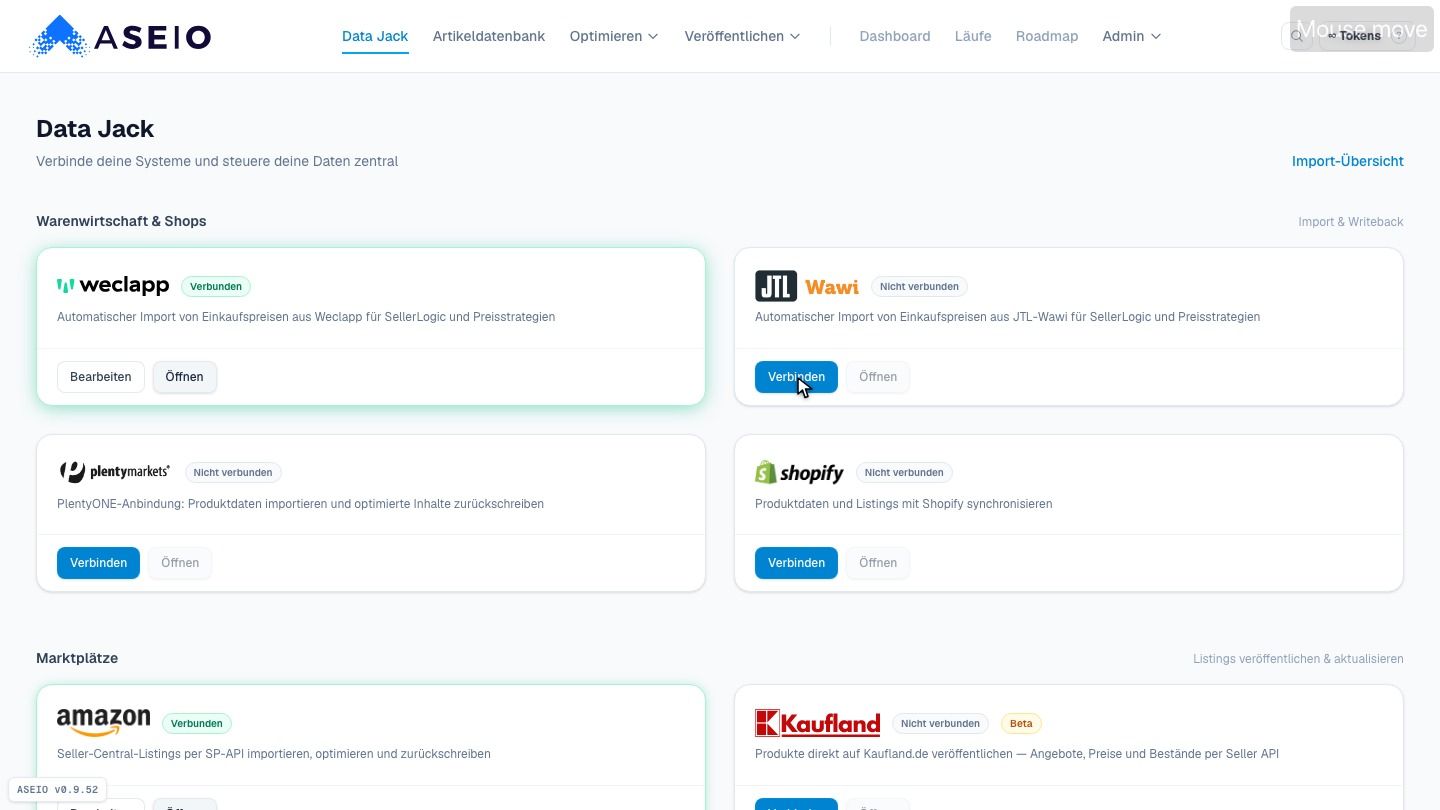
Oben: Warenwirtschaft & Shops — deine führenden Systeme
Die Karten sind nach Aufgabe gruppiert. Ganz oben stehen Warenwirtschaft und Shops — deine führenden Systeme. Aus ihnen kommen die Artikel, und in sie schreibt ASEIO geprüfte Änderungen kontrolliert zurück.
Schritt 4 von 8
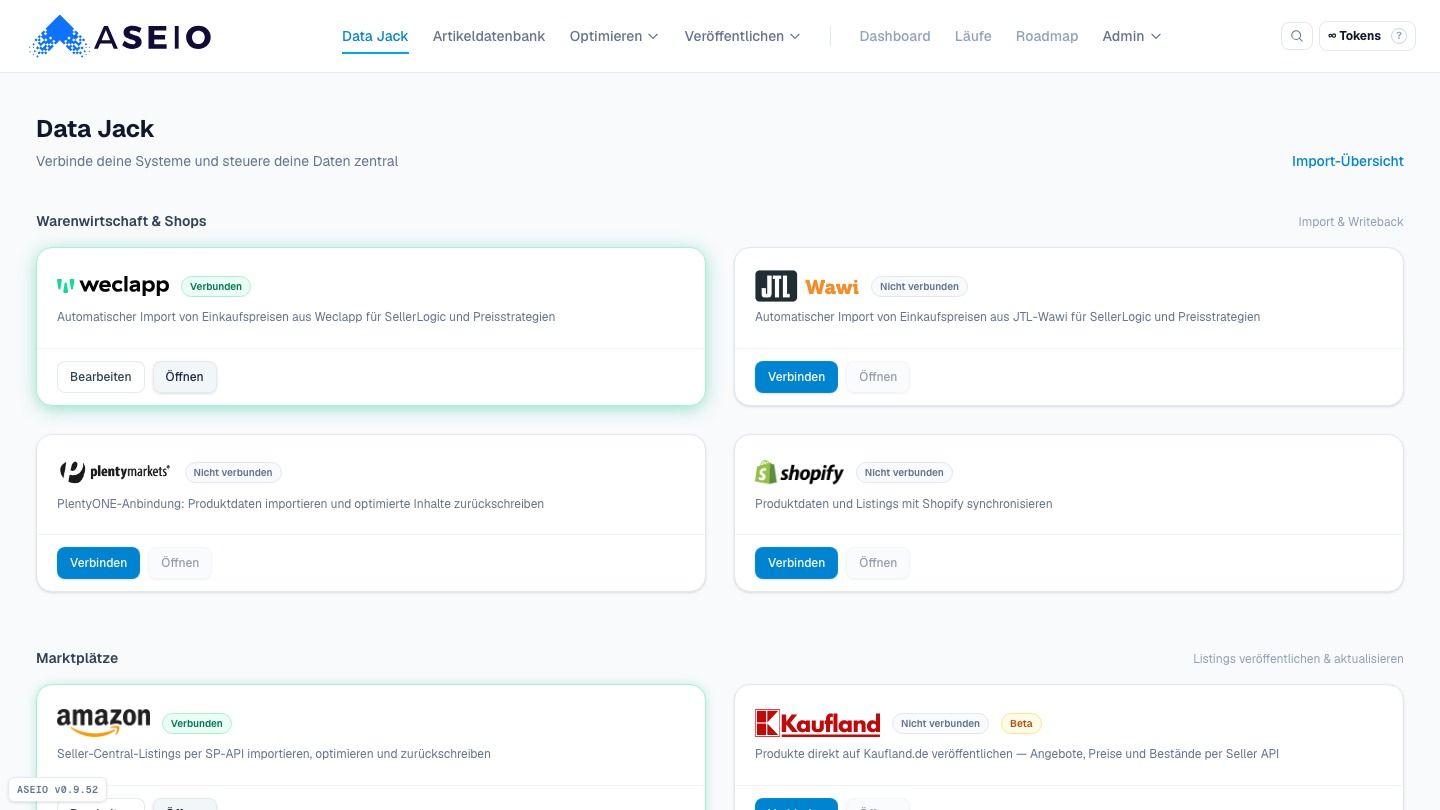
Marktplätze: importieren, optimieren, veröffentlichen
Darunter die Marktplätze. Über eine verbundene Amazon-Anbindung importierst, optimierst und veröffentlichst du deine Listings. Kaufland, OTTO und eBay stehen bereit, sobald du sie anschließt.
Schritt 5 von 8
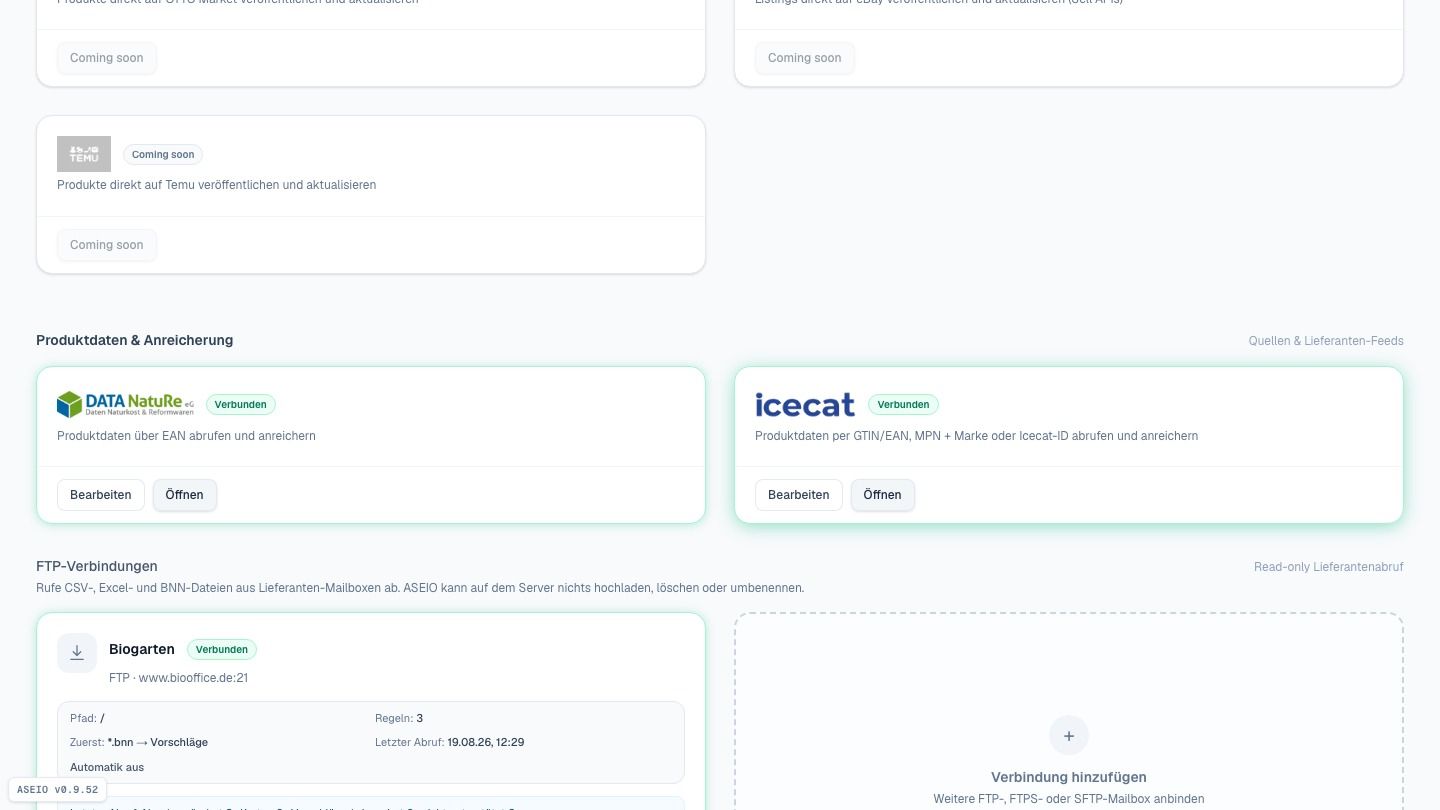
Produktdatenquellen: DataNature & Icecat
Dann die Produktdatenquellen: DataNature und Icecat liefern fertig gepflegte Herstellerdaten — die Basis, aus der ASEIO neue Artikel baut.
Schritt 6 von 8
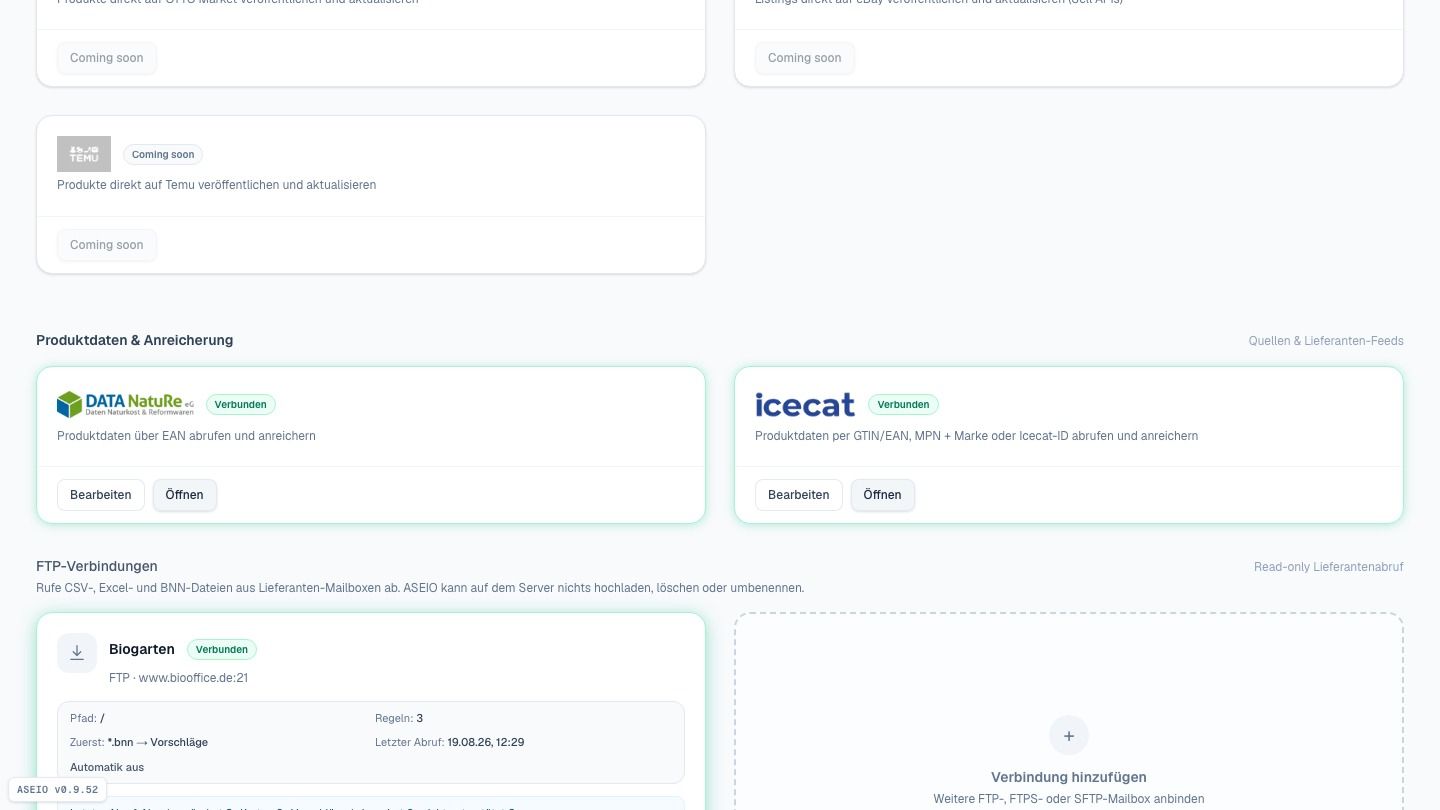
FTP-Preislisten · SEO · Versand · manueller Import
Und die Spezialisten: FTP-Verbindungen holen Preislisten direkt vom Server deines Lieferanten, dazu kommen SEO-Suchdaten, Versand — und der manuelle Import, wenn du einfach eine Datei hochladen willst.
Schritt 7 von 8
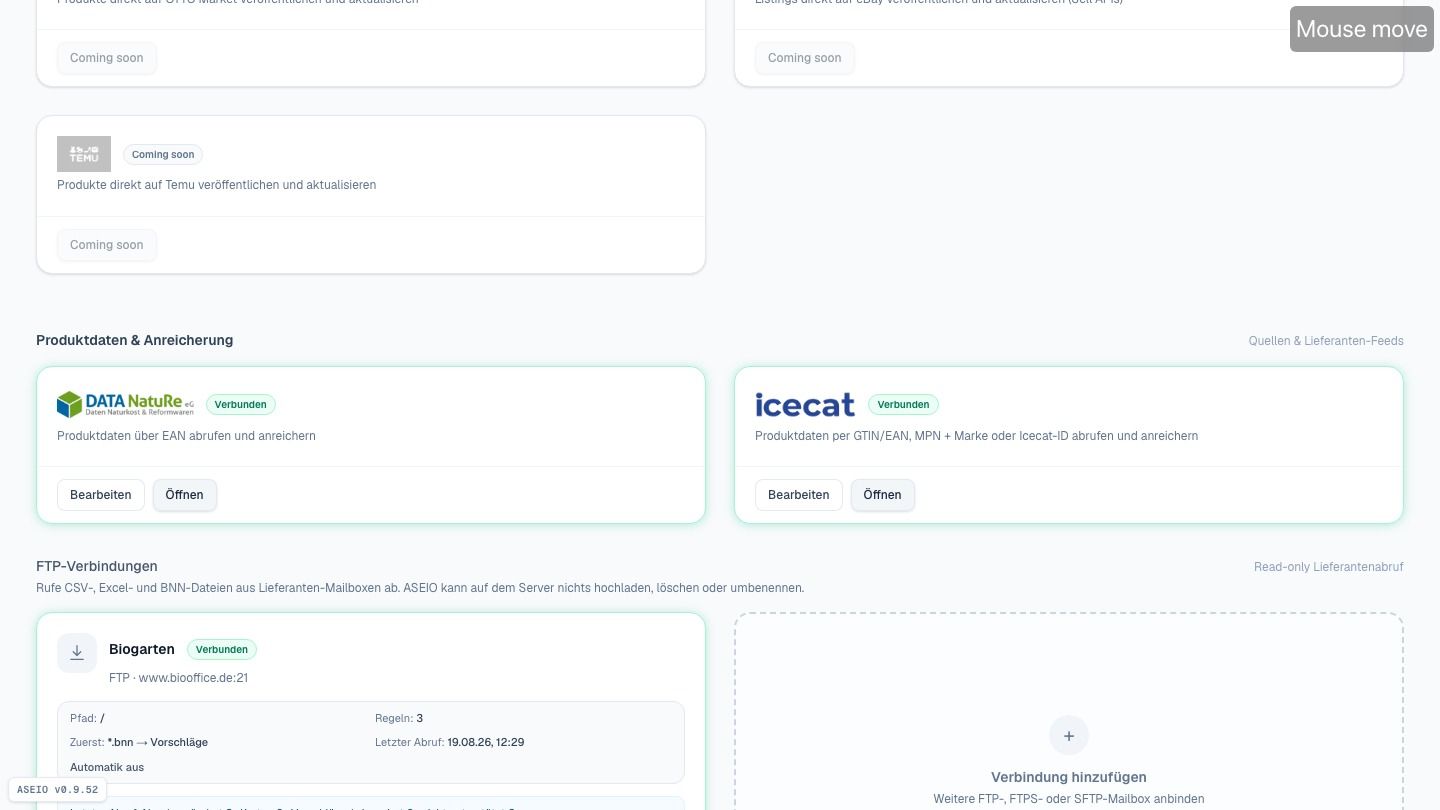
„Verbinden/Bearbeiten“ = Zugangsdaten · „Öffnen“ = Arbeitsbereich
Zwei Knöpfe brauchst du dir zu merken: „Verbinden“ — beziehungsweise „Bearbeiten“, wenn schon Zugangsdaten hinterlegt sind — öffnet das Formular für die Verbindung. Und „Öffnen“ bringt dich in den Arbeitsbereich des jeweiligen Systems, zum Beispiel zur EAN-Suche von DataNature.
Schritt 8 von 8
Was „Verbunden“ zeigt, kann ASEIO für dich nutzen
Damit kennst du Data Jack: der Ort, an dem alles beginnt. Was hier „Verbunden“ zeigt, kann ASEIO für dich nutzen. Wie du mit den verbundenen Systemen arbeitest — vom Import bis zur Veröffentlichung — zeigen dir die Anleitungen in den jeweiligen Bereichen.