
Der Optimizer
Arbeitsliste, Kanäle, Schutzregeln — und ein KI-Lauf live.
Lernziel: Nach diesem Tutorial weißt du, wie der Optimizer aufgebaut ist, was „Bestehendes erhalten“ schützt und wie ein KI-Lauf abläuft und geprüft wird.
Schritt für Schritt zum Nachlesen
Schritt 1 von 8
Der Optimizer — aus Produktdaten werden Verkaufstexte
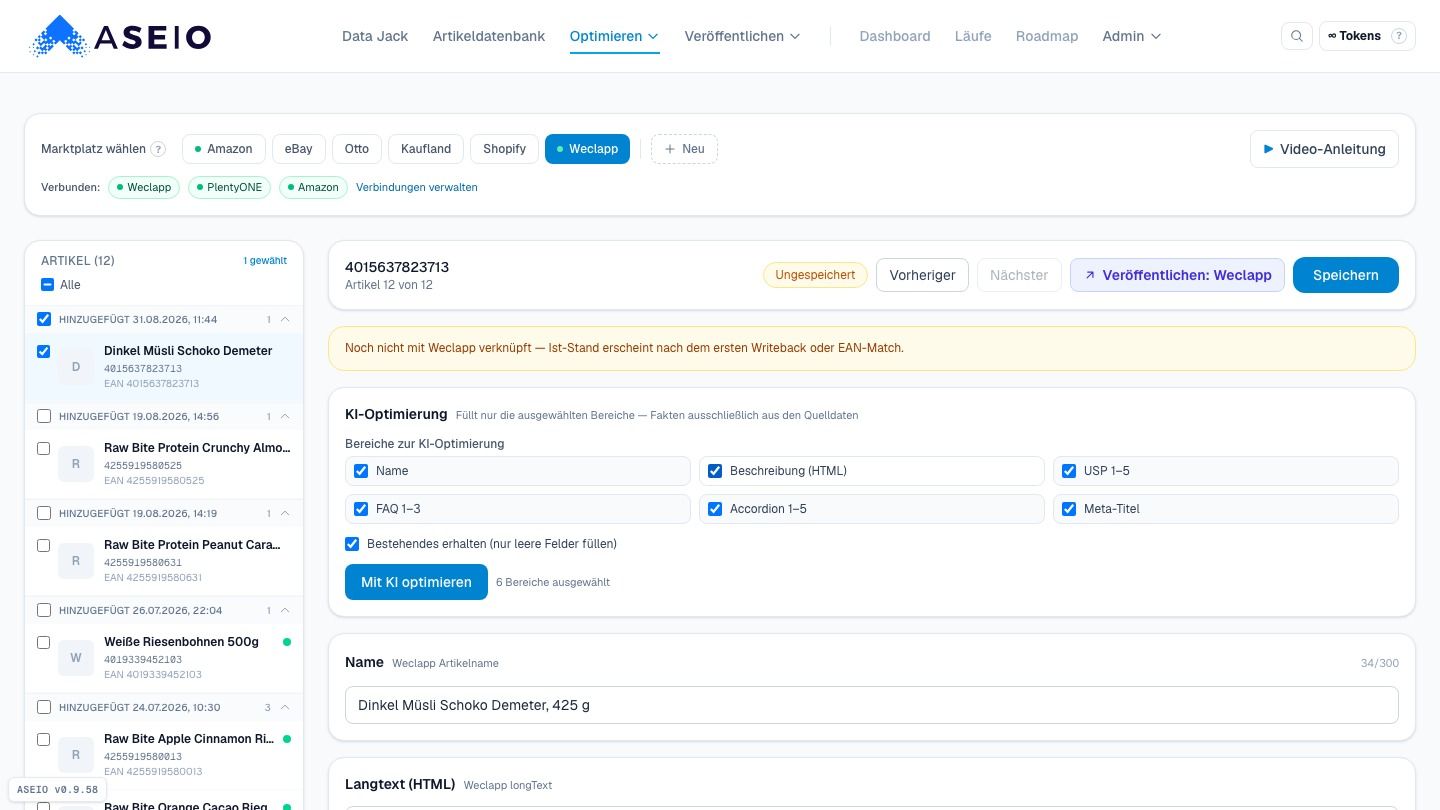
In diesem Video zeige ich dir den Optimizer — den Bereich, in dem aus nüchternen Produktdaten verkaufsfertige Inhalte werden. Wir arbeiten mit einem frisch importierten Artikel: ein Dinkel-Müsli, das gerade erst per EAN aus der Produktdatenbank übernommen wurde — noch ganz ohne eigene Verkaufstexte.
Schritt 2 von 8
Arbeitsliste: nur was du bewusst hierher geschickt hast
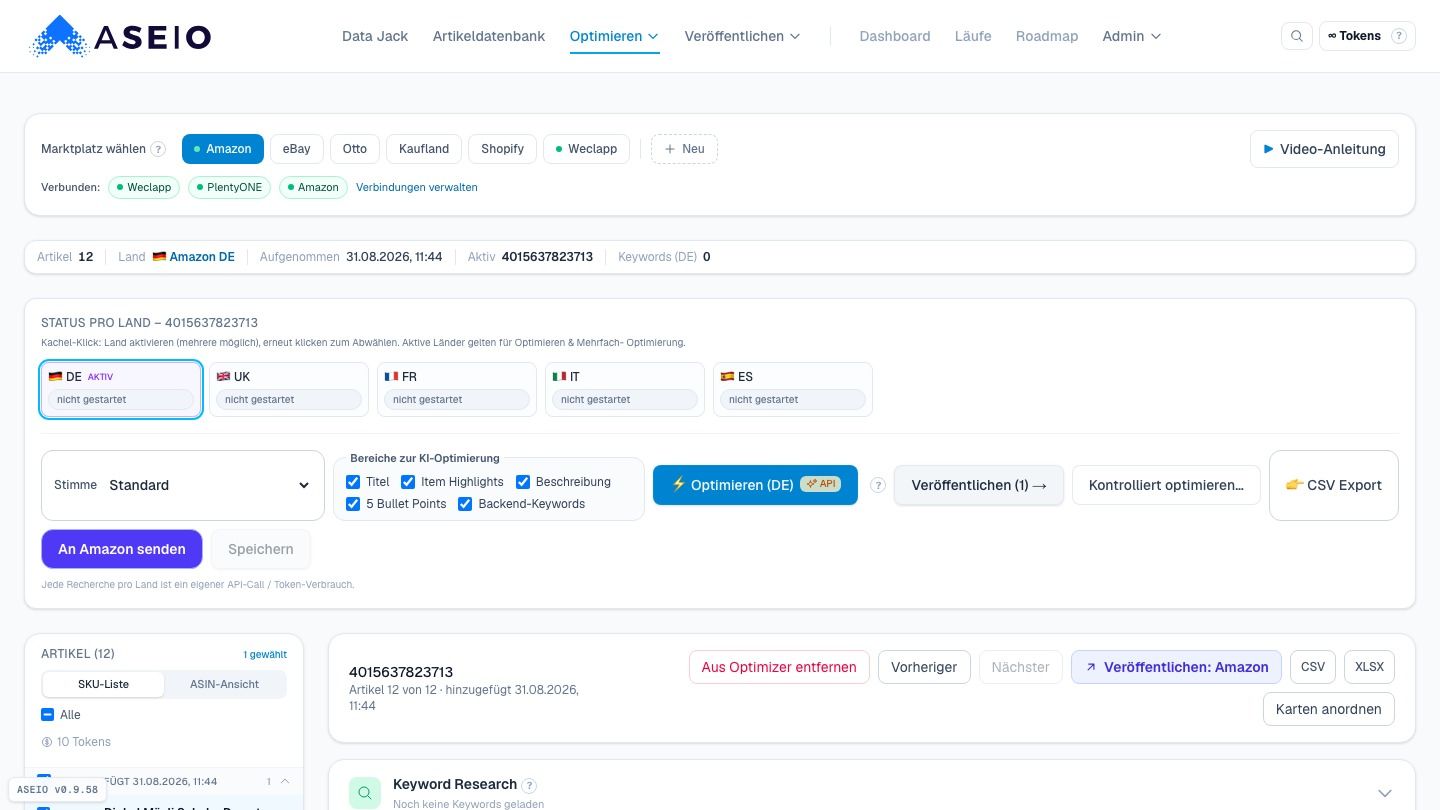
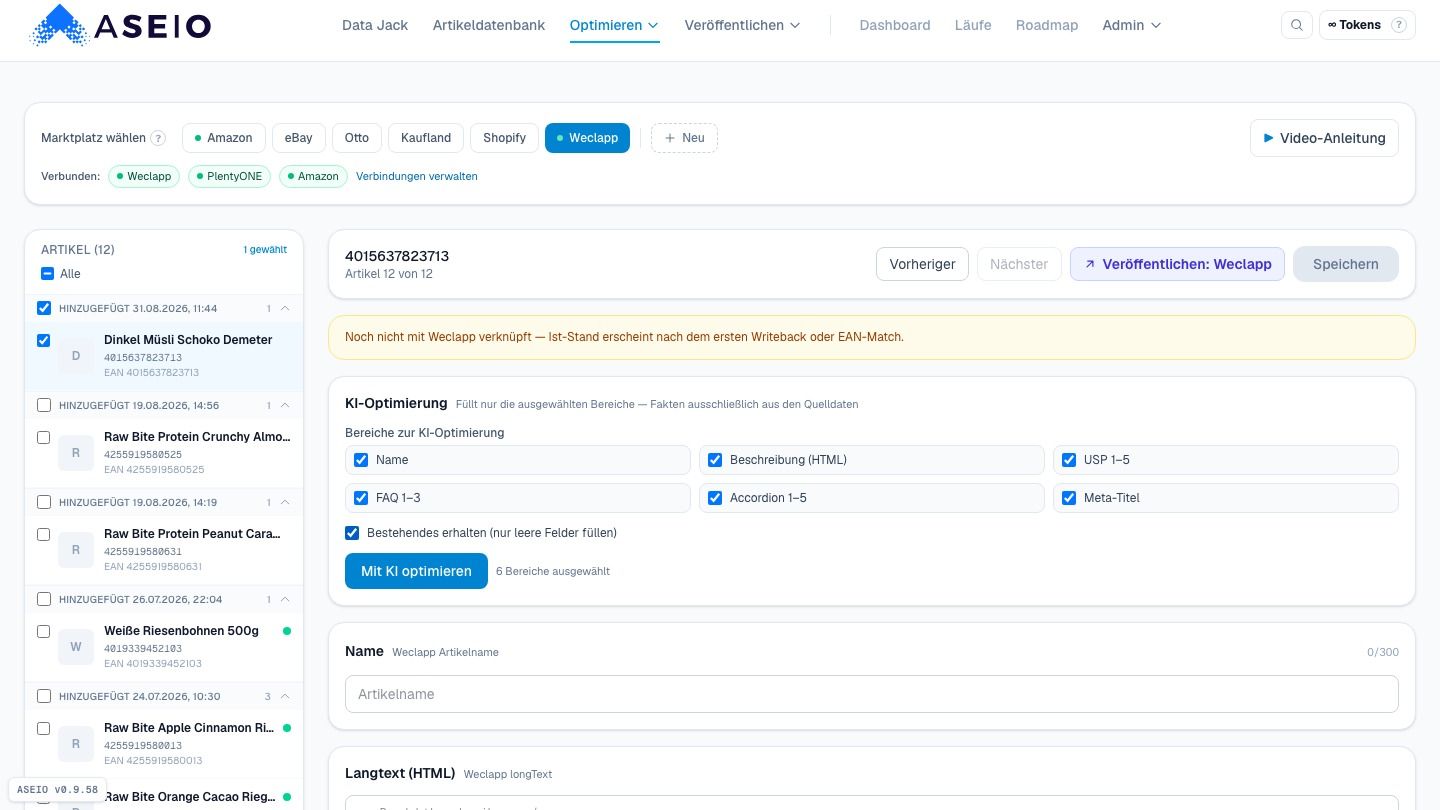
So ist die Seite aufgebaut: An der Seite siehst du deine Arbeitsliste — das sind genau die Artikel, die du in der Artikeldatenbank ausgewählt und hierher geschickt hast. Nichts rutscht automatisch hinein. Ich öffne unser Müsli.
Schritt 3 von 8
Kanal wählen — jeder Kanal bekommt eigene Inhalte
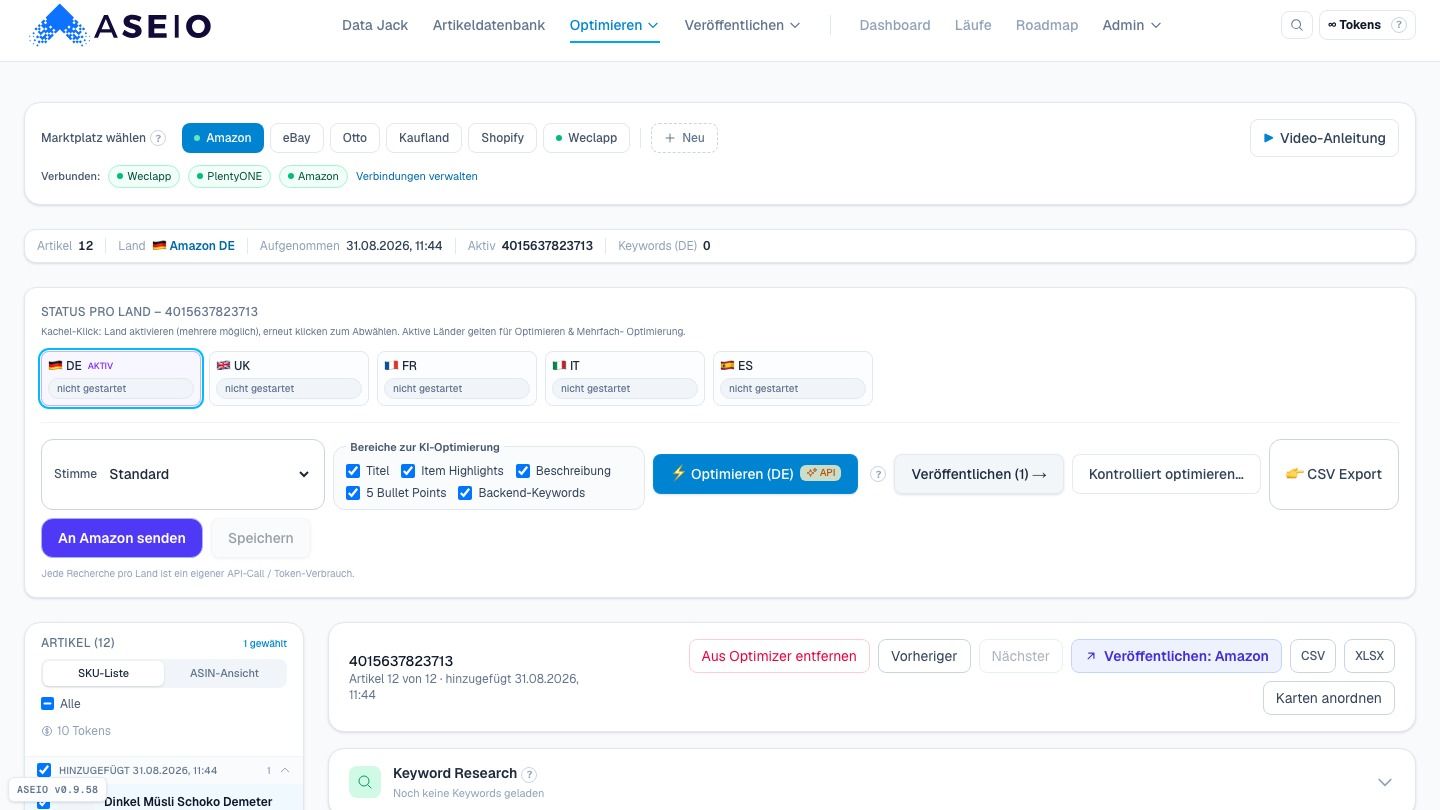
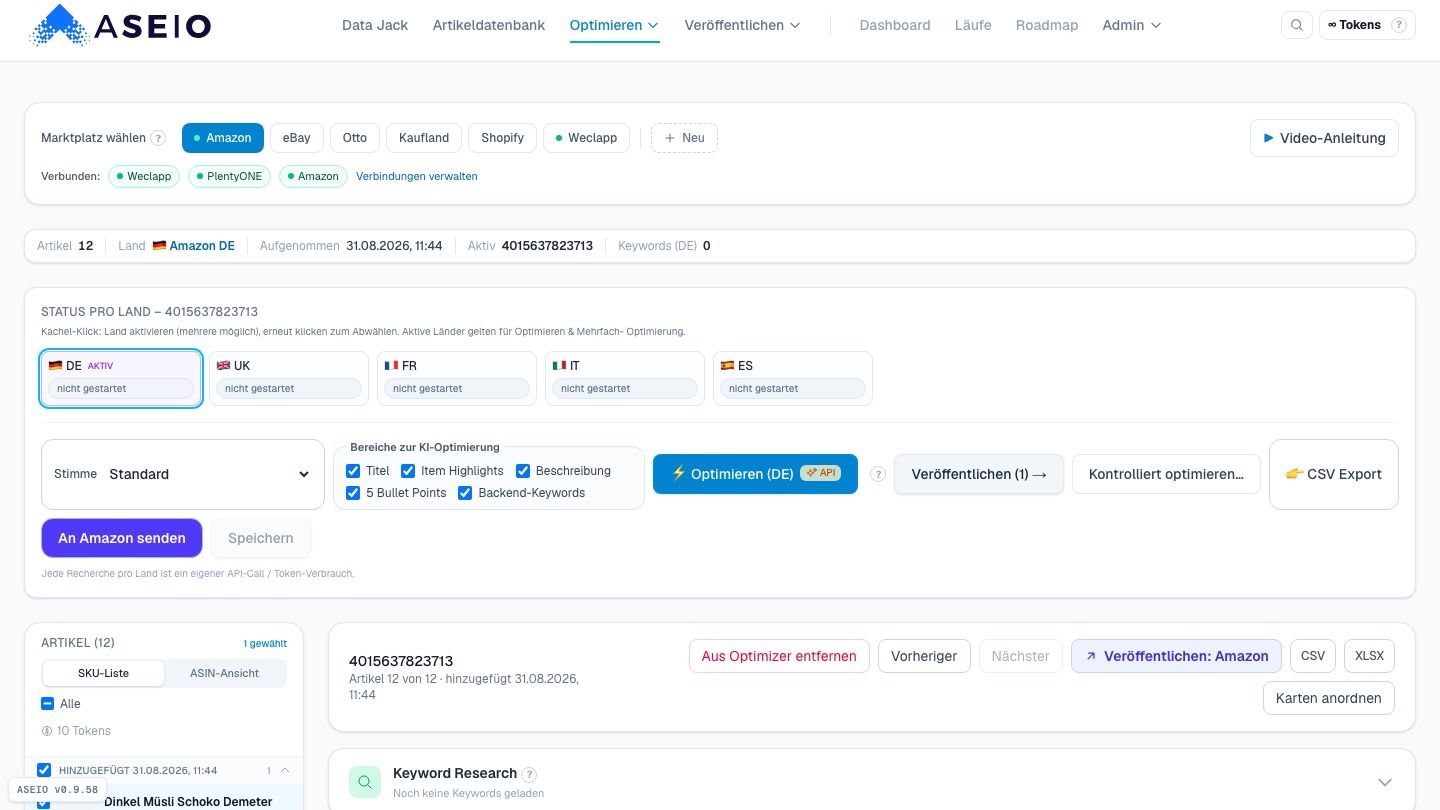
Als Erstes wählst du den Kanal. Das ist wichtig, denn jeder Kanal hat eigene Regeln und bekommt eigene Inhalte — ein Amazon-Listing klingt anders als der Text in deiner Warenwirtschaft. Für dieses Video optimieren wir für Weclapp.
Schritt 4 von 8
Quelldaten = Faktenbasis — die KI erfindet nichts
Bevor die KI startet, lohnt ein Blick auf ihre Faktenbasis: Die Karten zeigen die Quelldaten des Artikels — Herstellerangaben, Stammdaten, Zutaten. Genau daraus arbeitet die KI. Sie erfindet nichts dazu; was nicht in den Quelldaten steht, landet auch nicht im Text.
Schritt 5 von 8
„Bestehendes erhalten“: KI füllt nur leere Felder
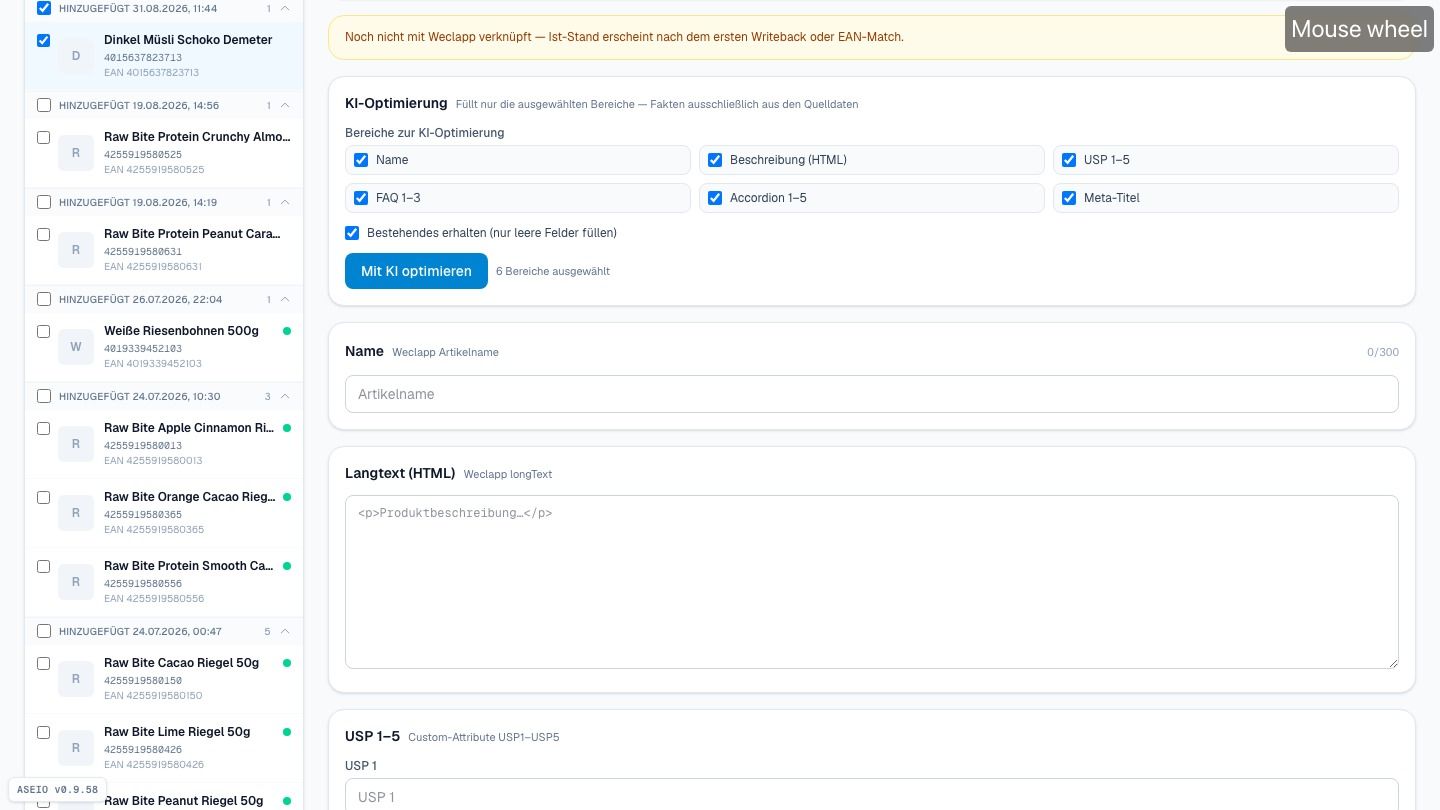
Und die wichtigste Schutzregel: der Haken Bestehendes erhalten. Solange er gesetzt ist, füllt die KI nur leere Felder — alles, was du selbst gepflegt hast, bleibt unangetastet. So kannst du den Optimizer jederzeit laufen lassen, ohne Angst um deine Texte.
Schritt 6 von 8
KI-Lauf gestartet — im Video gerafft
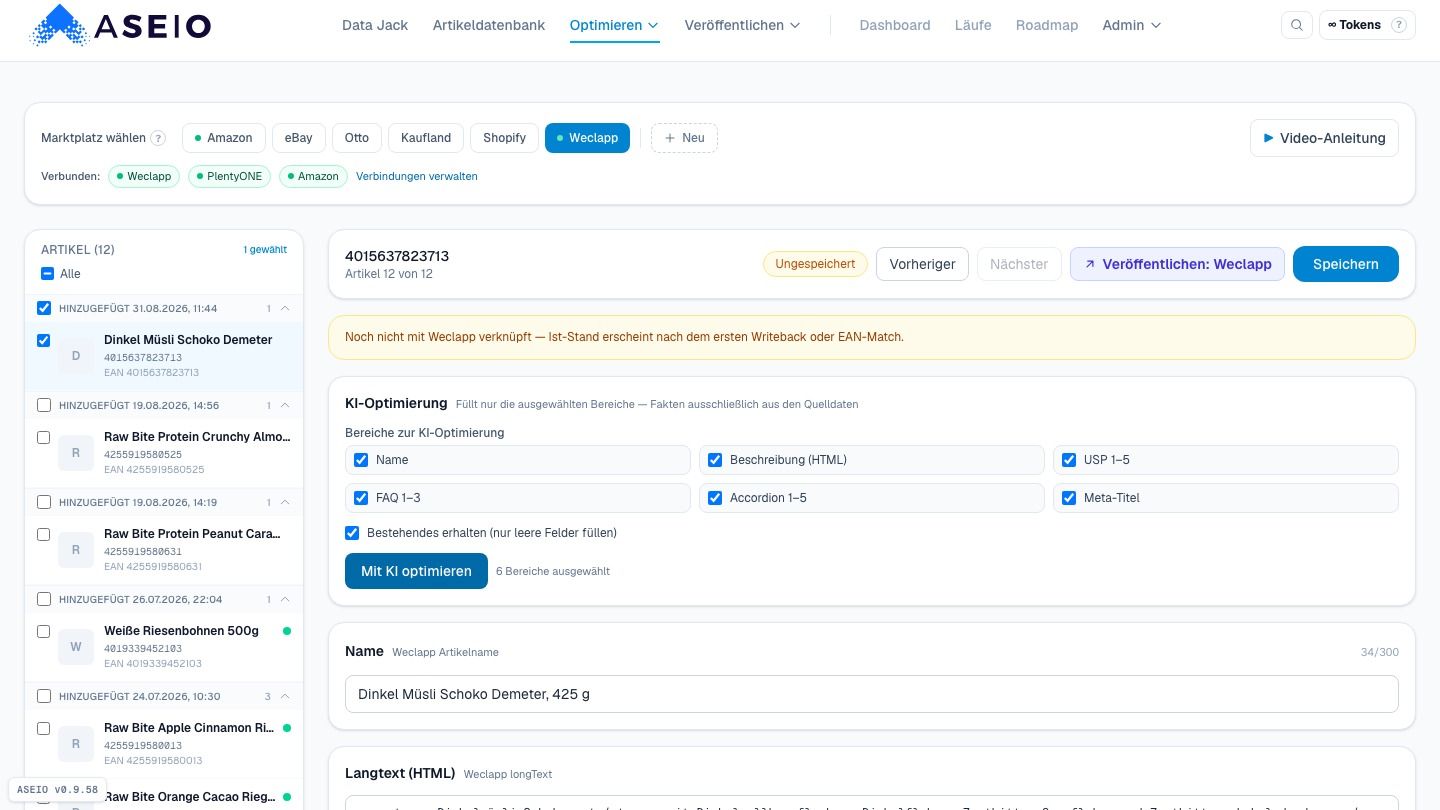
Dann starten wir: Mit KI optimieren. Der Lauf dauert je nach Artikel eine halbe bis eine Minute — im Video ist das gleich gerafft. ASEIO schreibt jetzt Titel, Beschreibung und Verkaufsargumente aus den Quelldaten.
Schritt 7 von 8
Ergebnis: Leeres gefüllt — nichts geht ohne dich raus
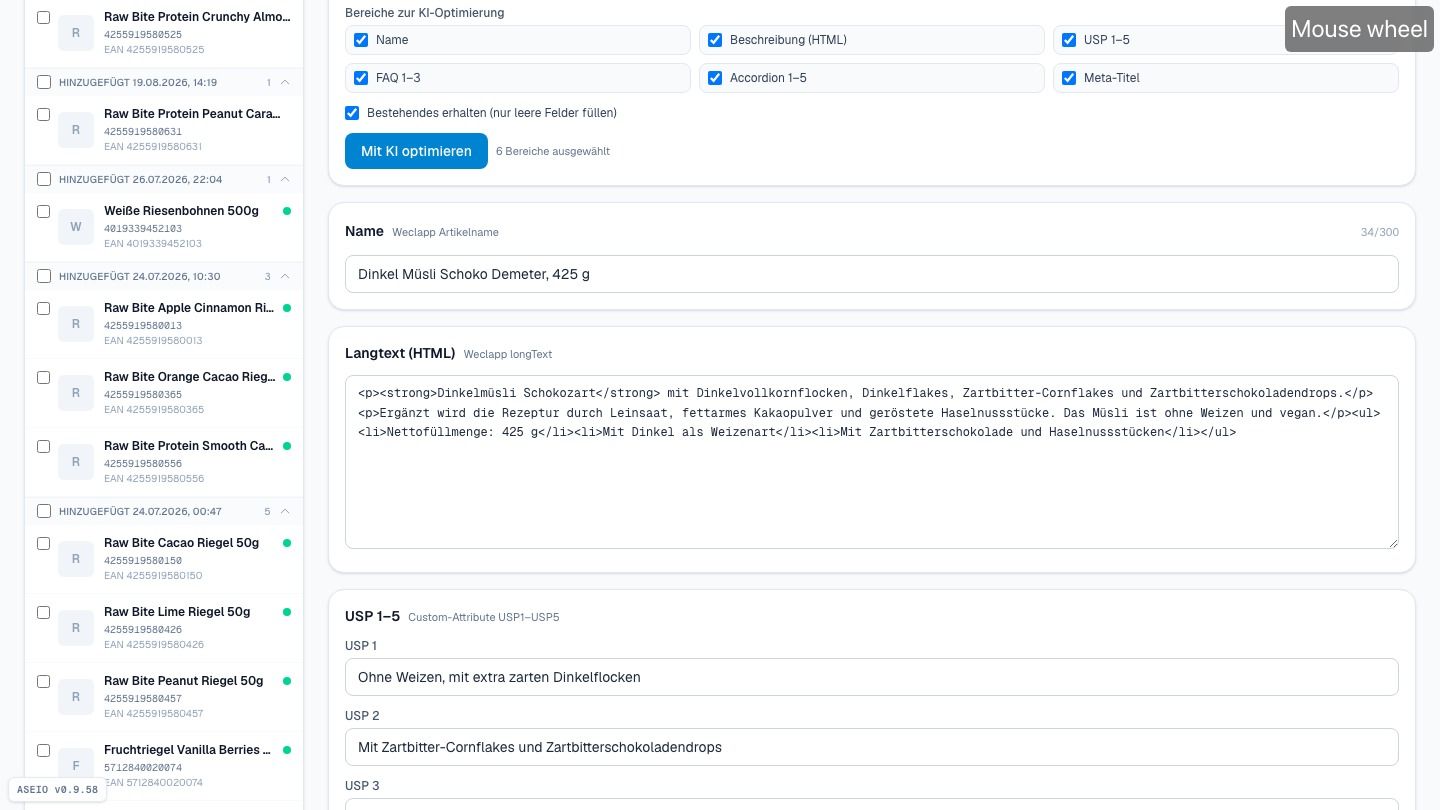
Und das ist das Ergebnis: Die vorher leeren Felder sind gefüllt — ein sauberer Titel, eine strukturierte Beschreibung, klare Verkaufsargumente. Prüfe das Ergebnis in Ruhe; gespeichert und veröffentlicht wird erst, wenn du es sagst.
Schritt 8 von 8
Öffnen · Kanal · Schutzregel · Lauf · Kontrolle
Damit kennst du den Optimizer: Artikel aus der Arbeitsliste öffnen, Kanal wählen, Schutzregel prüfen, KI laufen lassen, Ergebnis kontrollieren. Wie es von hier weitergeht — mit Suchvolumen-Zahlen und der Listing-Analyse — zeigt dir das Video Optimizer-Zahlen; die Veröffentlichung übernimmt die Listing-Freigabe.