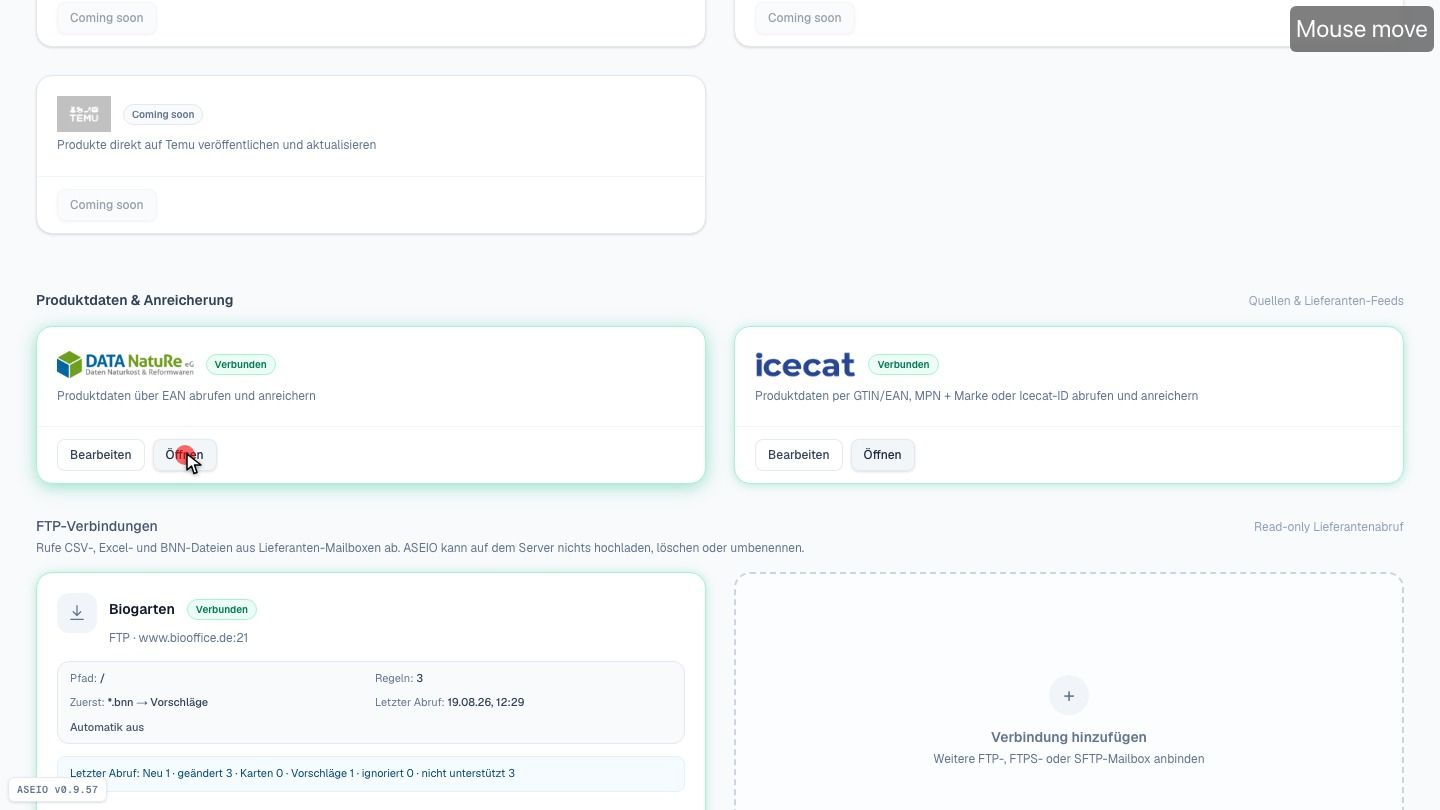

DataNature verbinden
Naturkost-Produktdatenquelle anschließen — User-ID und Passwort genügen.
Lernziel: Nach diesem Tutorial weißt du, dass die DataNature-Verbindung nur User-ID und Passwort braucht, wo du sie einträgst und wie du sie testest.
Schritt für Schritt zum Nachlesen
Schritt 1 von 6
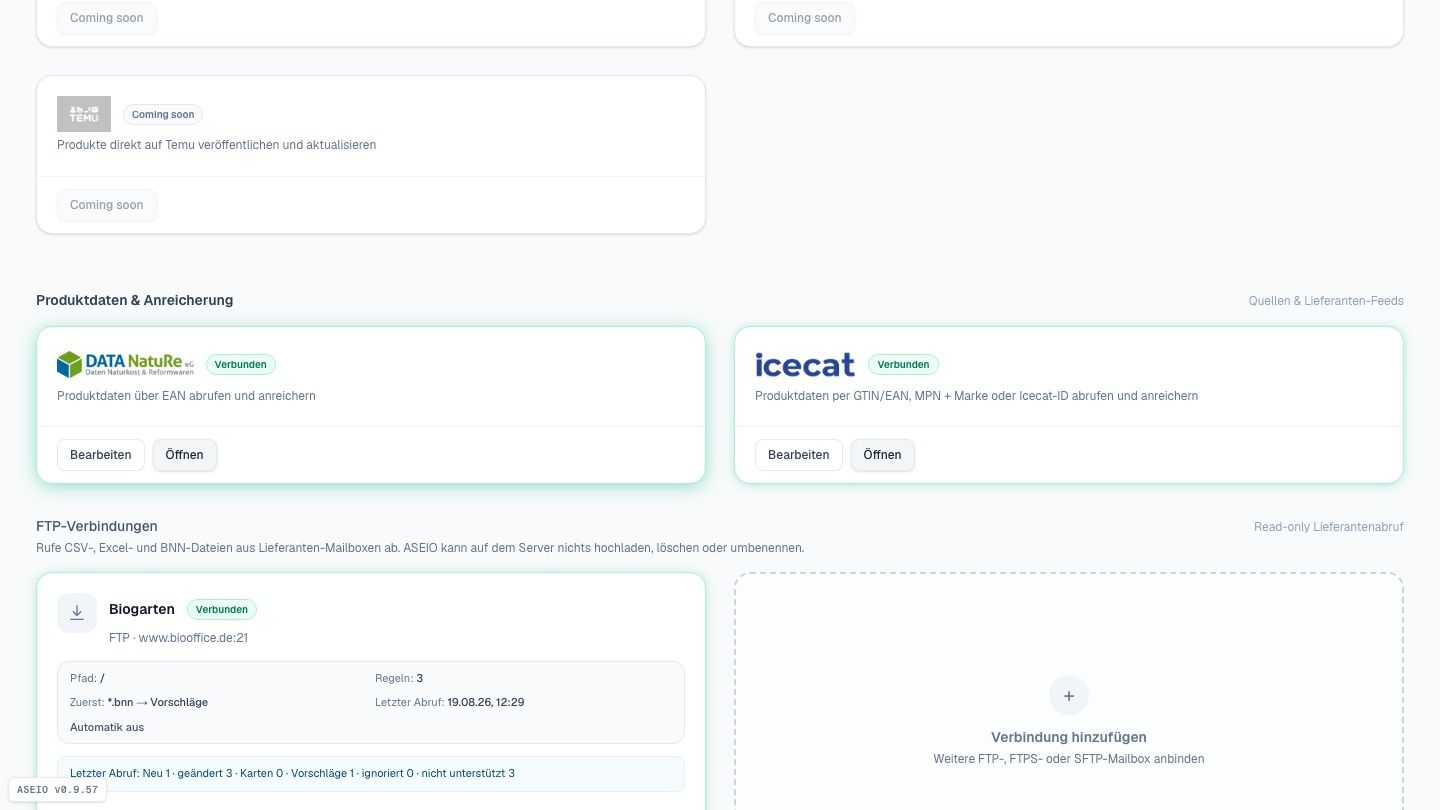
DataNature verbinden — Naturkost-Herstellerdaten per EAN
DataNature ist eine Produktdatenbank für Naturkost und Reformwaren: Sie liefert fertig gepflegte Herstellerdaten, die ASEIO per EAN abruft — die Basis, aus der neue Artikel entstehen.
Schritt 2 von 6
Voraussetzung: User-ID und Passwort von DataNature
Was du dafür brauchst: deine DataNature-Zugangsdaten — die User-ID und das Passwort, die du von DataNature bekommen hast. Mehr ist es nicht.
Schritt 3 von 6
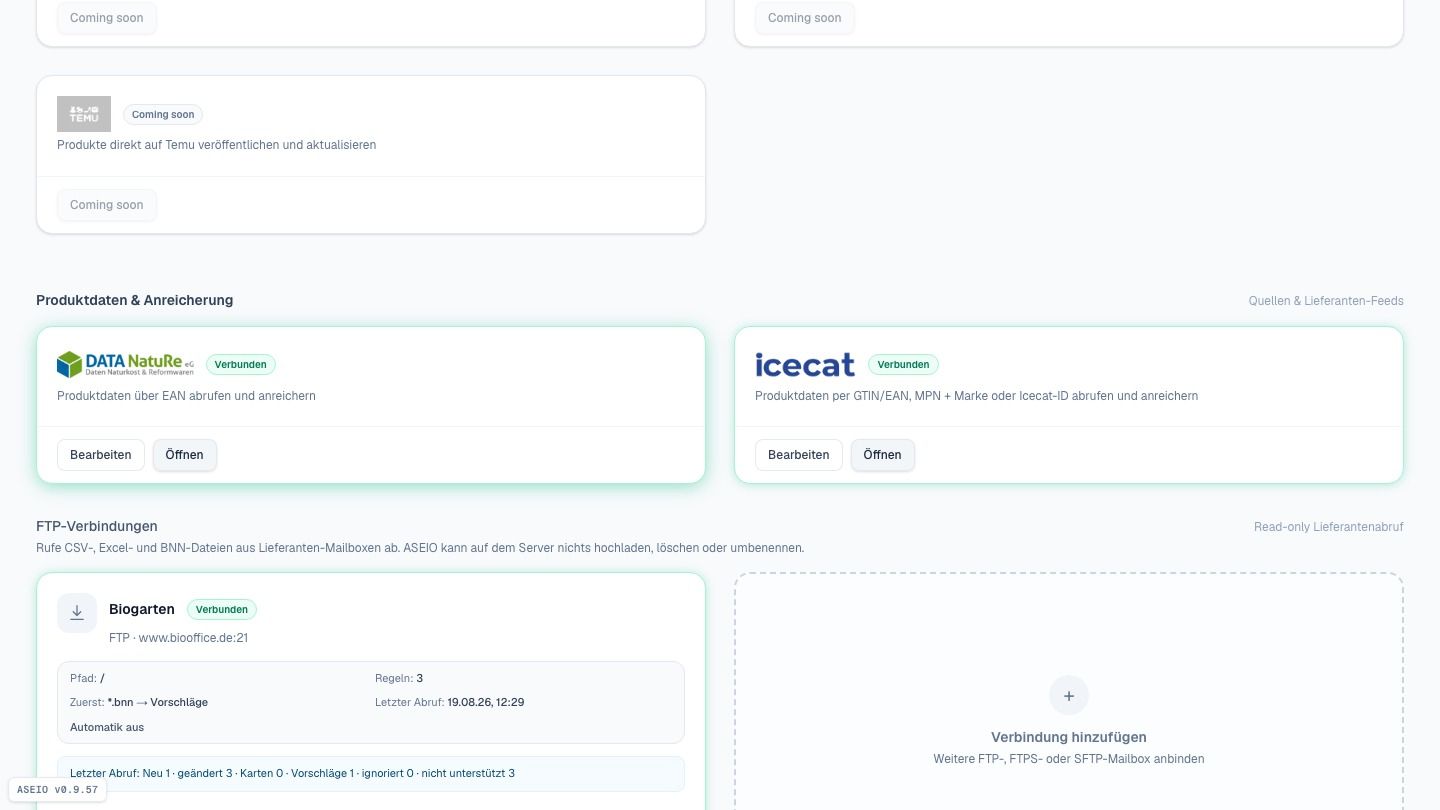
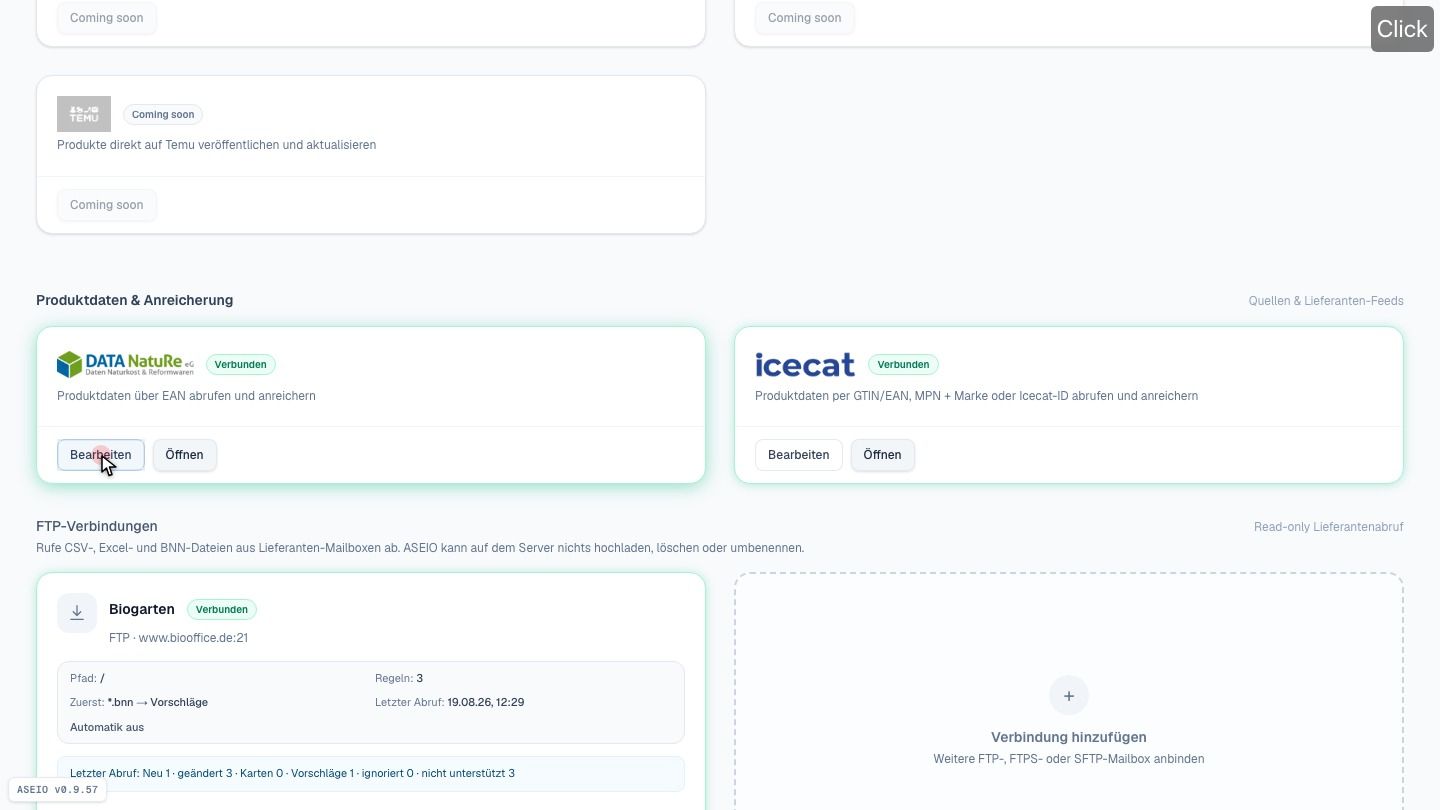
Data Jack → DataNature-Kachel → „Verbinden“ / „Bearbeiten“
In ASEIO öffnest du Data Jack und gehst zur DataNature-Kachel. Ein Klick auf „Verbinden“ — beziehungsweise „Bearbeiten“, wenn schon etwas hinterlegt ist — öffnet das Formular.
Schritt 4 von 6
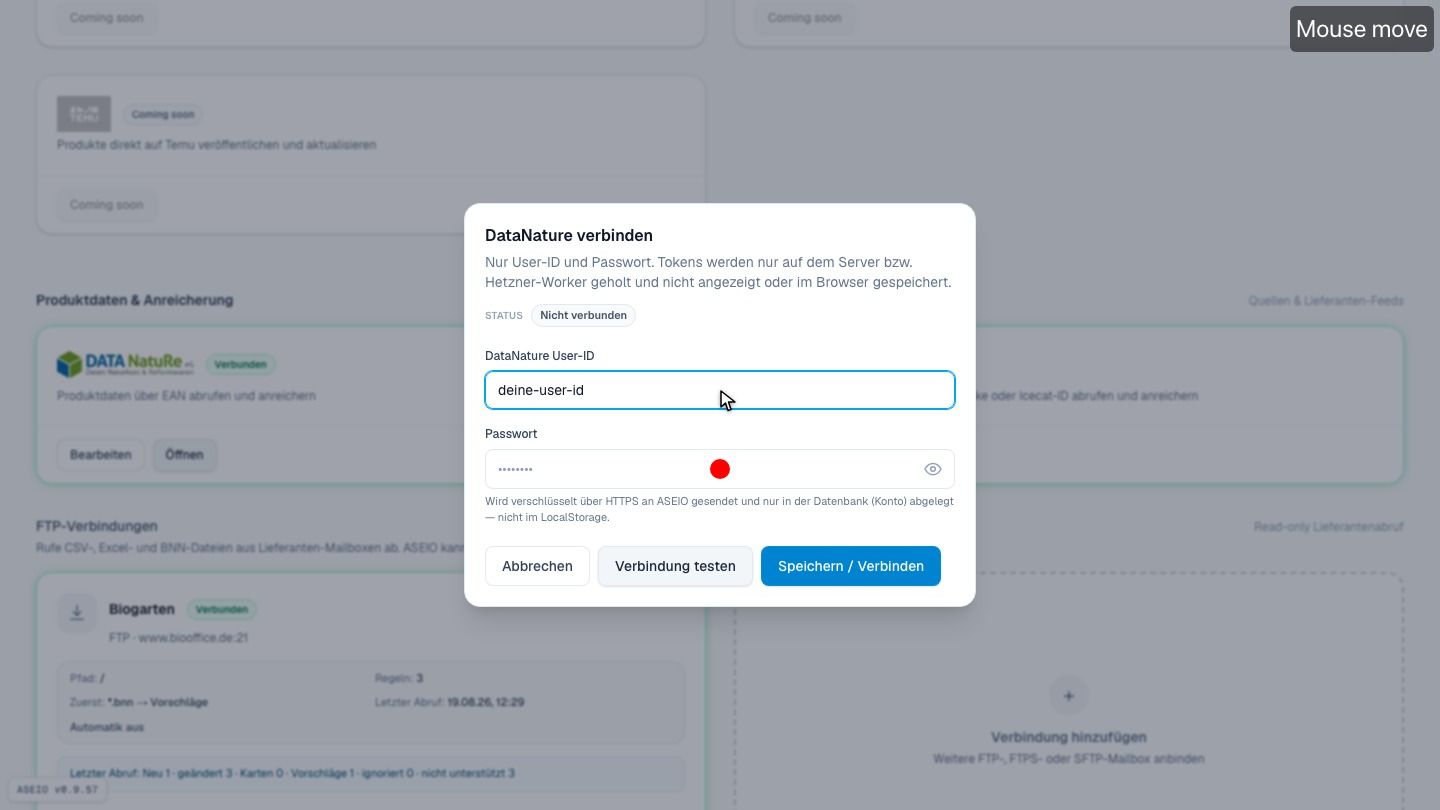
User-ID · Passwort (maskiert, verschlüsselt gespeichert)
Zwei Felder: die DataNature User-ID und das Passwort. Das Feld ist maskiert, und ASEIO speichert das Passwort verschlüsselt auf dem Server; die Anmeldung bei DataNature passiert ausschließlich dort, nie im Browser.
Schritt 5 von 6
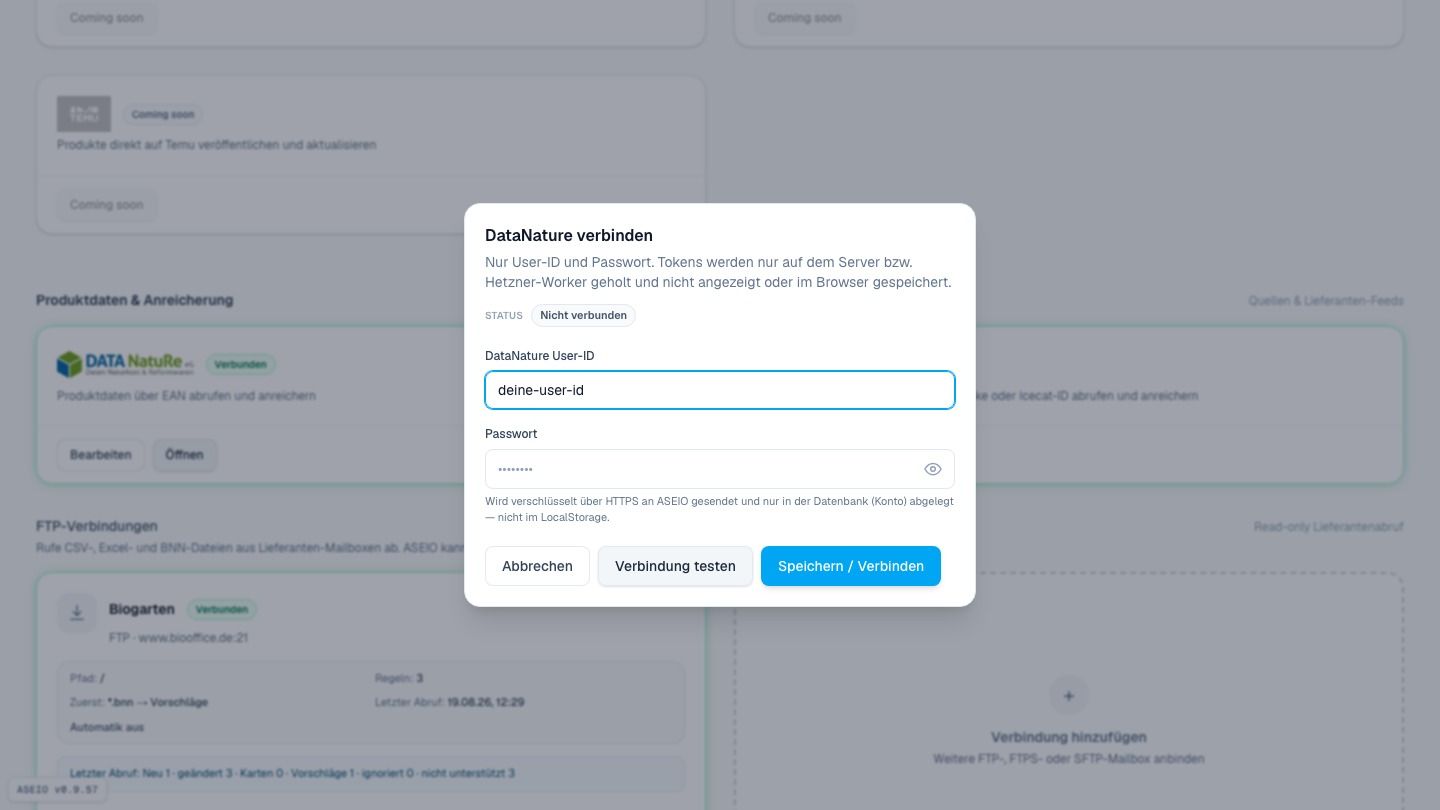
„Verbindung testen“ meldet sich sofort bei DataNature an
Mit „Verbindung testen“ meldet sich ASEIO sofort bei DataNature an und sagt dir, ob die Zugangsdaten stimmen — ohne zu speichern. Passt alles, machst du die Verbindung mit „Speichern und Verbinden“ dauerhaft.
Schritt 6 von 6
Badge „Verbunden“ — über „Öffnen“ zur EAN-Suche
Das Ergebnis siehst du an der Kachel: Das Badge zeigt „Verbunden“. Ab jetzt bringt dich „Öffnen“ zur EAN-Suche — dort rufst du Produktdaten ab und übernimmst sie in deine Artikeldatenbank. Damit ist DataNature angeschlossen.