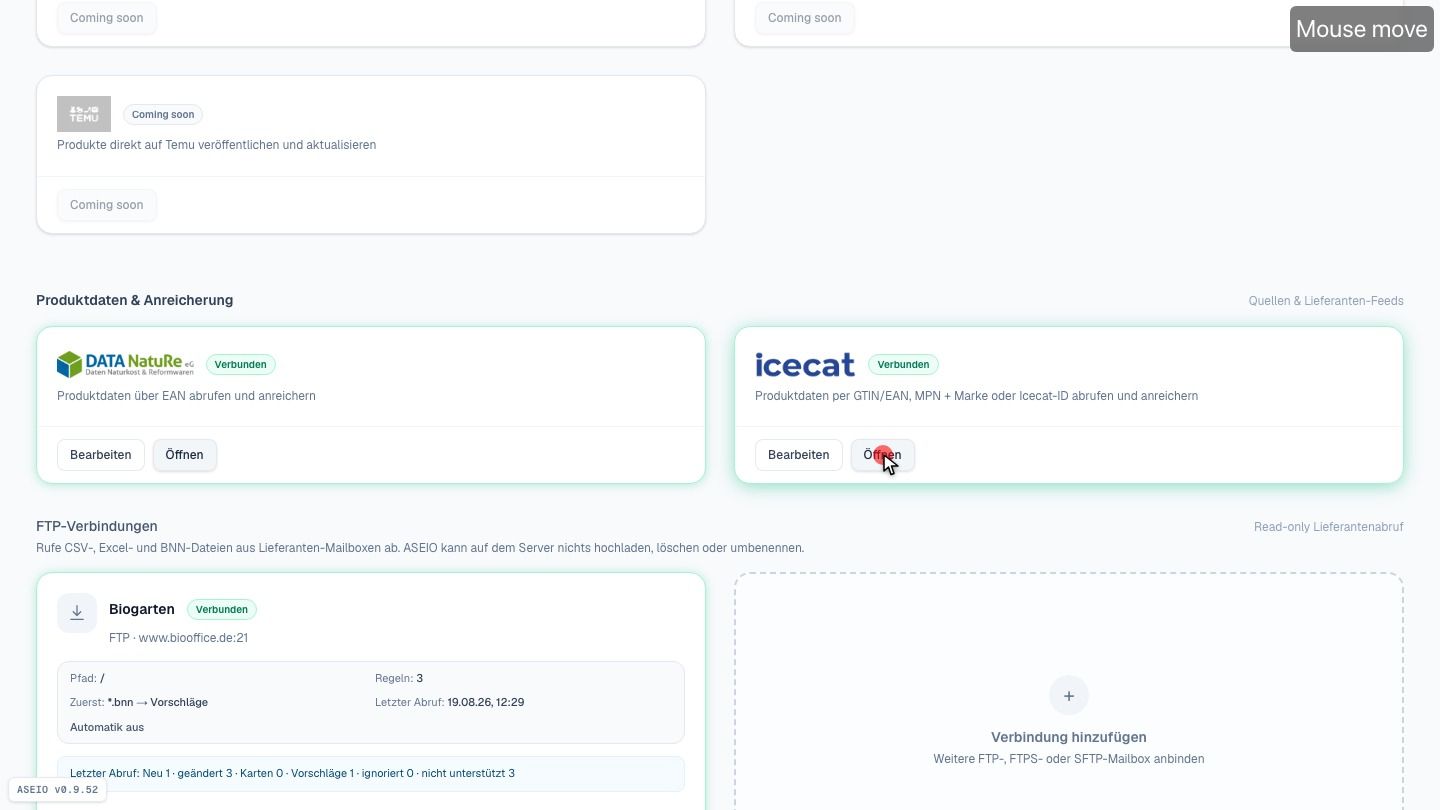

Icecat verbinden
Produktdatenquelle anschließen — kostenloses Open-Icecat-Konto genügt.
Lernziel: Nach diesem Tutorial weißt du, was du für die Icecat-Verbindung brauchst (kostenloses Open-Icecat-Konto), wo du sie in ASEIO einrichtest und wie du sie testest.
Schritt für Schritt zum Nachlesen
Schritt 1 von 6
Icecat verbinden — Herstellerdaten per EAN
Icecat ist eine Produktdatenbank: Sie liefert fertig gepflegte Herstellerdaten zu Millionen Produkten — per EAN abrufbar. Einmal verbunden, kann ASEIO daraus neue Artikel bauen.
Schritt 2 von 6
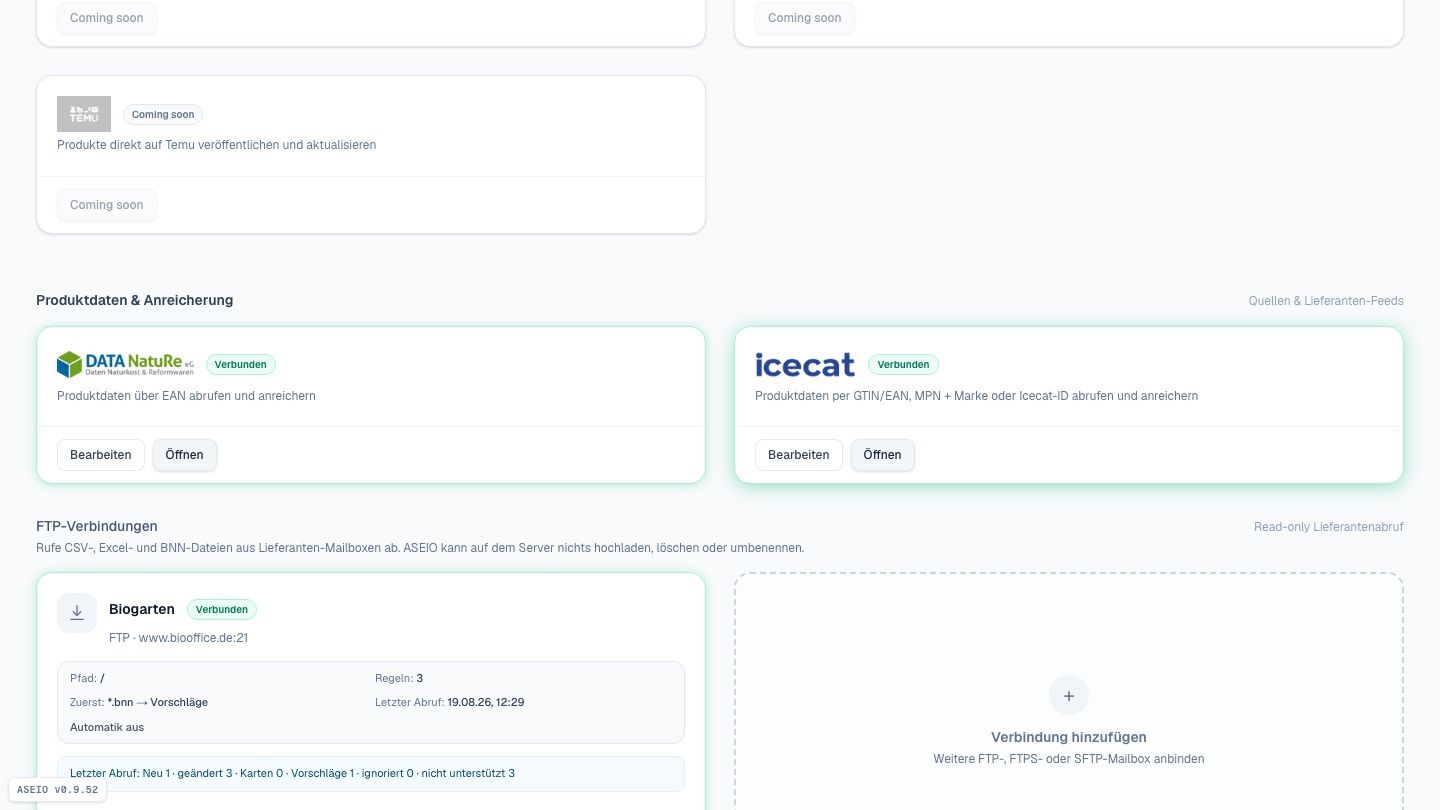
Kostenloses Konto auf icecat.biz → Username (Shopname)
Was du dafür brauchst: ein Icecat-Konto. Auf icecat.biz registrierst du dich kostenlos — danach hast du einen Benutzernamen, den sogenannten Shopname. Die kostenlose Stufe heißt Open Icecat und reicht für den Einstieg. Full Icecat ist die Bezahlstufe mit deutlich mehr Marken — dafür bekommst du zusätzlich ein Access-Token.
Schritt 3 von 6
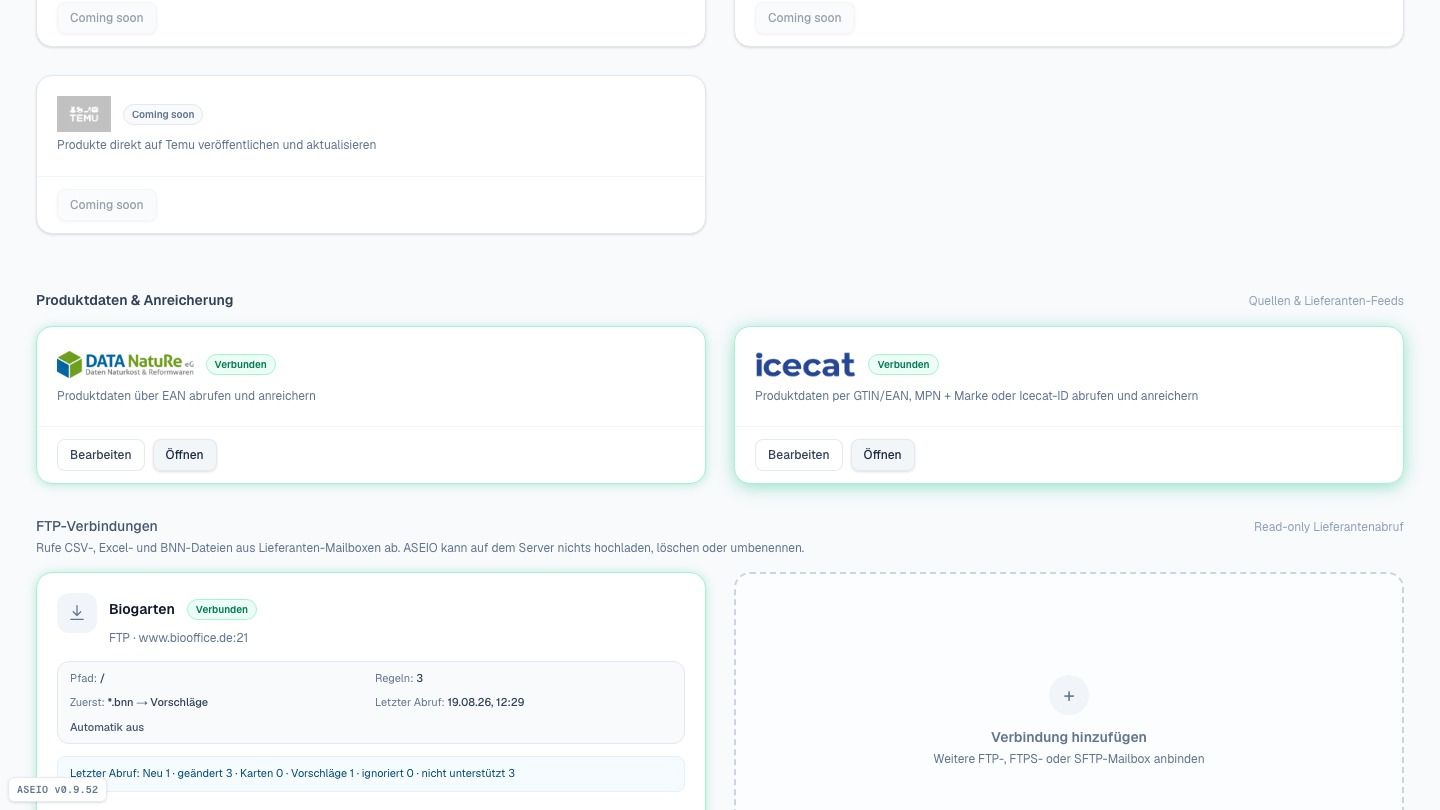
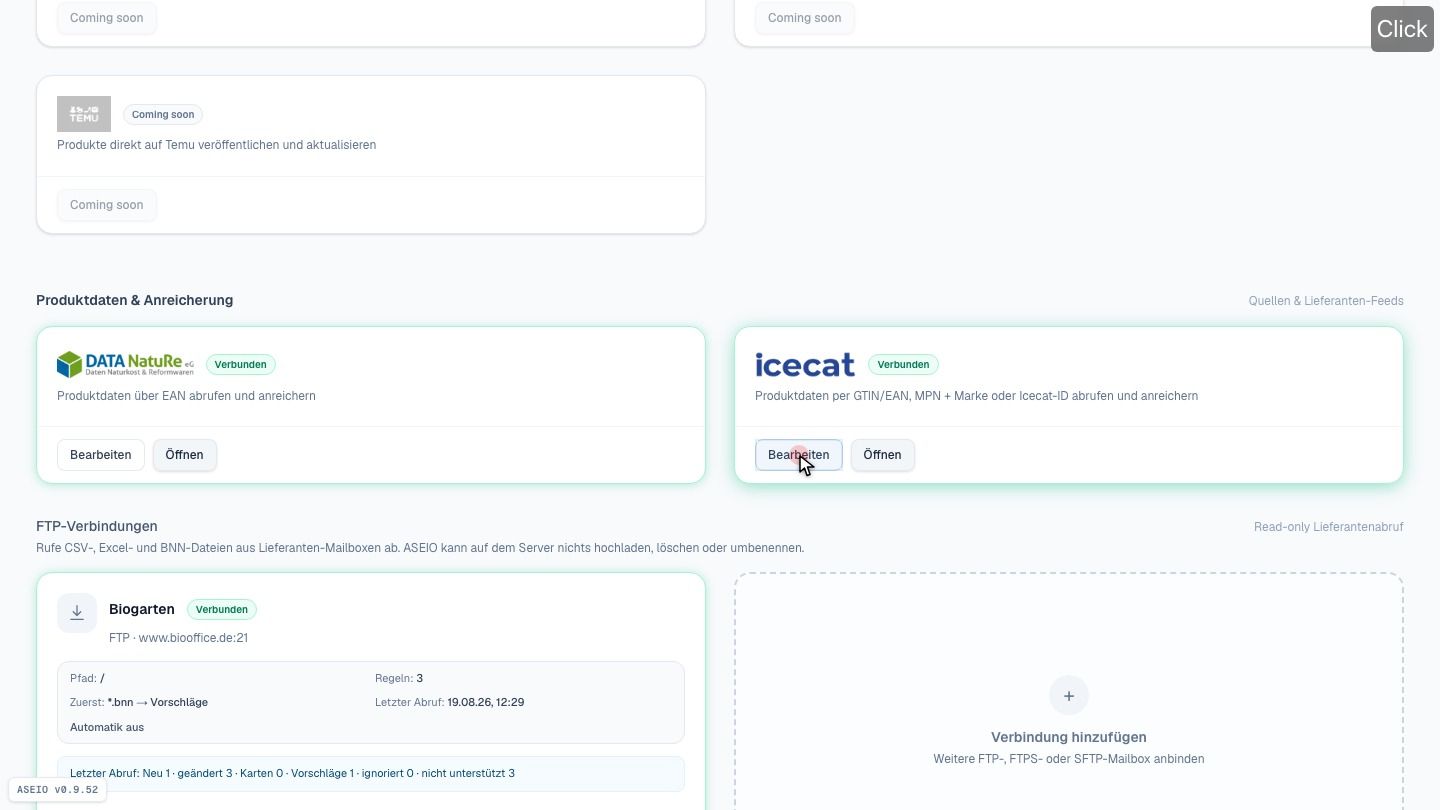
Data Jack → Icecat-Kachel → „Verbinden“ / „Bearbeiten“
In ASEIO öffnest du Data Jack und gehst zur Icecat-Kachel. Ein Klick auf „Verbinden“ — beziehungsweise „Bearbeiten“, wenn schon etwas hinterlegt ist — öffnet das Verbindungsformular.
Schritt 4 von 6
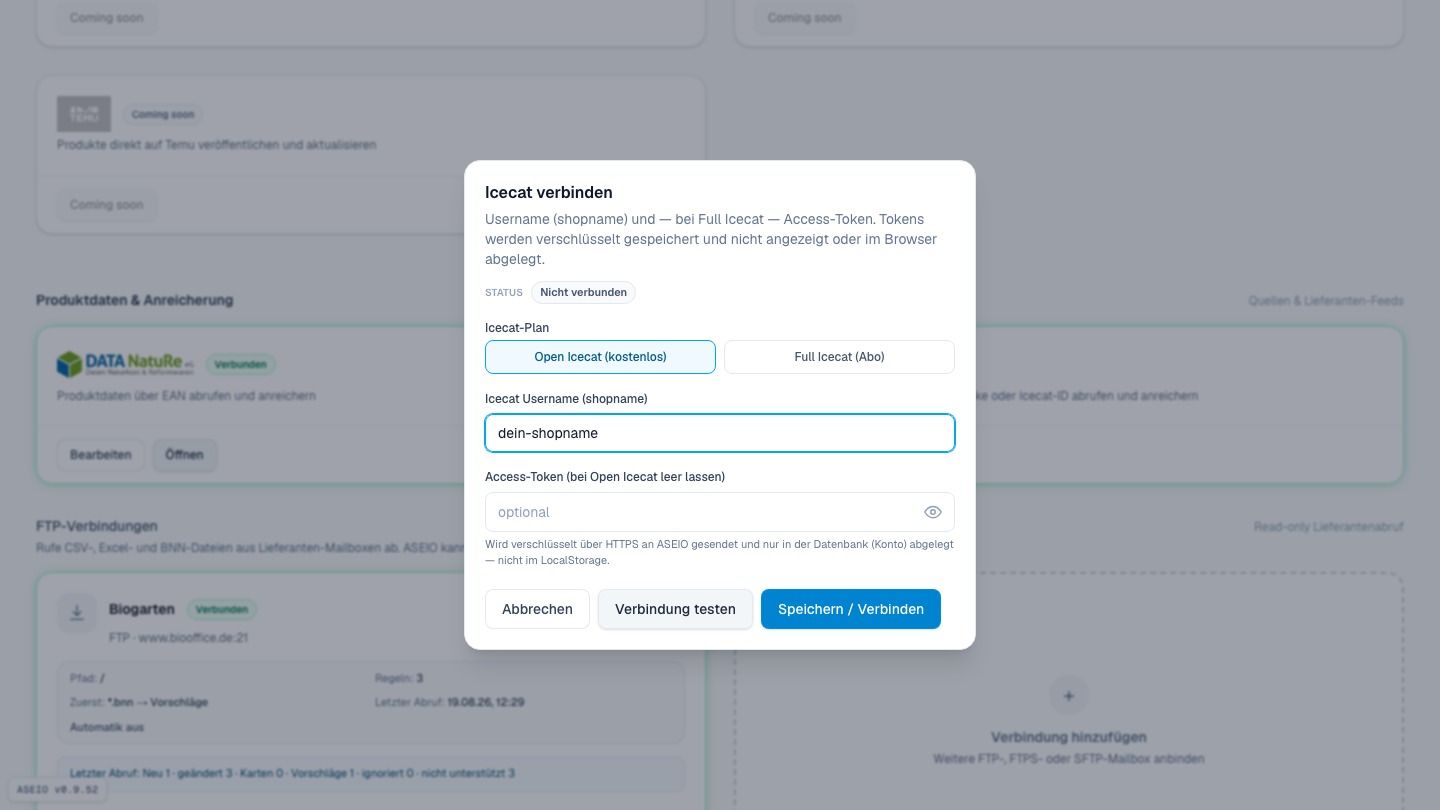
Plan · Username · Access-Token (nur bei Full)
Das Formular hat drei Angaben: Erstens den Plan — Open oder Full. Zweitens deinen Username, den Shopname aus der Registrierung. Und drittens das Access-Token, das du nur bei Full Icecat brauchst. Das Feld ist maskiert, und ASEIO speichert Tokens verschlüsselt — sie werden nie wieder angezeigt.
Schritt 5 von 6
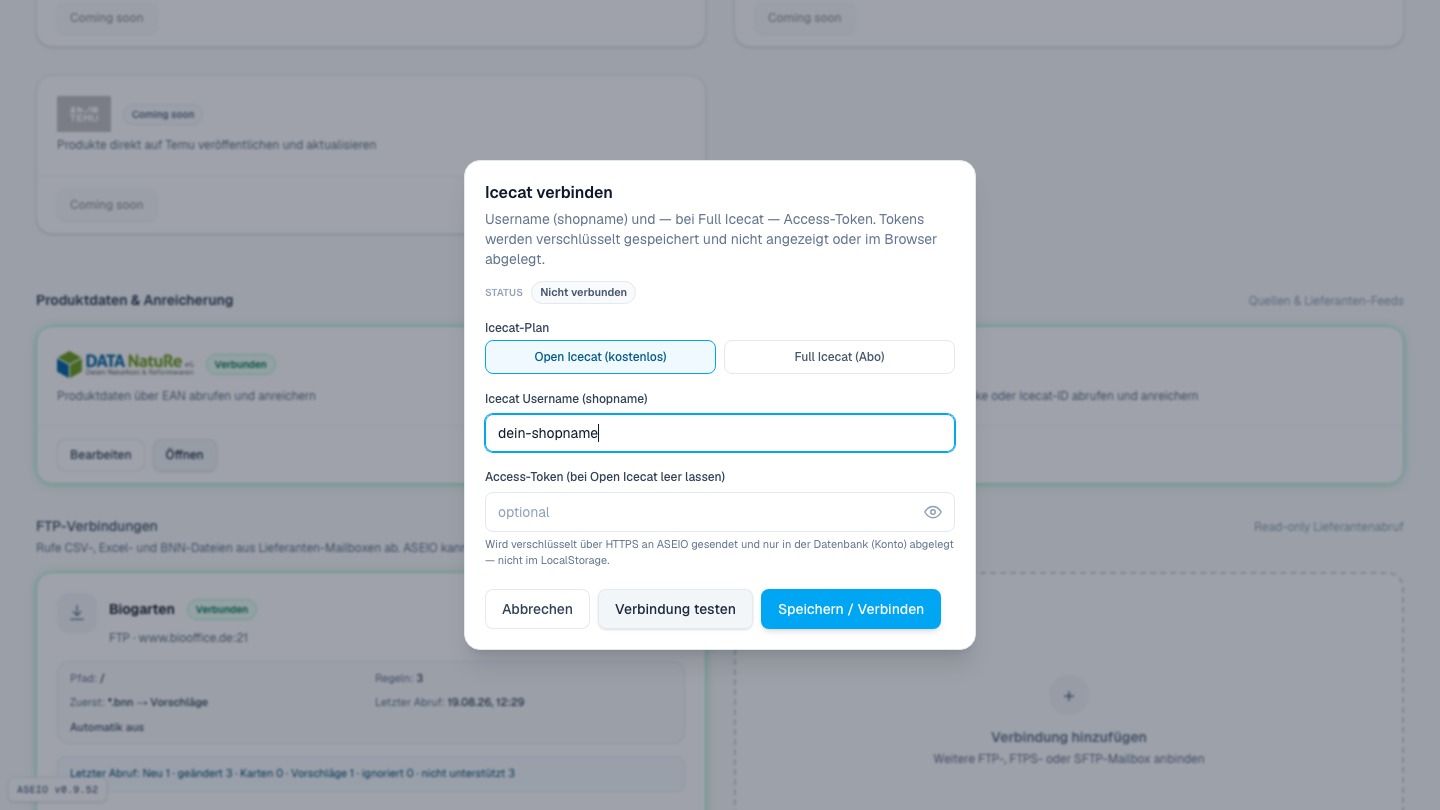
„Verbindung testen“ prüft sofort · „Speichern / Verbinden“ macht’s fix
Bevor du speicherst, lohnt der Knopf „Verbindung testen“: Er prüft die Zugangsdaten sofort gegen Icecat, ohne etwas zu speichern. Passt alles, machst du die Verbindung mit „Speichern / Verbinden“ dauerhaft.
Schritt 6 von 6
Badge „Verbunden“ → über „Öffnen“ zur EAN-Suche
Das Ergebnis siehst du direkt an der Kachel: Das Badge zeigt „Verbunden“. Ab jetzt bringt dich der Knopf „Öffnen“ zur EAN-Suche von Icecat — und die abgerufenen Produktdaten landen über die Artikeldatenbank in deinem Bestand.