
Weclapp verbinden
Warenwirtschaft anschließen — API-URL und API-Token genügen.
Lernziel: Nach diesem Tutorial weißt du, dass die Weclapp-Verbindung aus API-URL und API-Token besteht, wo du das Token in Weclapp findest und wie du die Verbindung testest.
Schritt für Schritt zum Nachlesen
Schritt 1 von 6
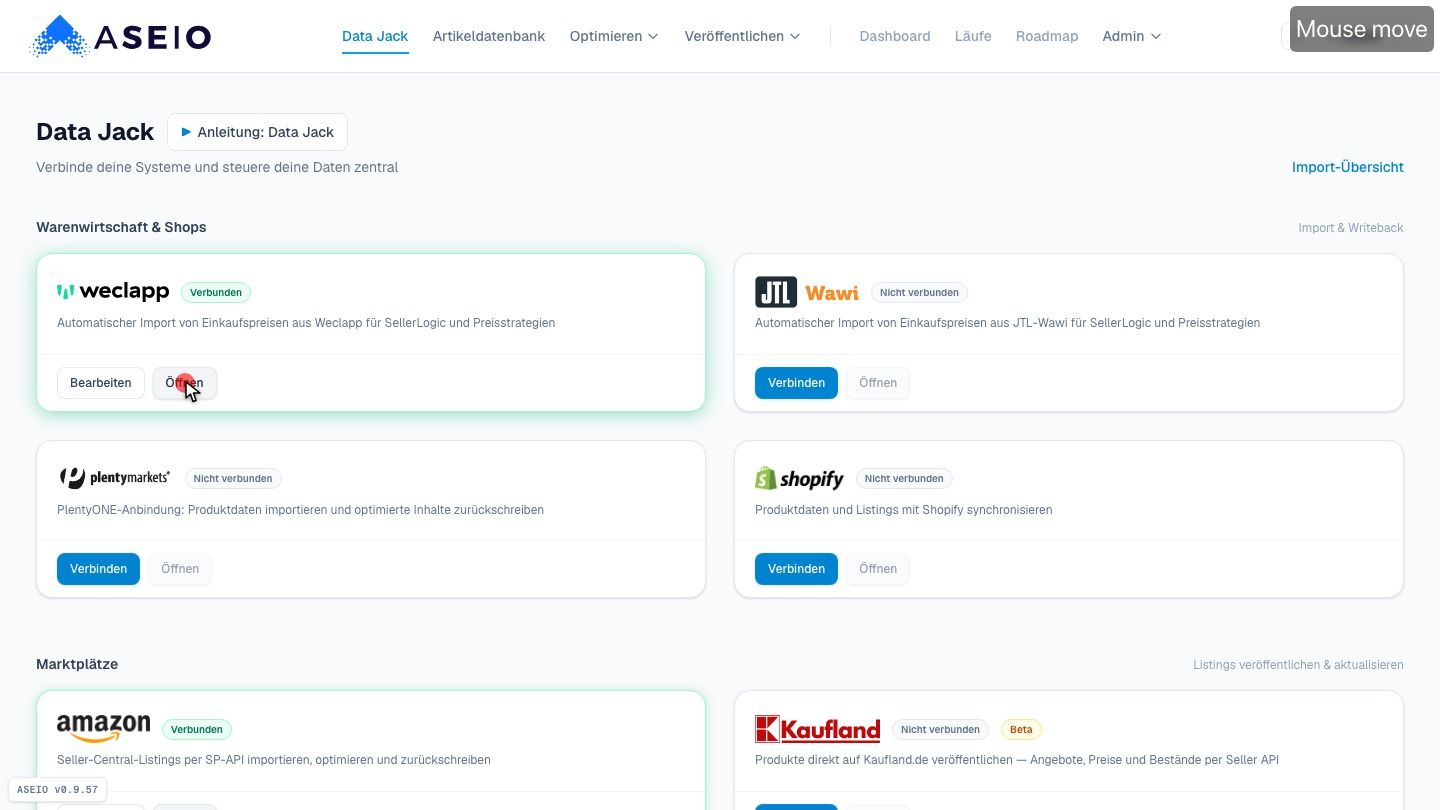
Weclapp verbinden — dein führendes System anschließen
Weclapp ist deine Warenwirtschaft — dein führendes System: ASEIO importiert daraus deine Artikel und schreibt geprüfte Inhalte, Bilder und Bezugsquellen kontrolliert zurück. Die Verbindung brauchst du also für beides — Import und Veröffentlichung.
Schritt 2 von 6
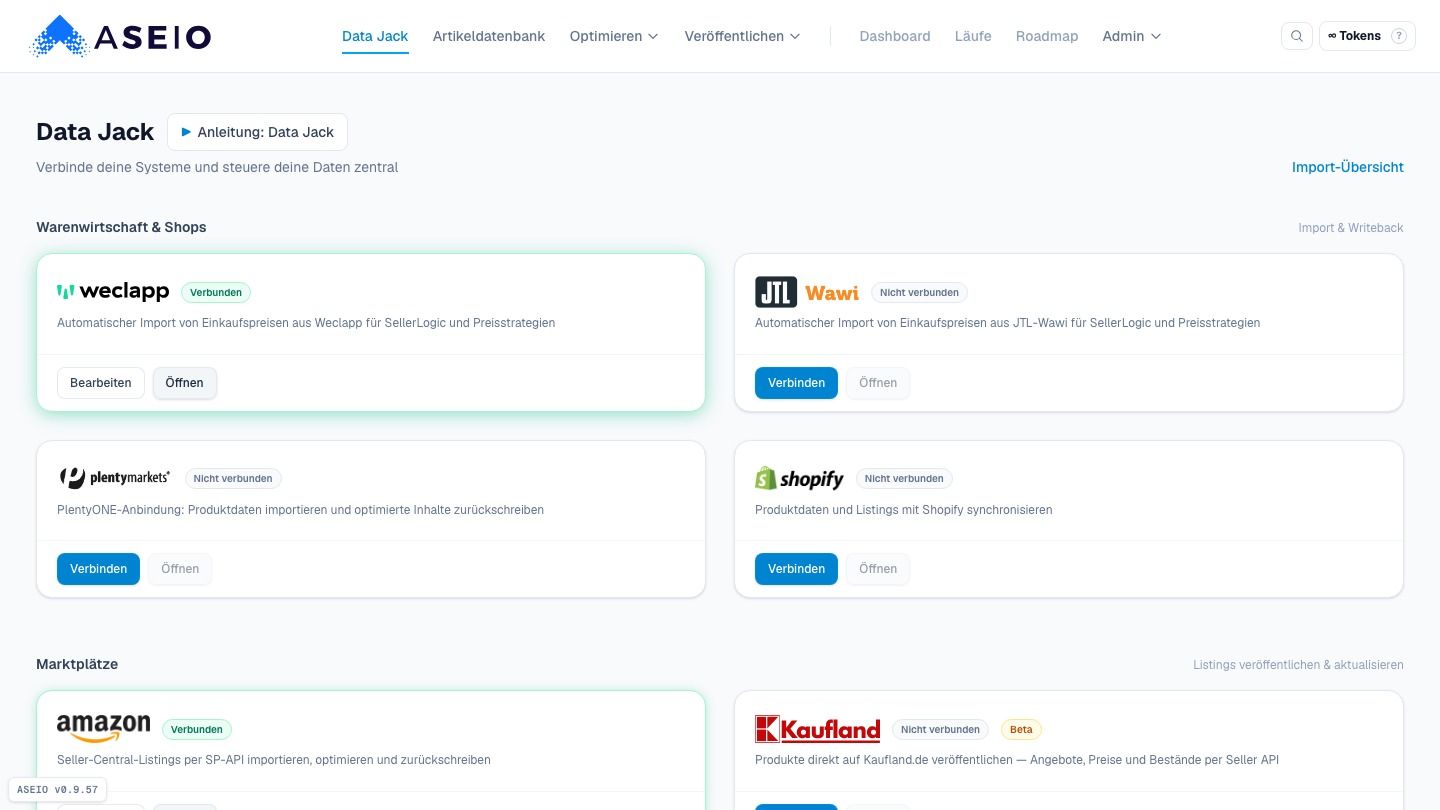
In Weclapp: Mein Profil → API-Token kopieren
Was du dafür brauchst, holst du dir direkt aus Weclapp: Melde dich dort an und öffne „Mein Profil“ — im Bereich API-Token findest du dein persönliches Token, das du kopierst. Dazu kommt die API-URL deines Systems — sie folgt dem Muster, das im Formular als Beispiel steht.
Schritt 3 von 6
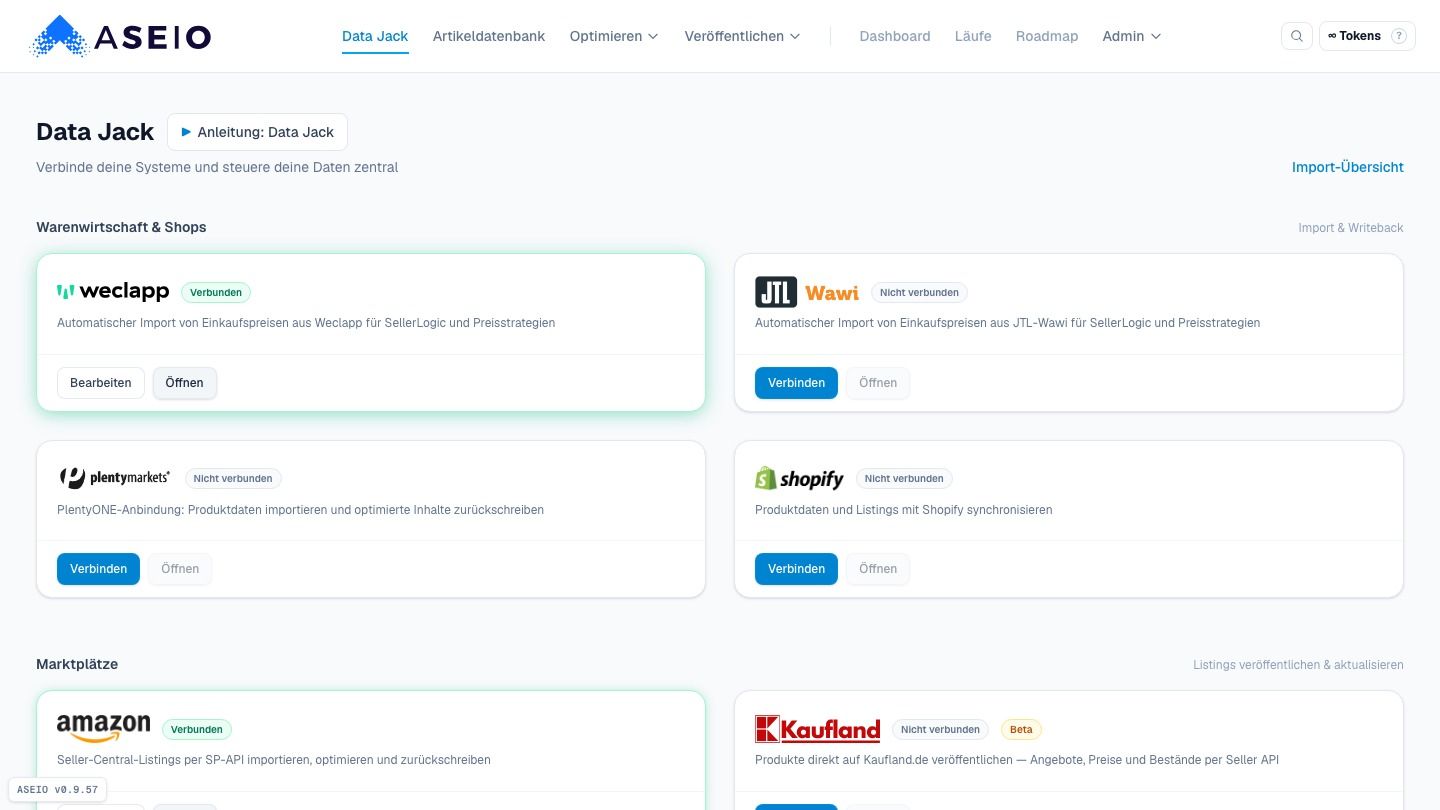
Data Jack → Weclapp-Kachel → „Verbinden“ / „Bearbeiten“
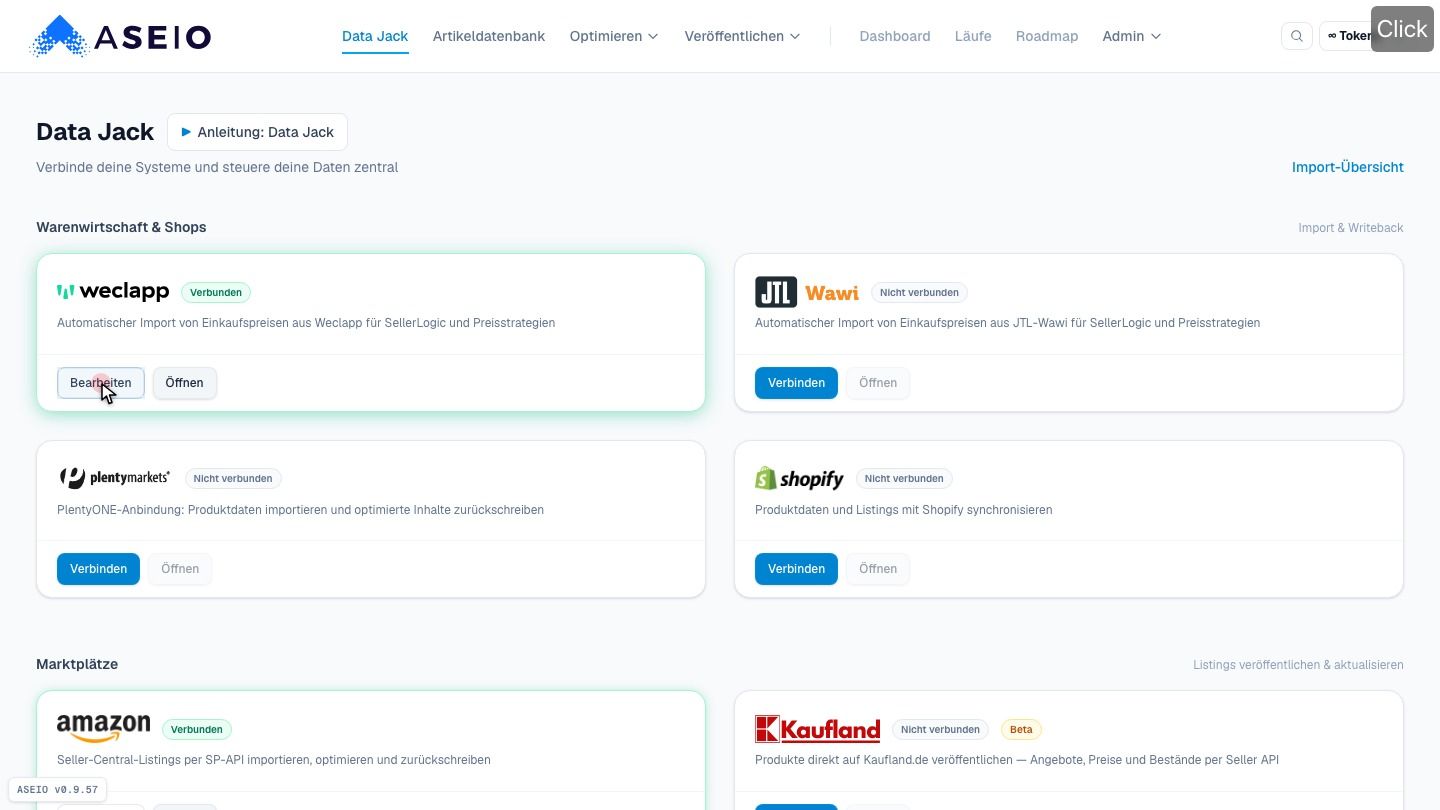
In ASEIO öffnest du Data Jack und gehst zur Weclapp-Kachel. Ein Klick auf „Verbinden“ — beziehungsweise „Bearbeiten“, wenn schon etwas hinterlegt ist — öffnet das Formular.
Schritt 4 von 6
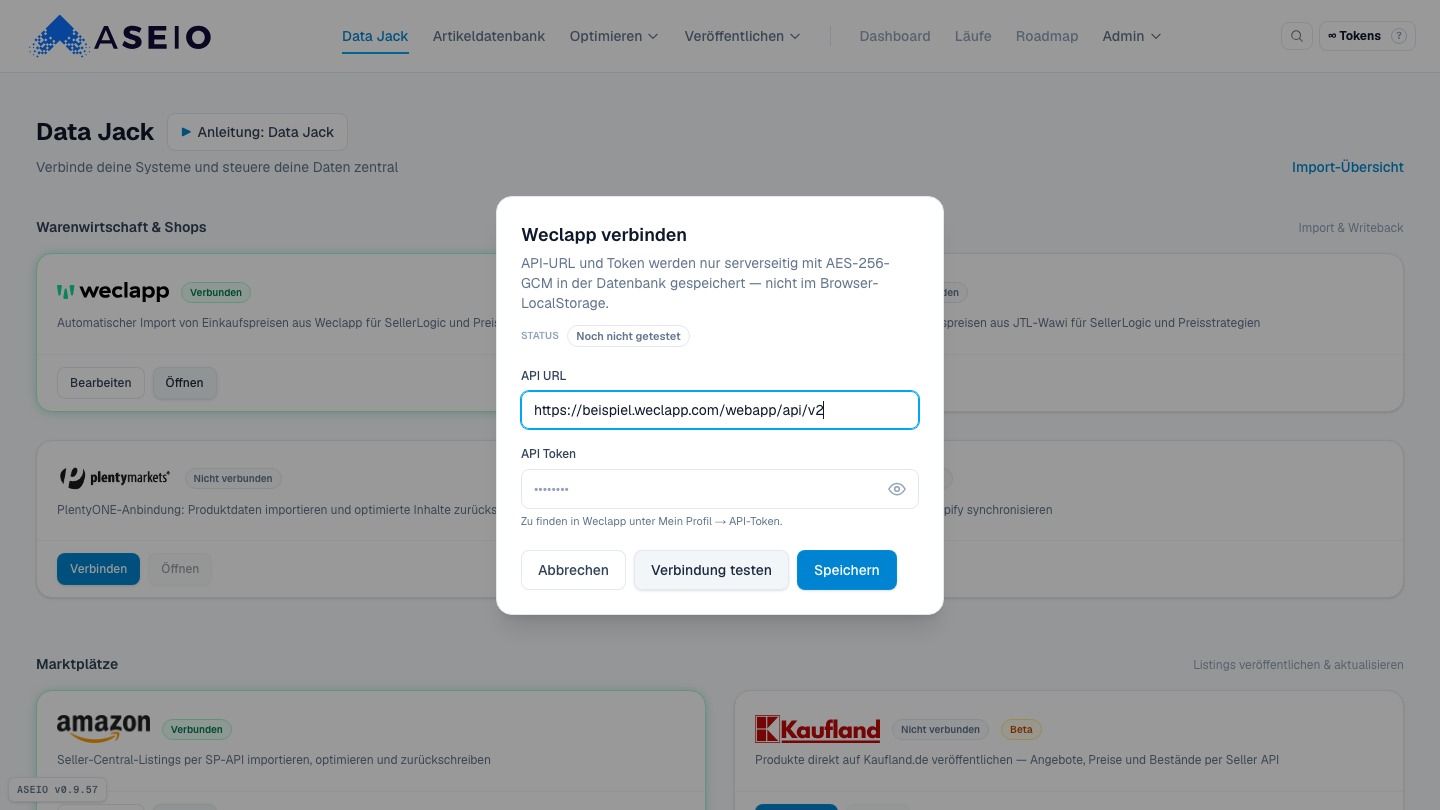
API-URL · API-Token (maskiert, verschlüsselt gespeichert)
Zwei Felder: Die API-URL — dort steht der Name deines Weclapp-Systems. Und das API-Token aus deinem Weclapp-Profil. Das Feld ist maskiert, und ASEIO speichert das Token verschlüsselt auf dem Server — es wird nie wieder angezeigt und landet nicht im Browser.
Schritt 5 von 6
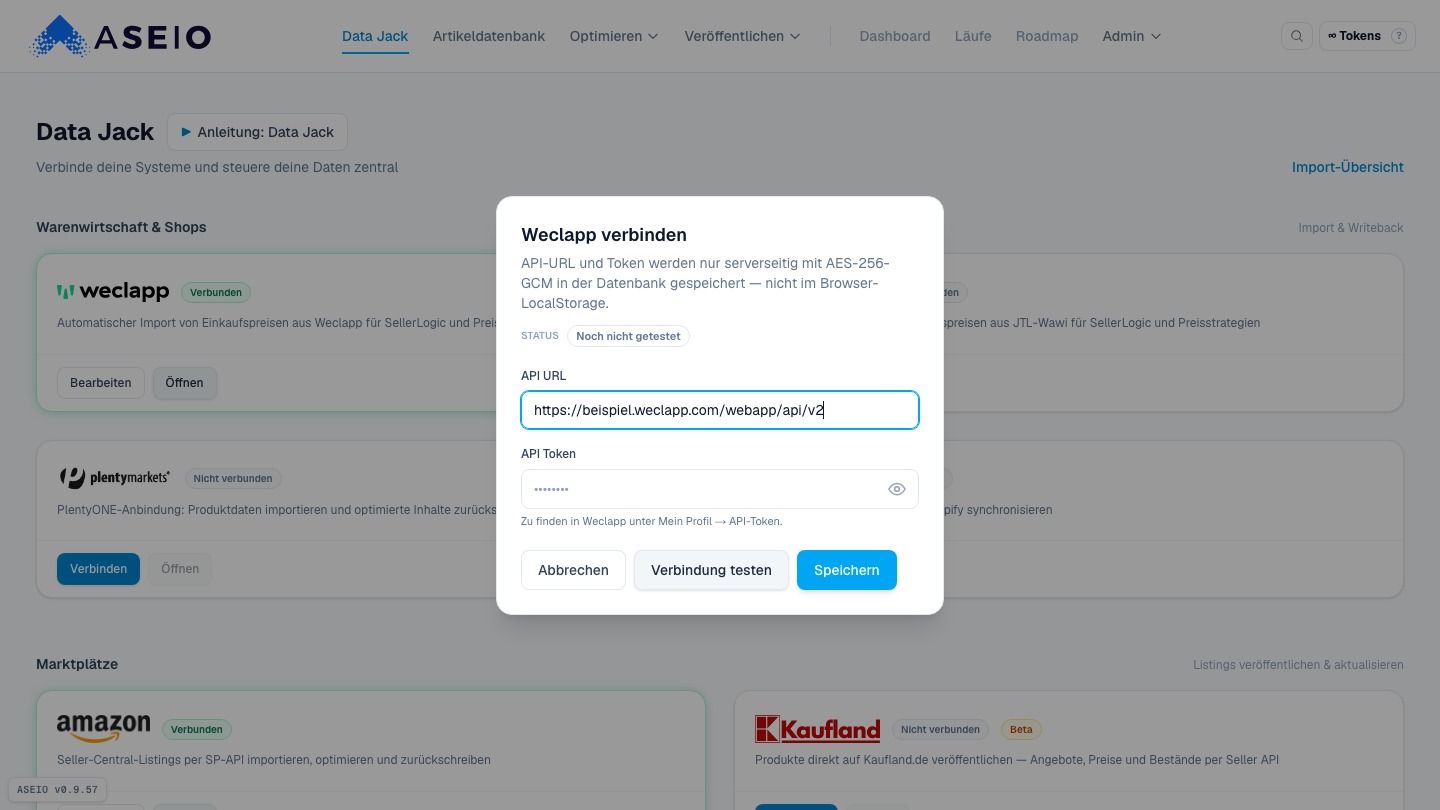
„Verbindung testen“ prüft sofort gegen dein Weclapp
Mit „Verbindung testen“ prüft ASEIO die Angaben sofort gegen dein Weclapp — ohne zu speichern. Passt alles, machst du die Verbindung mit „Speichern“ dauerhaft.
Schritt 6 von 6
Badge „Verbunden“ — Import & Writeback sind bereit
Das Ergebnis siehst du an der Kachel: Das Badge zeigt „Verbunden“. Ab jetzt kann ASEIO Artikel aus Weclapp importieren — und über die Listing-Freigabe geprüfte Änderungen zurückschreiben. Damit ist deine Warenwirtschaft angeschlossen.