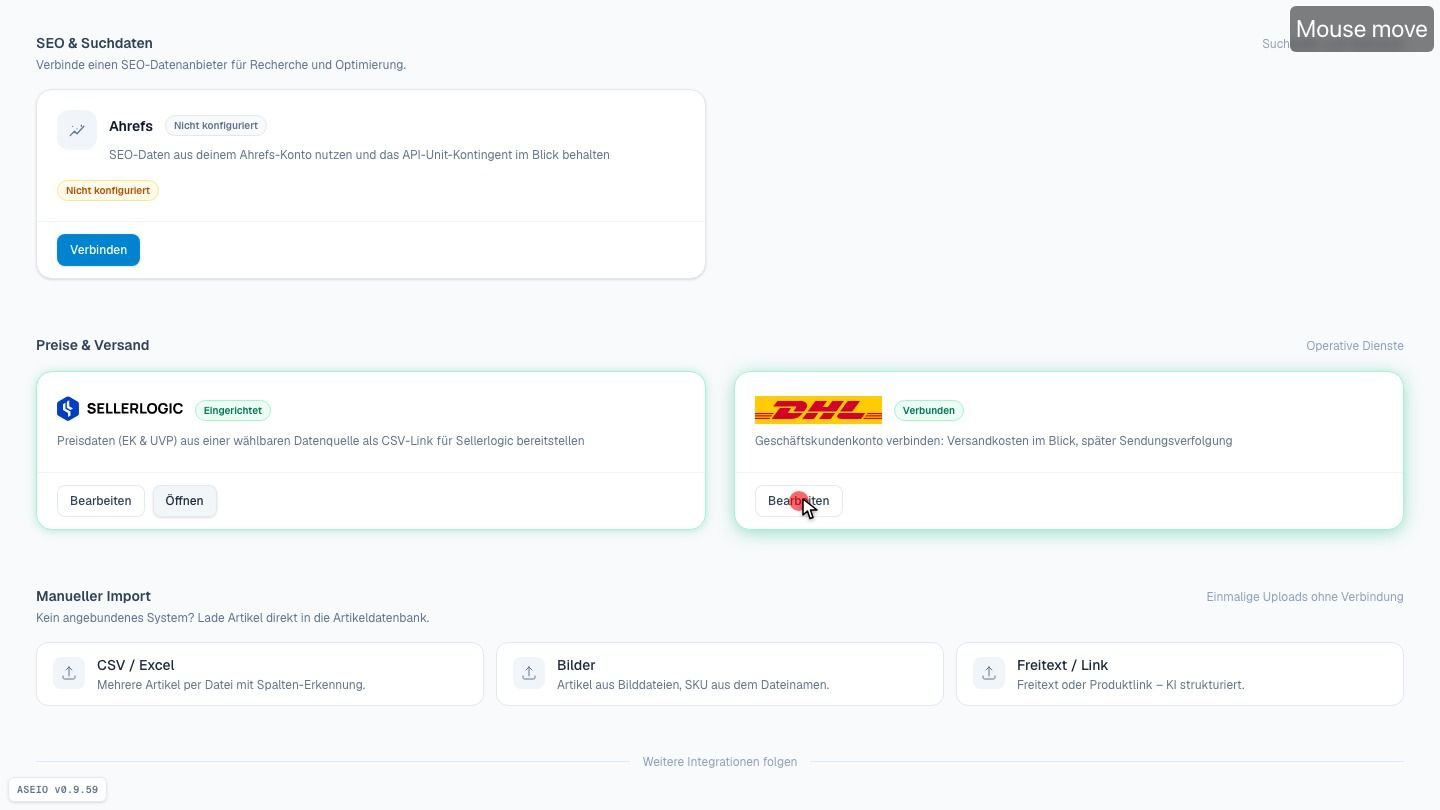

DHL verbinden
Geschäftskundenkonto anschließen — GKP-Login plus 14-stellige Abrechnungsnummer.
Lernziel: Nach diesem Tutorial weißt du, welche drei Angaben die DHL-Verbindung braucht, wo du die Abrechnungsnummer findest und wie du die Verbindung herstellst.
Schritt für Schritt zum Nachlesen
Schritt 1 von 6
DHL-Geschäftskundenkonto verbinden — Versandkosten für die Kalkulation
Mit dem verbundenen DHL-Geschäftskundenkonto kennt ASEIO deine echten Versandkonditionen — die Grundlage, um Versandkosten in der Preiskalkulation richtig zu berücksichtigen. Volle Kostenkontrolle beim Versand; später kann darüber auch die Sendungsverfolgung laufen.
Schritt 2 von 6
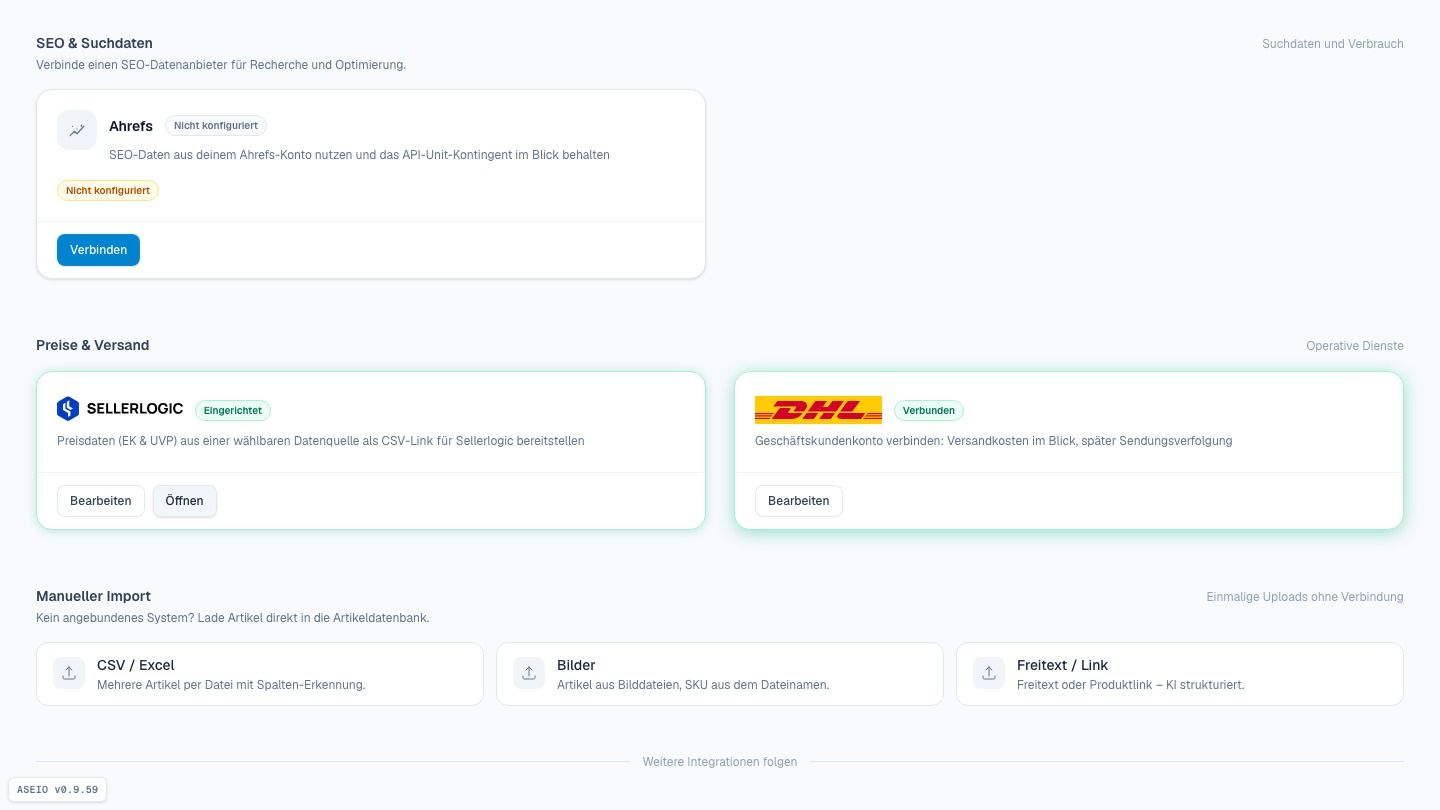
Voraussetzung: GKP-Zugangsdaten + Abrechnungsnummer
Du brauchst deine Zugangsdaten aus dem DHL-Geschäftskundenportal (GKP) — Benutzername und Passwort — sowie deine 14-stellige Abrechnungsnummer. Die setzt sich zusammen aus der 10-stelligen EKP (deiner DHL-Kundennummer) plus 2 Stellen Verfahren und 2 Stellen Teilnahme. Du findest sie im Geschäftskundenportal bei den Vertragsdaten unter Abrechnungsnummern.
Schritt 3 von 6
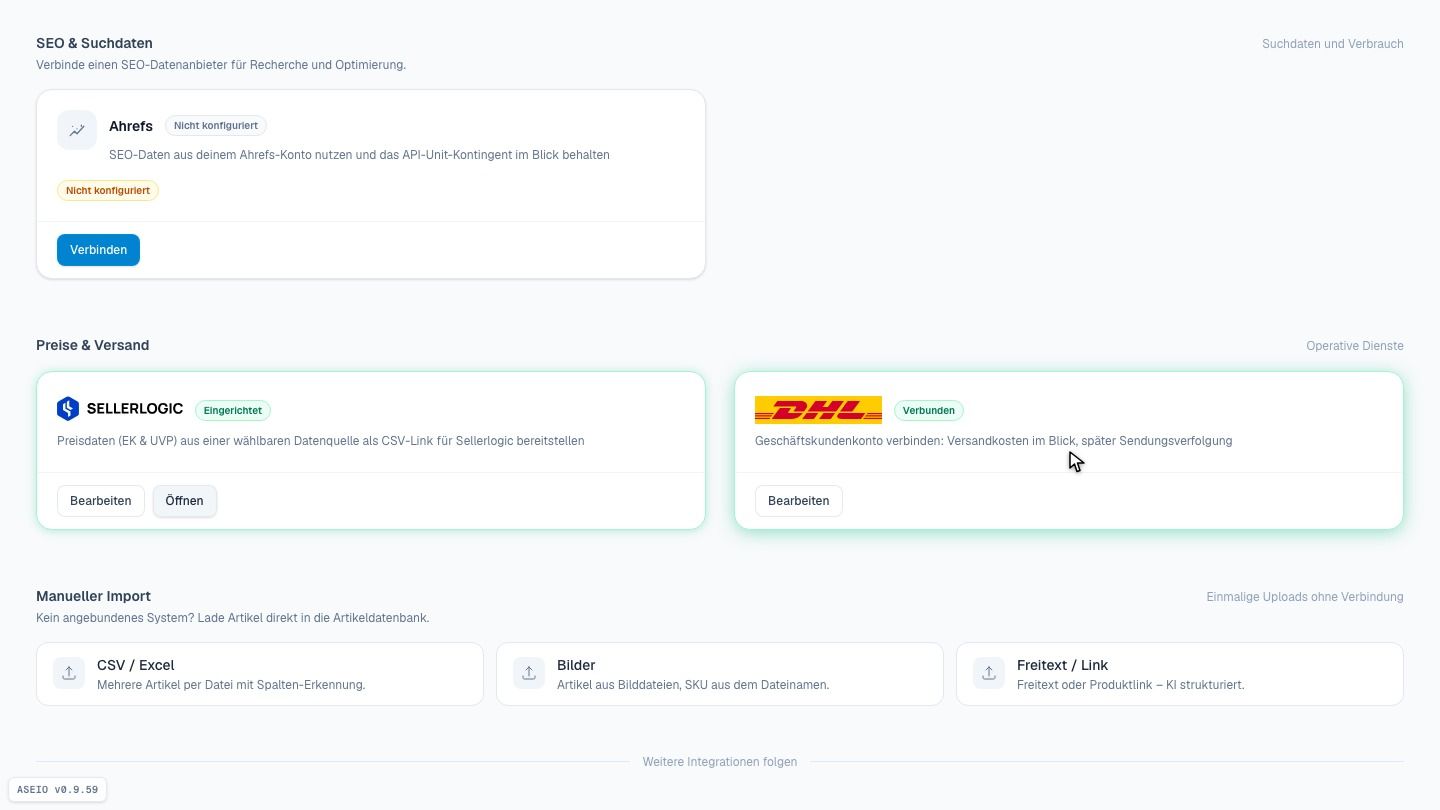
Data Jack → DHL-Kachel → „Verbinden“ / „Bearbeiten“
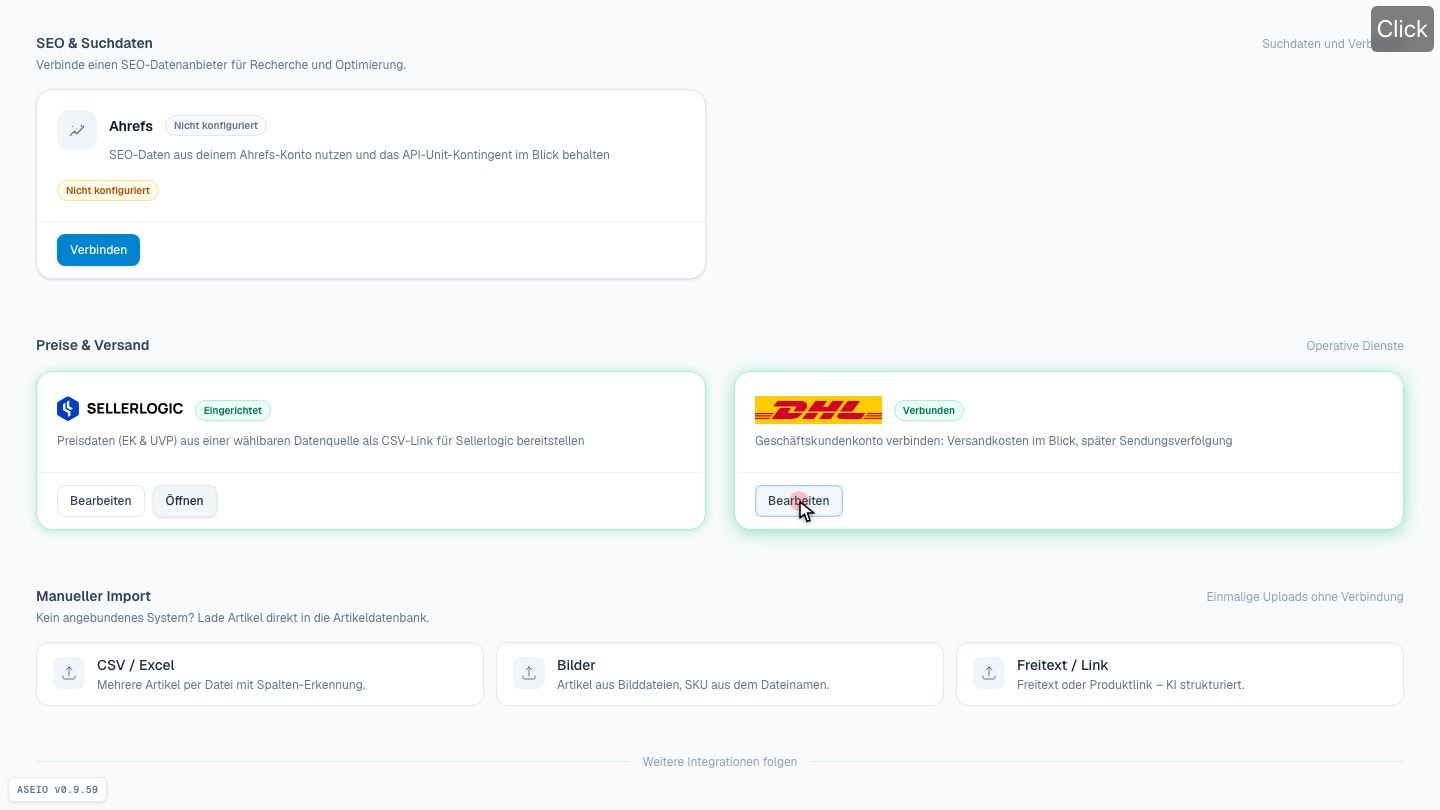
In ASEIO öffnest du Data Jack und gehst zur DHL-Kachel. Ein Klick auf „Verbinden“ — beziehungsweise „Bearbeiten“, wenn schon etwas hinterlegt ist — öffnet das Formular.
Schritt 4 von 6
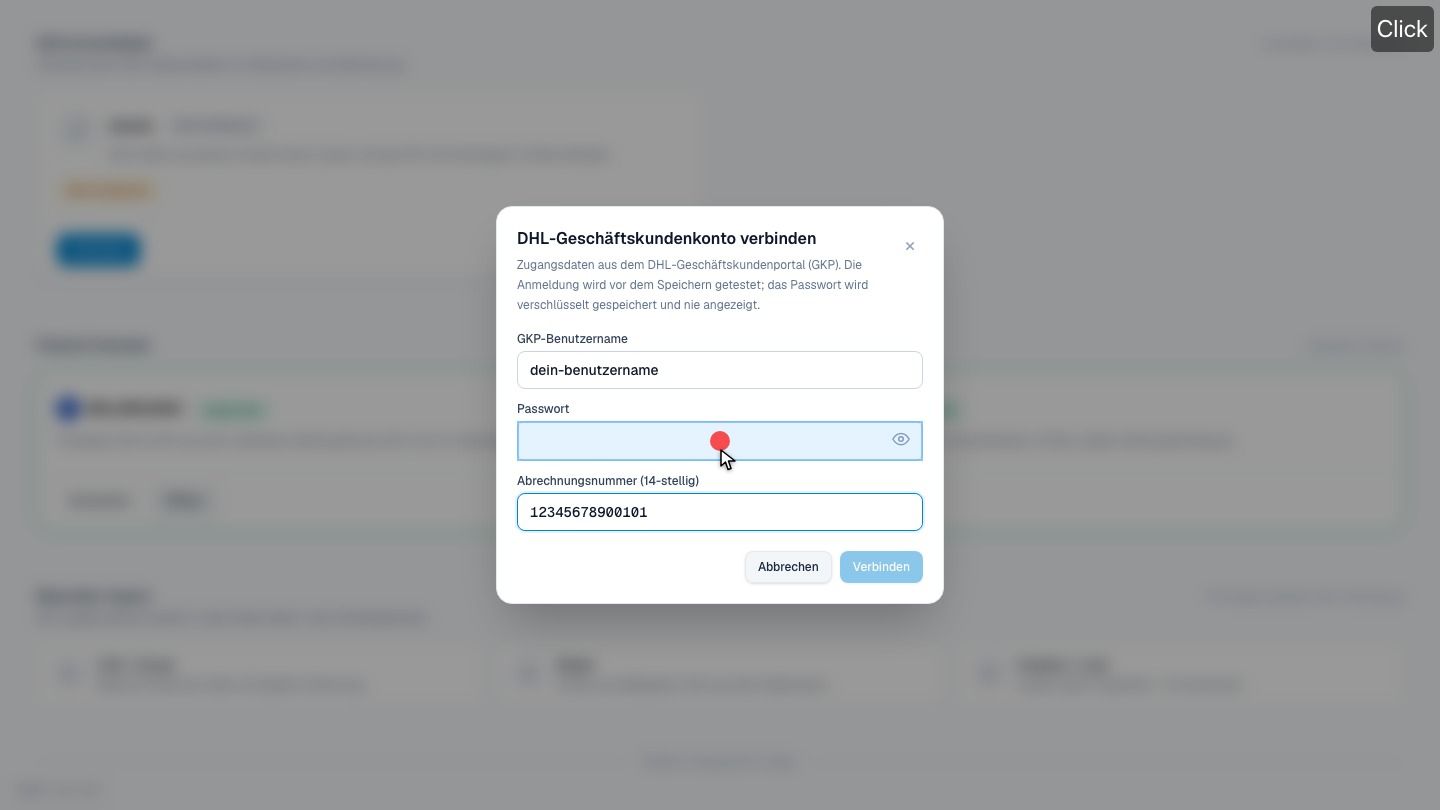
GKP-Benutzername · Abrechnungsnummer (14 Ziffern am Stück) · Passwort
Drei Felder: der GKP-Benutzername, die Abrechnungsnummer — als 14 Ziffern am Stück, ohne Leerzeichen — und dein Passwort. Das Passwortfeld ist maskiert, und ASEIO speichert das Passwort verschlüsselt auf dem Server; die Anmeldung bei DHL passiert ausschließlich dort, nie im Browser.
Schritt 5 von 6
„Verbinden“ — Anmeldung wird getestet und gespeichert
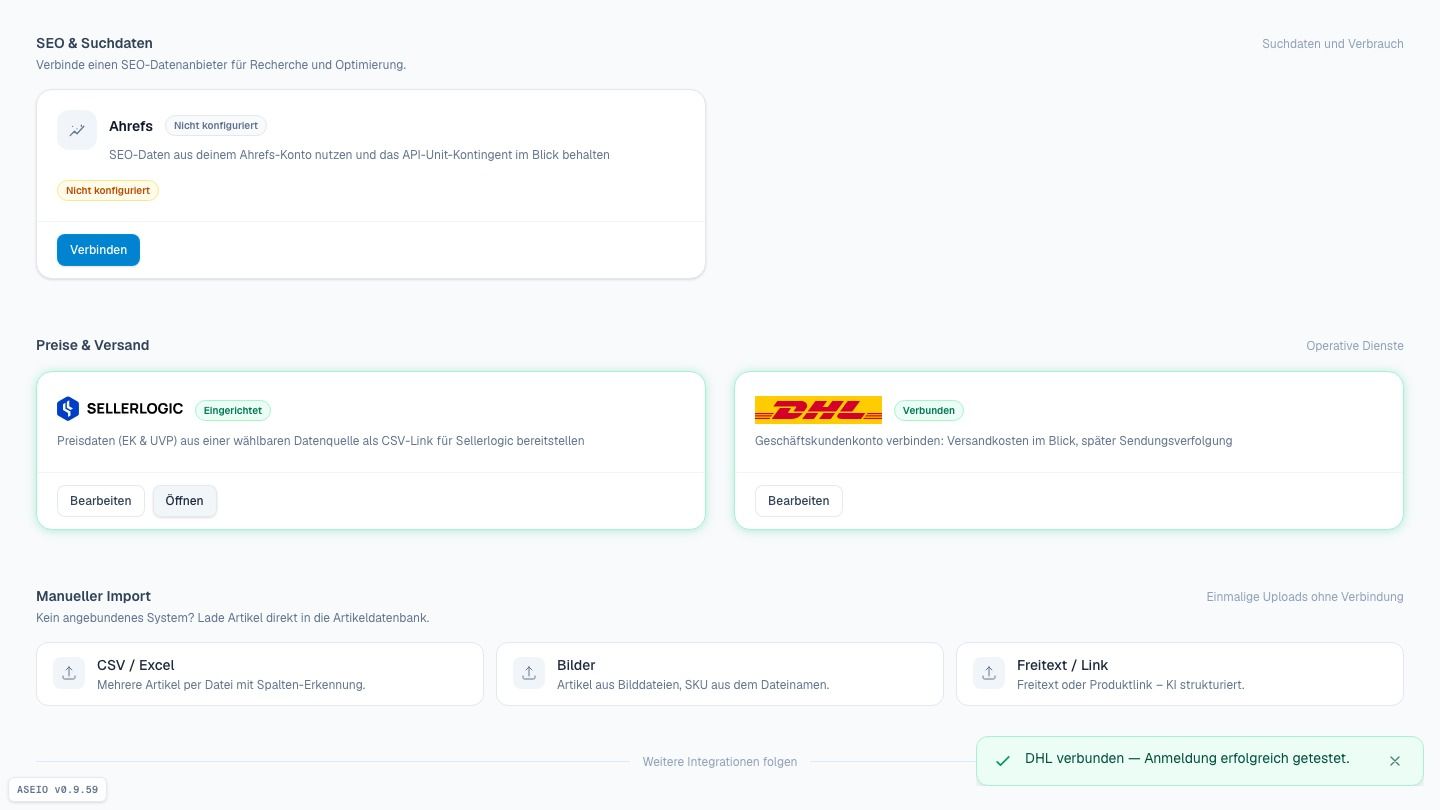
Zum Schluss ein Klick auf „Verbinden“: ASEIO meldet sich direkt bei DHL an und speichert die Verbindung — du siehst sofort die Bestätigung, dass alles geklappt hat.
Schritt 6 von 6
Badge „Verbunden“ — ändern & trennen über „Bearbeiten“
Das Ergebnis siehst du an der Kachel: Das Badge zeigt „Verbunden“. Über „Bearbeiten“ änderst du die Daten jederzeit oder trennst die Verbindung wieder. Damit ist dein DHL-Konto angeschlossen — und ASEIO kann deine Versandkosten in die Kalkulation einbeziehen.