
API-Benutzer in PlentyONE anlegen
Der Schritt in PlentyONE, den ASEIO fuer die Verbindung braucht — Benutzer, API-Schalter, Rechte.
Lernziel: Nach diesem Tutorial hast du in PlentyONE einen API-Benutzer mit den noetigen Rechten angelegt und weisst, welche Daten du danach in ASEIO eintraegst.
Schritt für Schritt zum Nachlesen
Schritt 1 von 6
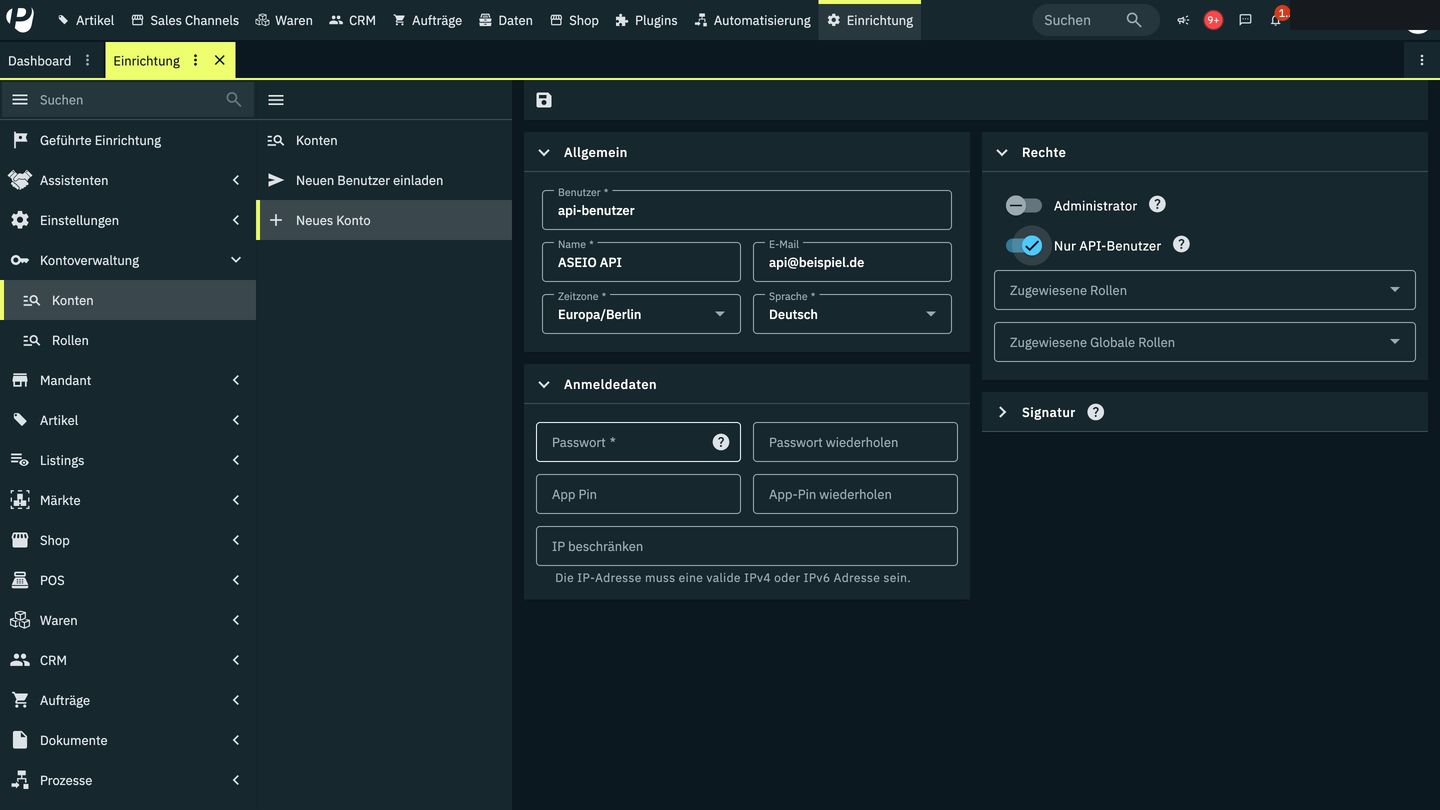
Eigener API-Benutzer — getrennt & nachvollziehbar
In diesem Video legen wir in PlentyONE den Benutzer an, mit dem sich Aseio bei deinem System anmeldet. Ein eigener API-Benutzer hat zwei Vorteile: Du siehst in Plenty jederzeit, was über die Schnittstelle passiert — und du kannst den Zugang getrennt von deinen persönlichen Zugangsdaten verwalten.
Schritt 2 von 6
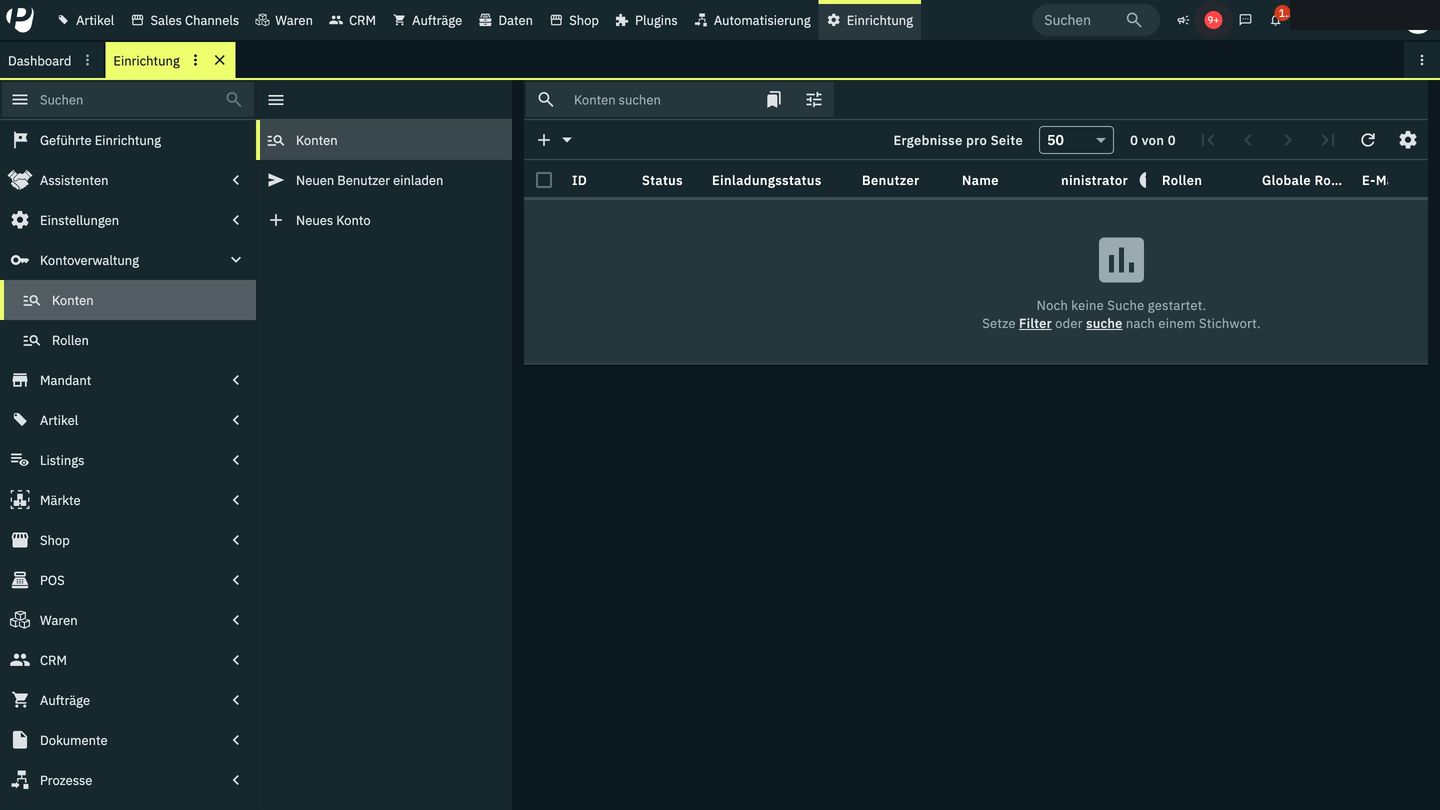
Einrichtung › Kontoverwaltung › Konten › „Neues Konto“
Du findest die Kontoverwaltung in der Einrichtung unter Kontoverwaltung und Konten. Ein Klick auf Neues Konto öffnet das Formular für den neuen Benutzer.
Schritt 3 von 6
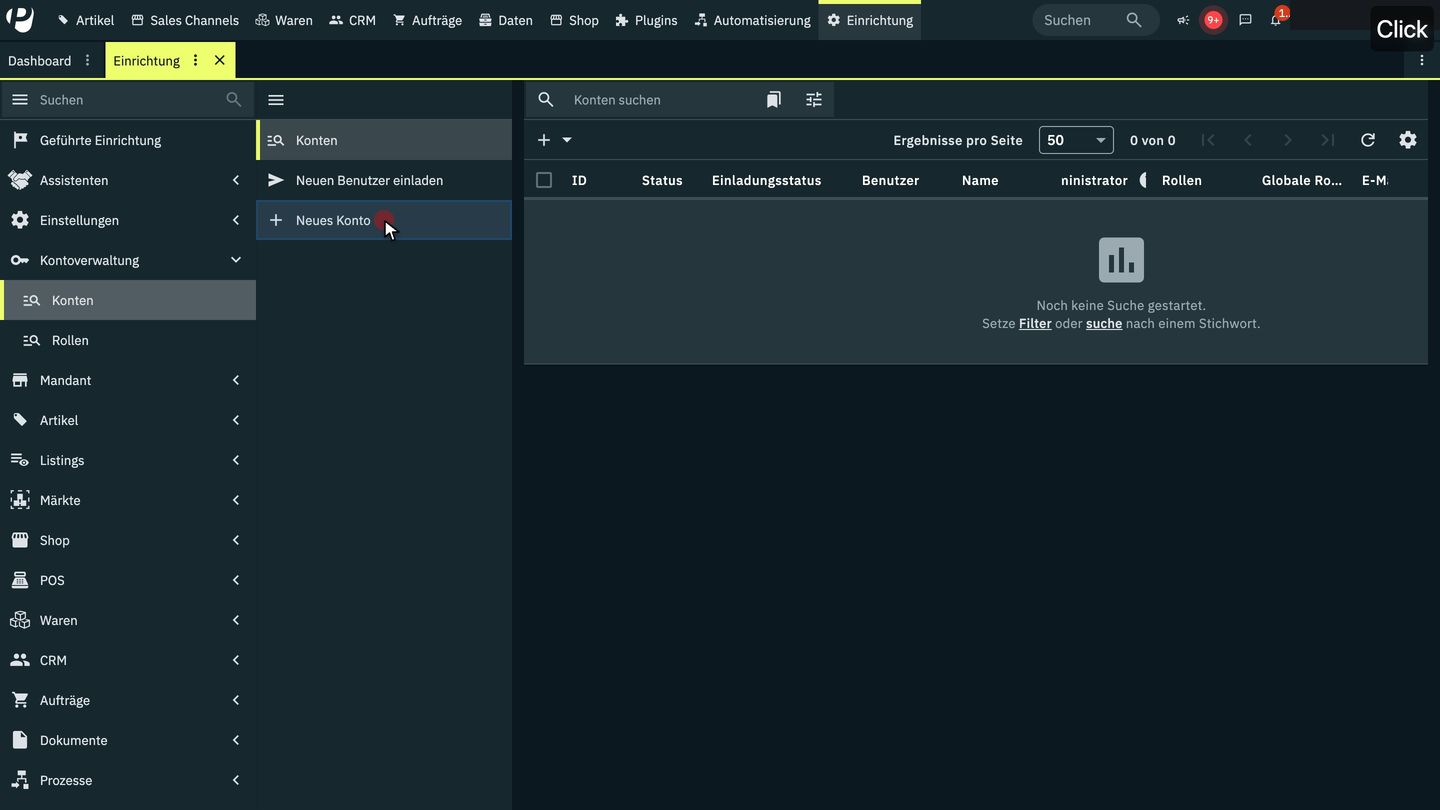
Benutzername ohne @ · Anzeigename · E-Mail
Drei Angaben: Der Benutzername — hier ist ein At-Zeichen nicht erlaubt, nimm also einen kurzen Namen wie api Benutzer. Dann ein sprechender Anzeigename, damit du das Konto später wiedererkennst. Und eine E-Mail-Adresse, an die Plenty Hinweise zu diesem Konto schickt.
Schritt 4 von 6
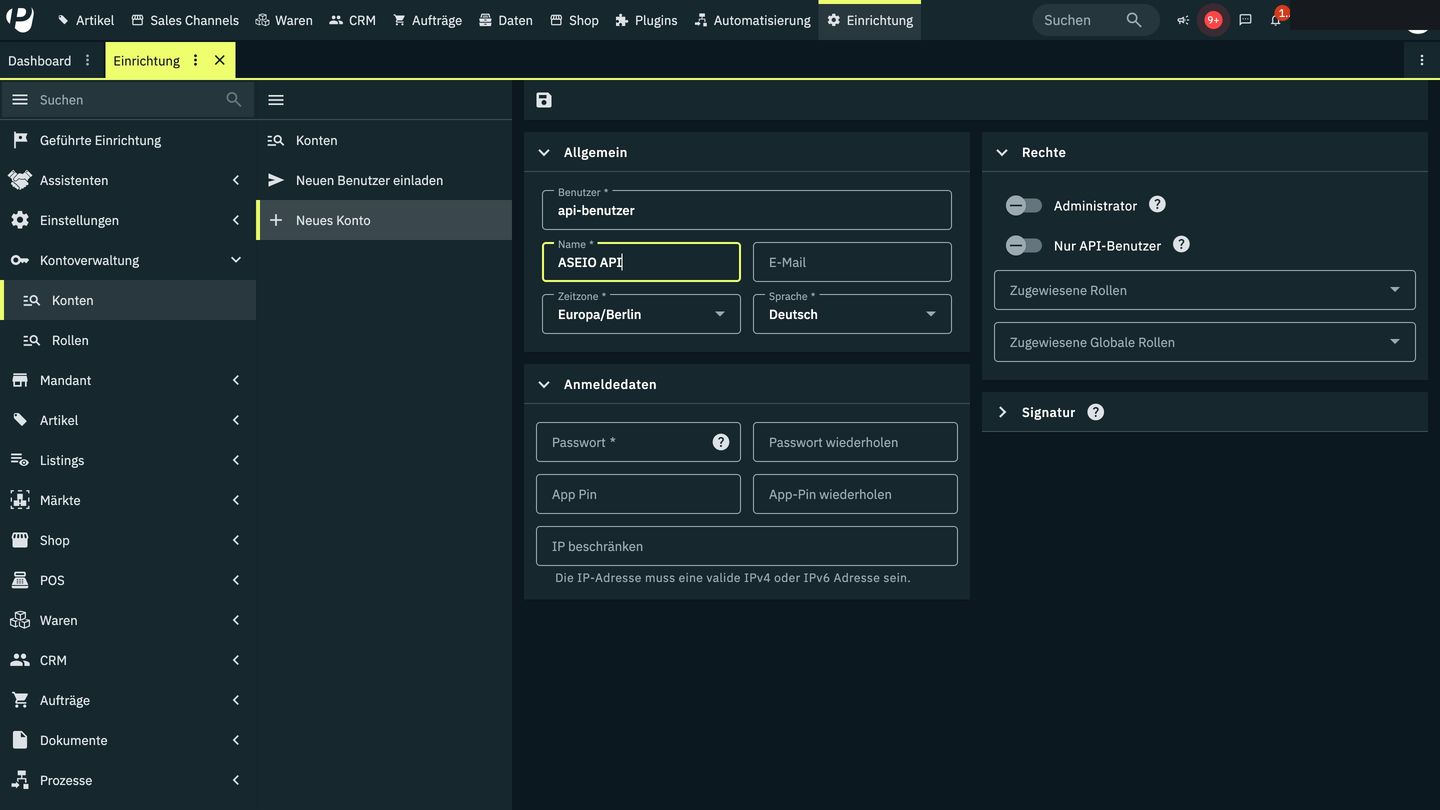
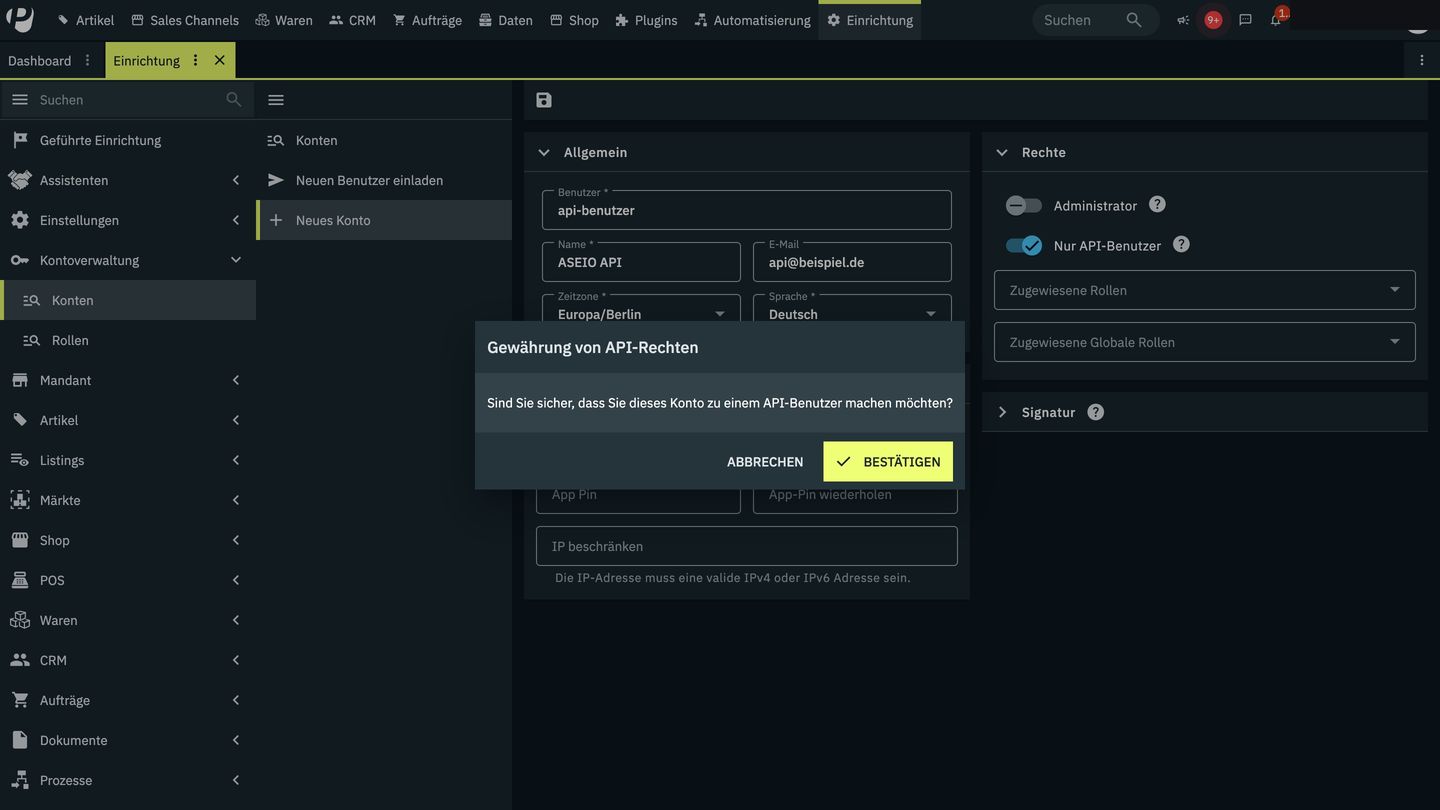
„Nur API-Benutzer“ — Login nur über die Schnittstelle
Jetzt der wichtigste Schalter: Nur API-Benutzer. Damit kann sich dieses Konto ausschließlich über die Schnittstelle anmelden — ein Login ins Plenty-Backend ist gesperrt. Plenty fragt sicherheitshalber nach — das bestätigst du.
Schritt 5 von 6
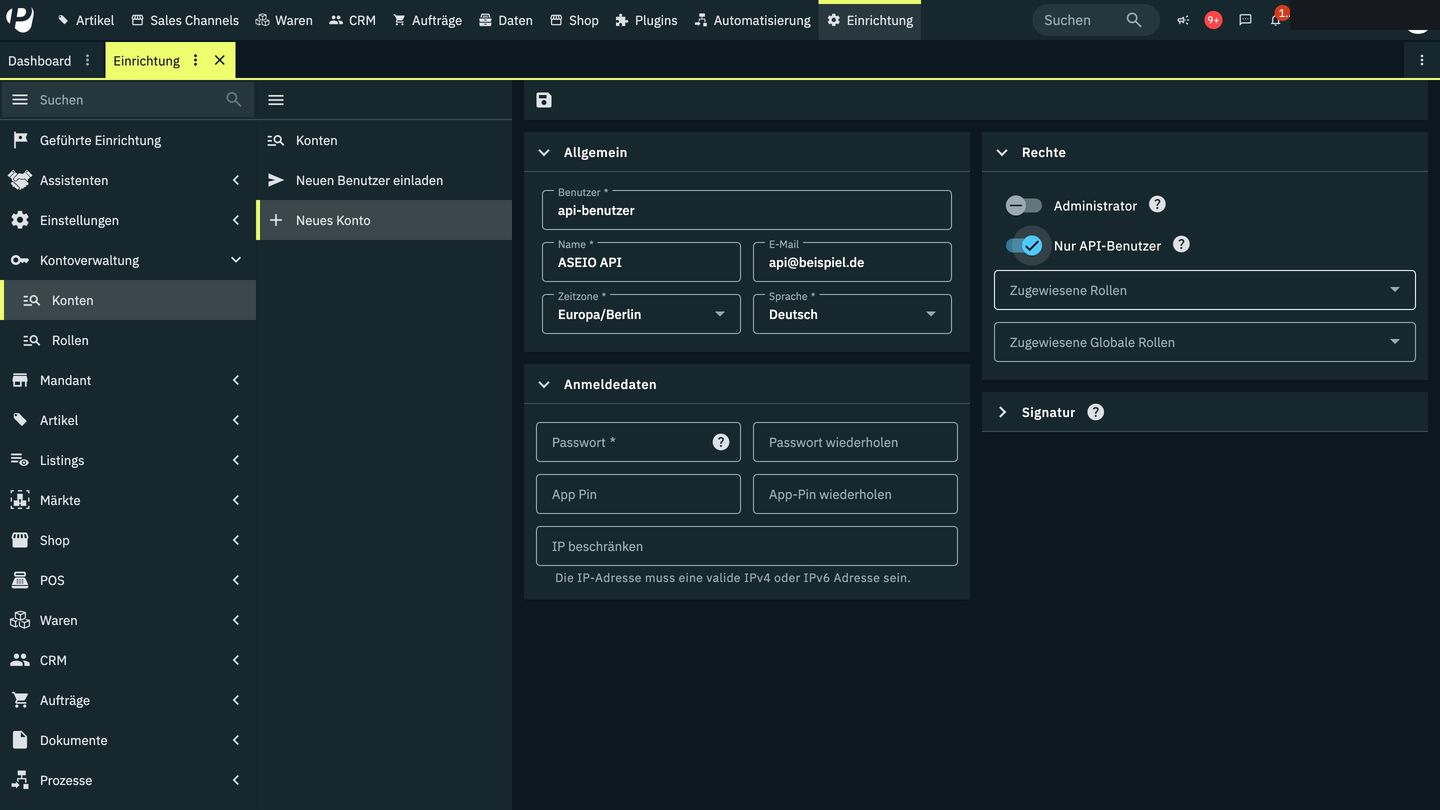
Rechte: Administrator oder Rollen · starkes Passwort
Rechte bekommt der Benutzer über den Administrator-Schalter oder gezielter über zugewiesene Rollen. Für den Start ist Administrator der einfachste Weg — der Zugang bleibt ja auf die Schnittstelle beschränkt. Zum Schluss vergibst du ein starkes Passwort und wiederholst es. Das Passwort brauchst du gleich noch einmal — Aseio speichert es verschlüsselt.
Schritt 6 von 6
Speichern → URL, Benutzer, Passwort für ASEIO notieren
Mit dem Speichern-Symbol legst du das Konto an. Notiere dir jetzt drei Dinge: deine System-URL, den Benutzernamen und das Passwort — genau diese drei Angaben trägst du in Aseio im Data Jack unter PlentyONE verbinden ein. Wie das geht, zeigt das nächste Video.