
PlentyONE verbinden
System-URL, REST-fähiger Benutzer, Passwort — und die zwei Stolperfallen.
Lernziel: Nach diesem Tutorial weißt du, welche drei Angaben die PlentyONE-Verbindung braucht (System-URL ohne Zusatzpfad, REST-fähiger Benutzer, Passwort), wo du sie einträgst und wie du sie testest.
Schritt für Schritt zum Nachlesen
Schritt 1 von 6
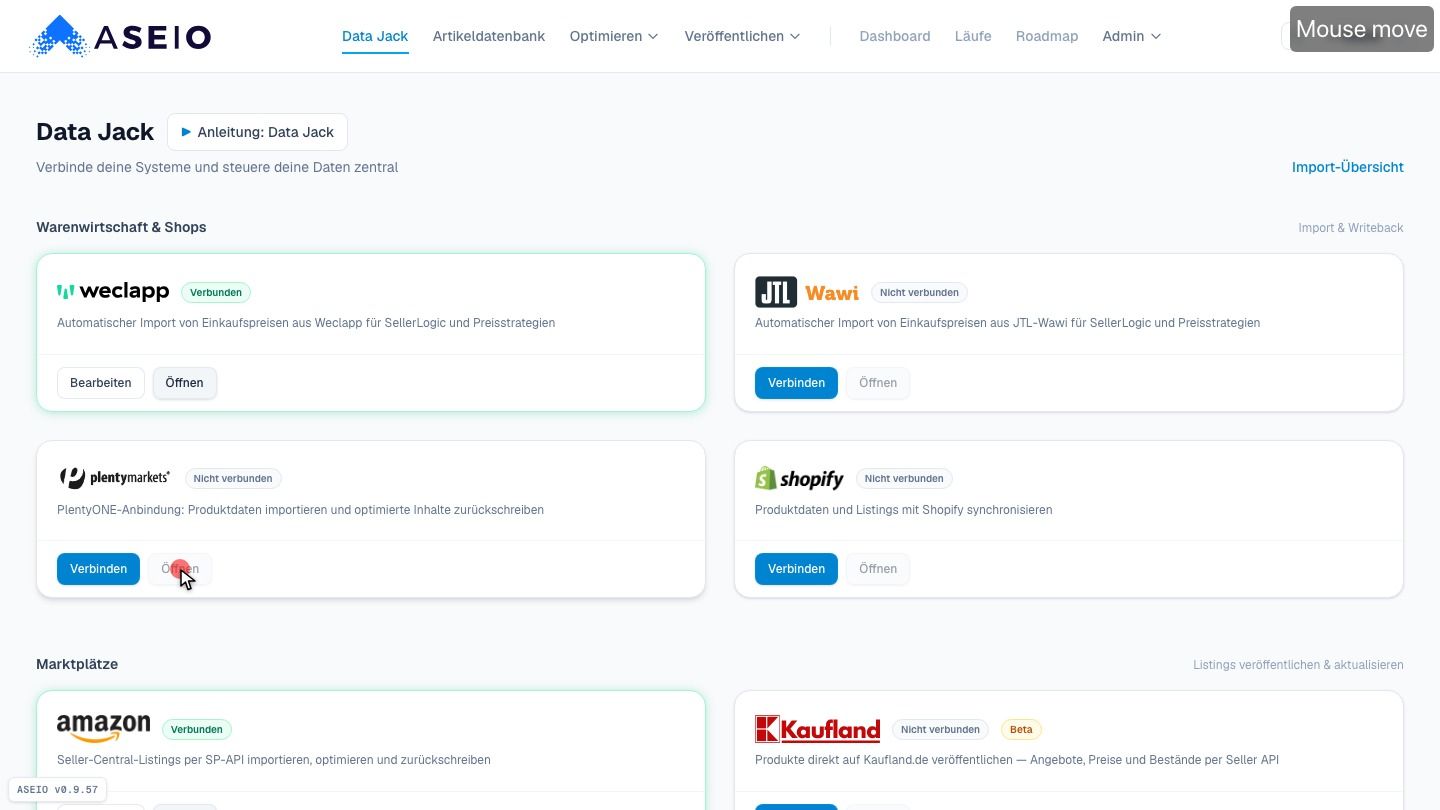
PlentyONE verbinden — Import & kontrollierter Writeback
PlentyONE ist dein führendes System: ASEIO importiert daraus deine Produktdaten und schreibt optimierte Inhalte kontrolliert zurück. Die Verbindung richtest du einmal ein — danach steht sie allen Importen und Veröffentlichungen zur Verfügung.
Schritt 2 von 6
System-URL ohne Zusatzpfad · Benutzer mit REST-API-Rechten
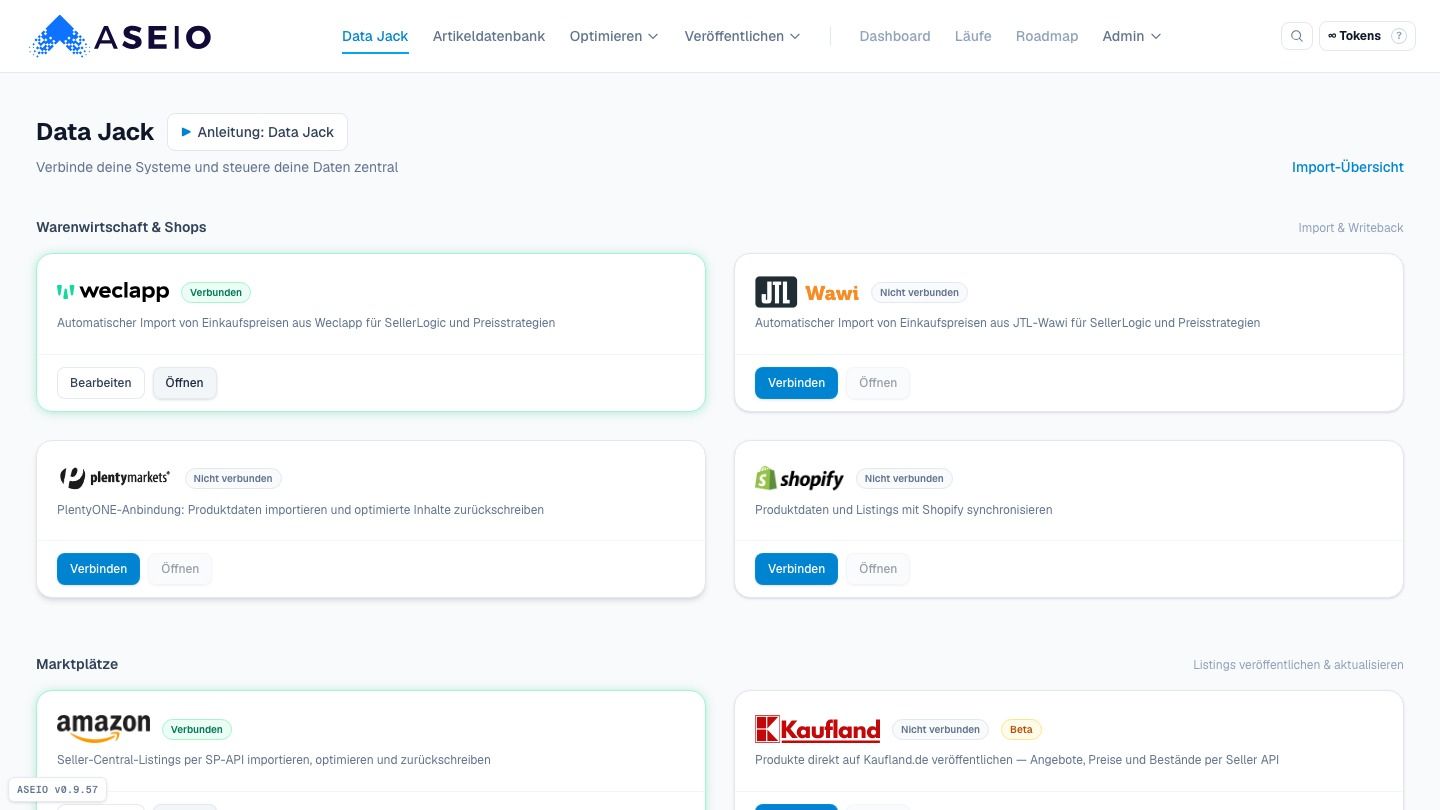
Was du dafür brauchst: die URL deines Plenty-Systems und einen Benutzer mit REST-API-Rechten. Wichtig bei der URL: nur die Systemadresse — so wie im Beispiel im Formular, ohne einen Zusatzpfad dahinter. Und der Benutzer muss in Plenty für den API-Zugriff freigeschaltet sein — ein reiner Backend-Login reicht nicht immer.
Schritt 3 von 6
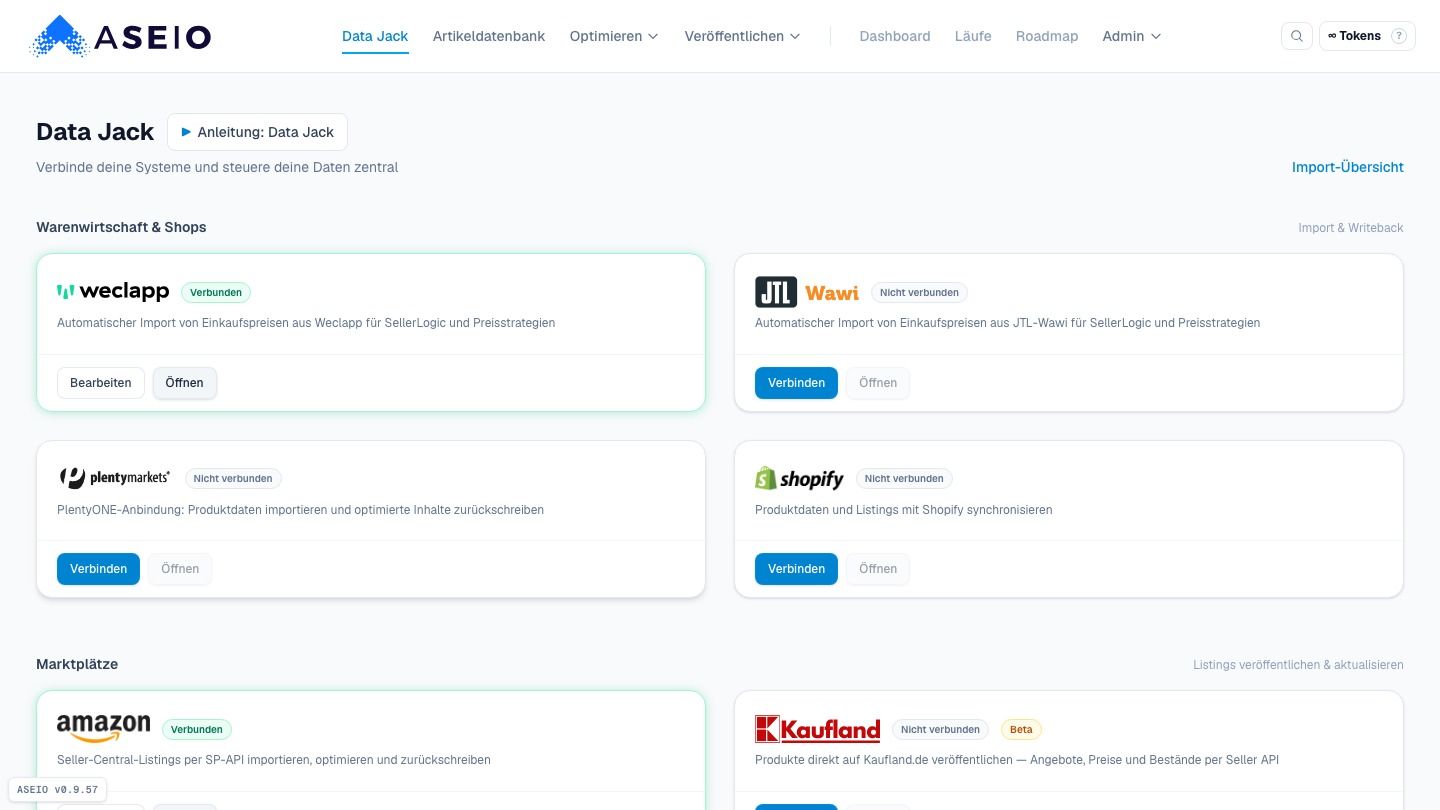
Data Jack → Plenty-Kachel → „Verbinden“
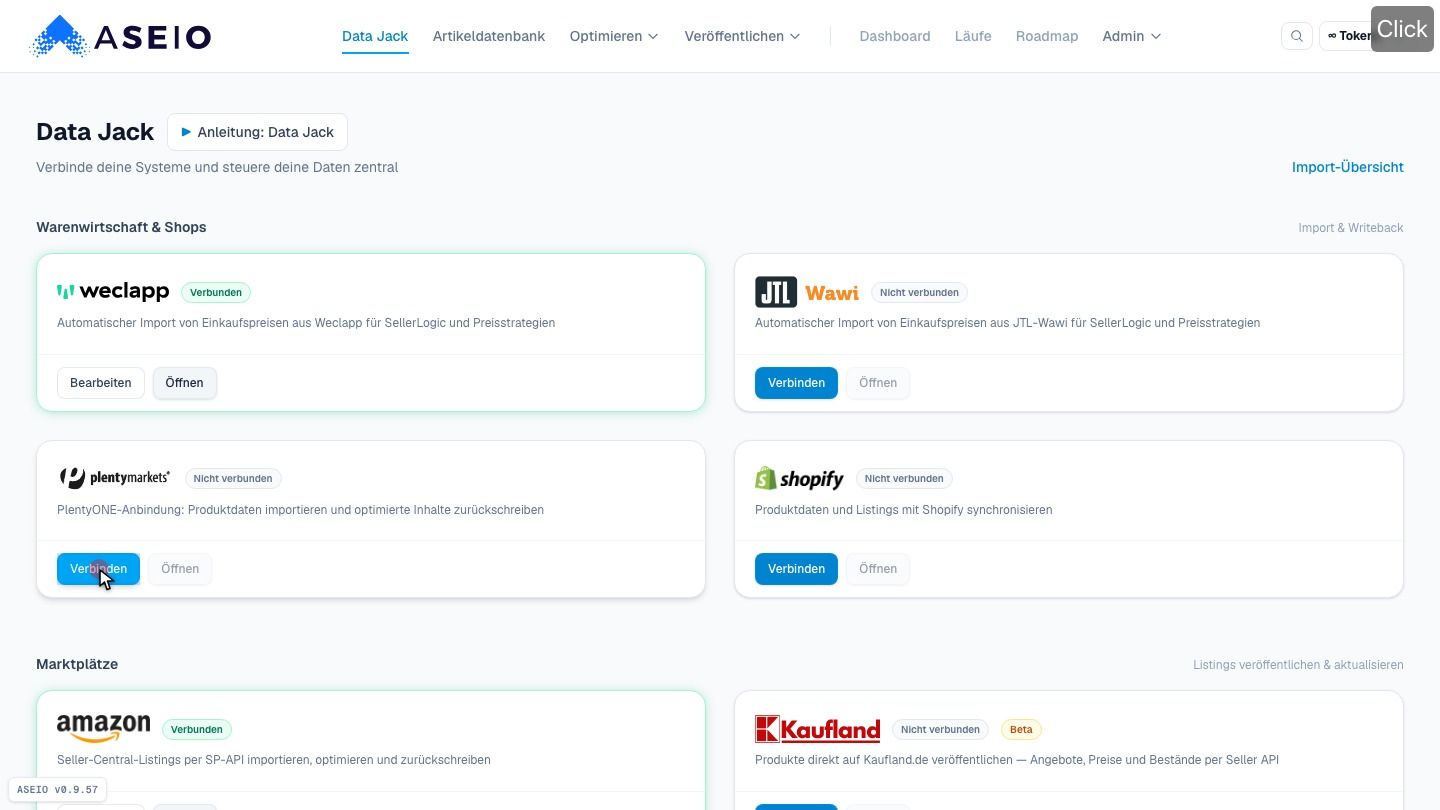
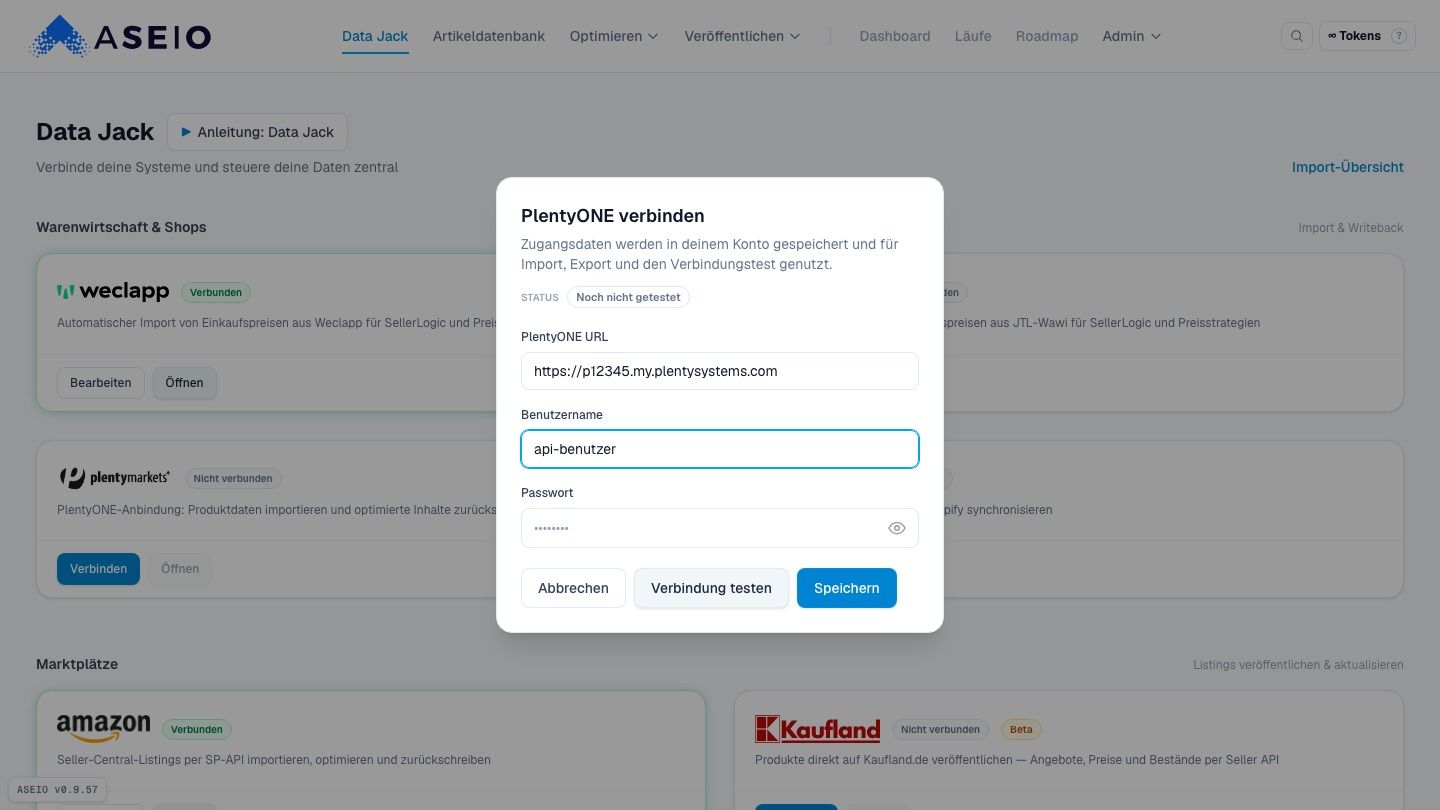
In ASEIO öffnest du Data Jack und gehst zur Plentymarkets-Kachel. Ein Klick auf „Verbinden“ öffnet das Formular.
Schritt 4 von 6
URL · Benutzername · Passwort (verschlüsselt gespeichert)
Drei Felder: Die PlentyONE-URL — deine echte Systemadresse. Dann der Benutzername des API-Benutzers. Und das Passwort — das Feld ist maskiert, und ASEIO speichert es verschlüsselt auf dem Server, nie im Browser.
Schritt 5 von 6
„Verbindung testen“ meldet sich direkt bei Plenty an
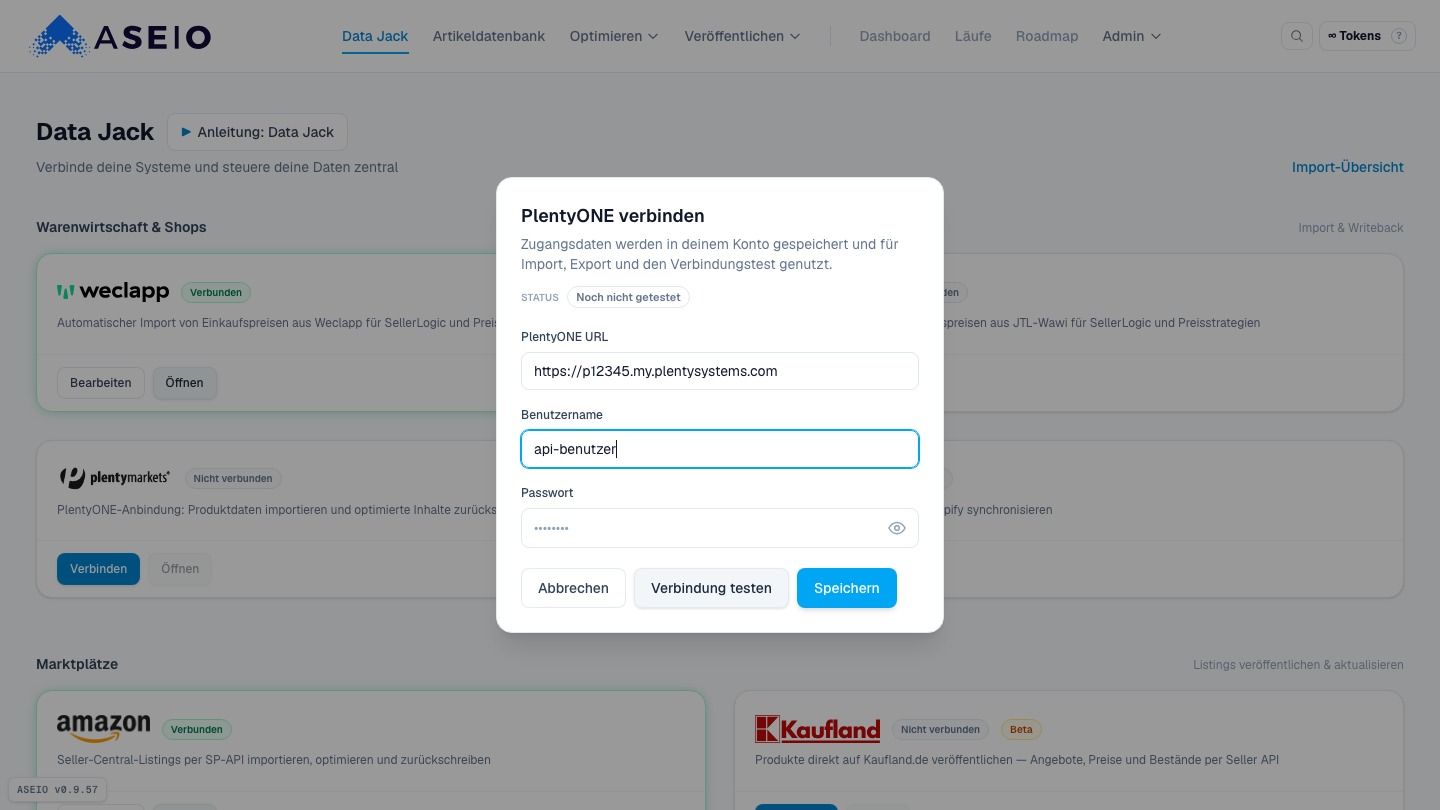
Bevor du speicherst: „Verbindung testen“ meldet sich direkt bei Plenty an und sagt dir sofort, ob alles stimmt. Schlägt der Test fehl, prüfe die drei üblichen Ursachen: URL ohne Zusatzpfad, Passwort korrekt, und REST-API-Rechte des Benutzers. Mit „Speichern“ wird die Verbindung dauerhaft — ASEIO testet dabei automatisch noch einmal.
Schritt 6 von 6
Nach dem Speichern: Badge „Verbunden“ — über „Öffnen“ weiter
Sobald die Verbindung steht, zeigt die Kachel das Badge „Verbunden“ — und über „Öffnen“ kommst du in den Plenty-Arbeitsbereich, wo du Artikel importierst und den Rückschreibe-Weg einrichtest. Damit ist PlentyONE angeschlossen.